[](https://github.com/ellerbrock/open-source-badges/)
[ ](https://join.slack.com/t/firstcontributors/shared_invite/zt-1hg51qkgm-Xc7HxhsiPYNN3ofX2_I8FA)
[](https://opensource.org/licenses/MIT)
[](https://www.codetriage.com/roshanjossey/first-contributions)
# Contributions แรก
|
](https://join.slack.com/t/firstcontributors/shared_invite/zt-1hg51qkgm-Xc7HxhsiPYNN3ofX2_I8FA)
[](https://opensource.org/licenses/MIT)
[](https://www.codetriage.com/roshanjossey/first-contributions)
# Contributions แรก
|  | GitHub Desktop Edition |
| ----------------------------------------------------------------------------------------------- | ---------------------- |
มันเป็นเรื่องยาก, มันยากเสมอในครั้งแรกที่คุณทำอะไร โดยเฉพาะเมื่อคุณทำงานร่วมกัน, การทำผิดไม่ใช่เรื่องที่สบายใจ แต่ โอเพนซอร์ส (open source) นั้นเป็นเรื่องของการทำงานร่วมกัน และเราจึงอยากให้ผู้ที่เข้ามาใหม่ได้เรียนรู้วิธีการ "คอนทริบิ้วต์" ผลงานร่วมกับผู้อื่นใน GitHub
การอ่านบทความและการดูวิดีโอสอนอาจจะช่วยให้คุณเข้าใจได้ดีขึ้น แต่มันยังไม่เท่ากับการทำจริง ๆ โดยไม่ทำผิดอะไร โครงการนี้จึงมีวัตถุประสงค์เพื่อให้ผู้ที่เข้ามาใหม่ได้เรียนรู้วิธีการ "คอนทริบิ้วต์" ผลงานร่วมกับผู้อื่นใน GitHub โดยที่ไม่พลาดอะไร
ยิ่งคุณผ่อนคลายมากเท่าไหร่ คุณก็ยิ่งเรียนรู้ได้ดีมากขึ้นเท่านั้น !
ถ้าคุณอยากร่วมส่งคอนทริบิ้วชั่นครั้งแรก ให้ทำตามขั้นตอนด้านล่างนี้ แล้วคุณจะเห็นว่ามันน่าสนุกมาก
ถ้าคุณยังไม่มี GitHub Desktop ในเครื่อง, [ดาวน์โหลดเลย](https://desktop.github.com/)
ถ้าคุณใช้ GitHub desktop เวอร์ชั่นเก่ากว่า 1.0, [อ่านที่นี่](github-desktop-old-version-tutorial.md)
| GitHub Desktop Edition |
| ----------------------------------------------------------------------------------------------- | ---------------------- |
มันเป็นเรื่องยาก, มันยากเสมอในครั้งแรกที่คุณทำอะไร โดยเฉพาะเมื่อคุณทำงานร่วมกัน, การทำผิดไม่ใช่เรื่องที่สบายใจ แต่ โอเพนซอร์ส (open source) นั้นเป็นเรื่องของการทำงานร่วมกัน และเราจึงอยากให้ผู้ที่เข้ามาใหม่ได้เรียนรู้วิธีการ "คอนทริบิ้วต์" ผลงานร่วมกับผู้อื่นใน GitHub
การอ่านบทความและการดูวิดีโอสอนอาจจะช่วยให้คุณเข้าใจได้ดีขึ้น แต่มันยังไม่เท่ากับการทำจริง ๆ โดยไม่ทำผิดอะไร โครงการนี้จึงมีวัตถุประสงค์เพื่อให้ผู้ที่เข้ามาใหม่ได้เรียนรู้วิธีการ "คอนทริบิ้วต์" ผลงานร่วมกับผู้อื่นใน GitHub โดยที่ไม่พลาดอะไร
ยิ่งคุณผ่อนคลายมากเท่าไหร่ คุณก็ยิ่งเรียนรู้ได้ดีมากขึ้นเท่านั้น !
ถ้าคุณอยากร่วมส่งคอนทริบิ้วชั่นครั้งแรก ให้ทำตามขั้นตอนด้านล่างนี้ แล้วคุณจะเห็นว่ามันน่าสนุกมาก
ถ้าคุณยังไม่มี GitHub Desktop ในเครื่อง, [ดาวน์โหลดเลย](https://desktop.github.com/)
ถ้าคุณใช้ GitHub desktop เวอร์ชั่นเก่ากว่า 1.0, [อ่านที่นี่](github-desktop-old-version-tutorial.md)
 ## กด "Fork" โปรเจ็คนี้
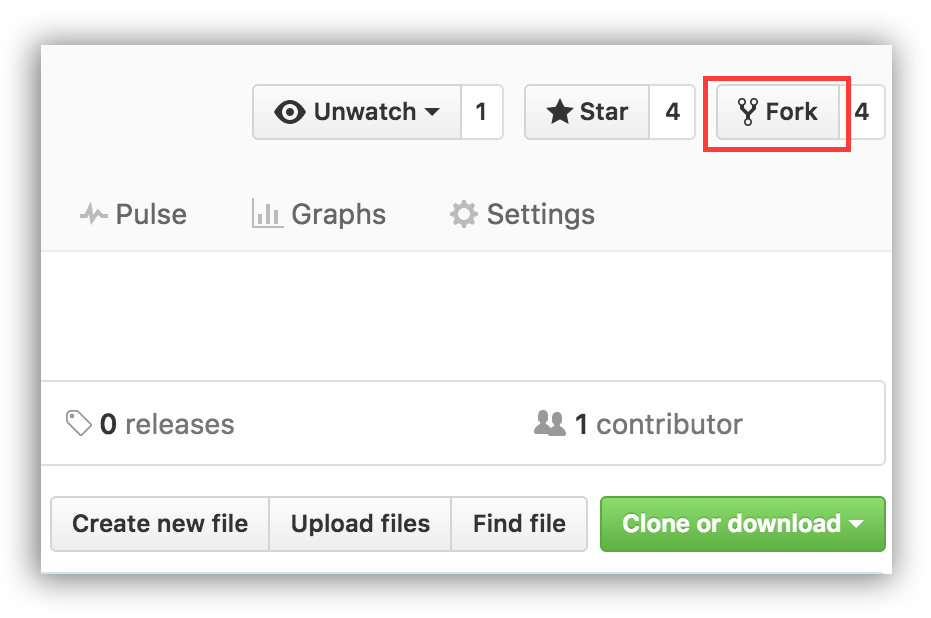
คุณสามารถแยกโปรเจ็คหลักออกไปทำที่แอคเคาน์ส่วนตัวของคุณได้ โดยการกดที่ปุ่ม "Fork" ที่ด้านบนขวาของหน้านี้ แล้วโปรเจ็คหลักจะถูกคัดลอกนำไปใส่ไว้ในแอคเคาน์ของคุณ
## กด "Clone" โปรเจ็คนี้
ได้เวลาคัดลอกโปรเจ็คนี้ไปที่เครื่องของคุณ
สำคัญ: อย่าคัดลอกโปรเจ็คหลัก ไปที่โปรเจ็คที่คุณคัดลอกไว้ในขั้นตอนก่อนหน้านี้ในแอคเคาน์ของคุณแล้วคัดลอกมัน
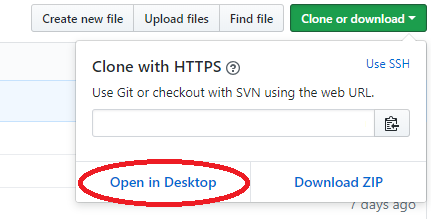
ในการคัดลอกโปรเจ็คนี้ไปยังเครื่องของคุณ กด "Clone or Download" แล้วกด "Open in Desktop"
## กด "Fork" โปรเจ็คนี้
คุณสามารถแยกโปรเจ็คหลักออกไปทำที่แอคเคาน์ส่วนตัวของคุณได้ โดยการกดที่ปุ่ม "Fork" ที่ด้านบนขวาของหน้านี้ แล้วโปรเจ็คหลักจะถูกคัดลอกนำไปใส่ไว้ในแอคเคาน์ของคุณ
## กด "Clone" โปรเจ็คนี้
ได้เวลาคัดลอกโปรเจ็คนี้ไปที่เครื่องของคุณ
สำคัญ: อย่าคัดลอกโปรเจ็คหลัก ไปที่โปรเจ็คที่คุณคัดลอกไว้ในขั้นตอนก่อนหน้านี้ในแอคเคาน์ของคุณแล้วคัดลอกมัน
ในการคัดลอกโปรเจ็คนี้ไปยังเครื่องของคุณ กด "Clone or Download" แล้วกด "Open in Desktop"
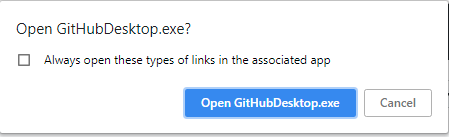
 การแจ้งเตือนจะปรากฏขึ้นมา กดที่ "Open GitHubDesktop.exe"
 หลังจากคุณกด "Open GitHubDesktop.exe" โปรเจ็คจะถูกดาวน์โหลดไปยังเครื่องของคุณ
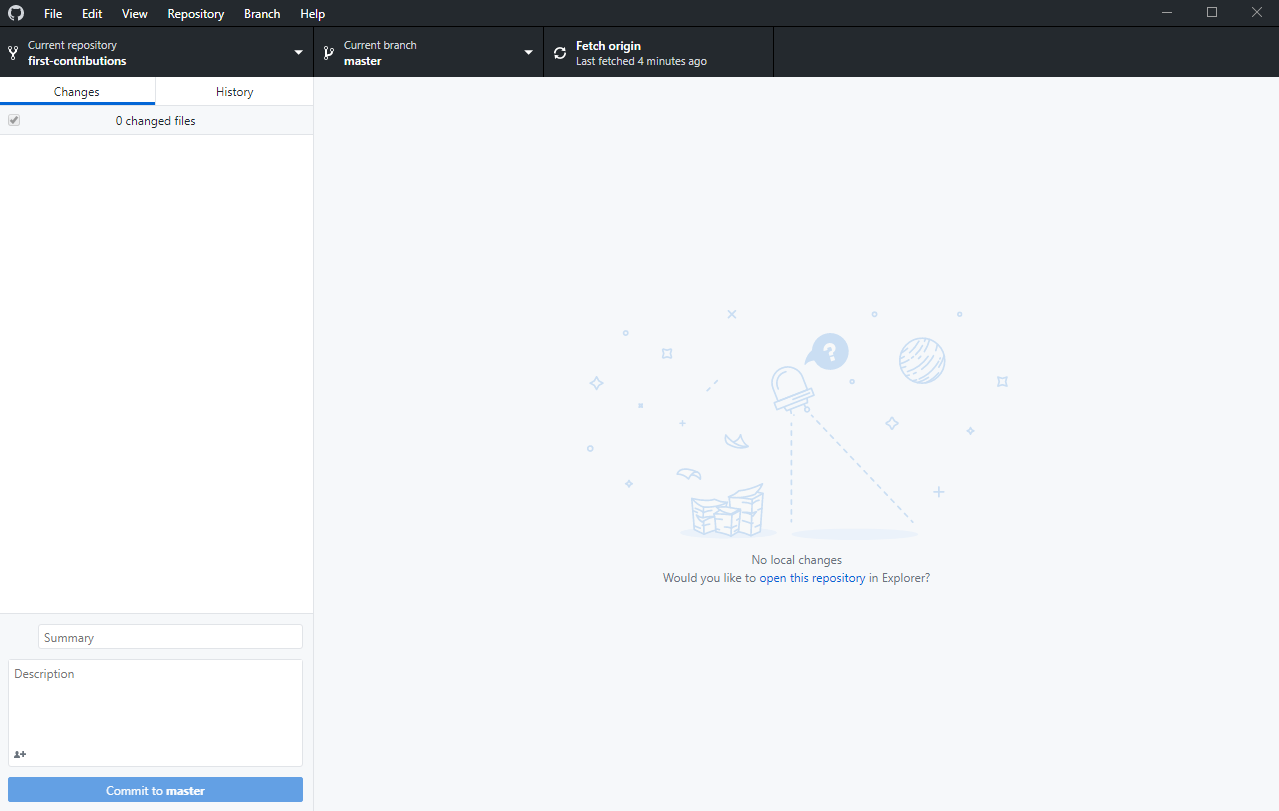 ตอนนี้คุณได้คัดลอกเนื้อหาของโปรเจ็ค first-contributions จาก github ไปยังเครื่องของคุณแล้ว
## สร้าง branch
ตอนนี้สร้าง branch โดยการคลิกที่ "Current branch" ที่ด้านบนแล้วคลิกที่ "New branch":
ตอนนี้คุณได้คัดลอกเนื้อหาของโปรเจ็ค first-contributions จาก github ไปยังเครื่องของคุณแล้ว
## สร้าง branch
ตอนนี้สร้าง branch โดยการคลิกที่ "Current branch" ที่ด้านบนแล้วคลิกที่ "New branch":
 ตั้งชื่อ branch ของคุณ . ตัวอย่างเช่น "add-james-smith"
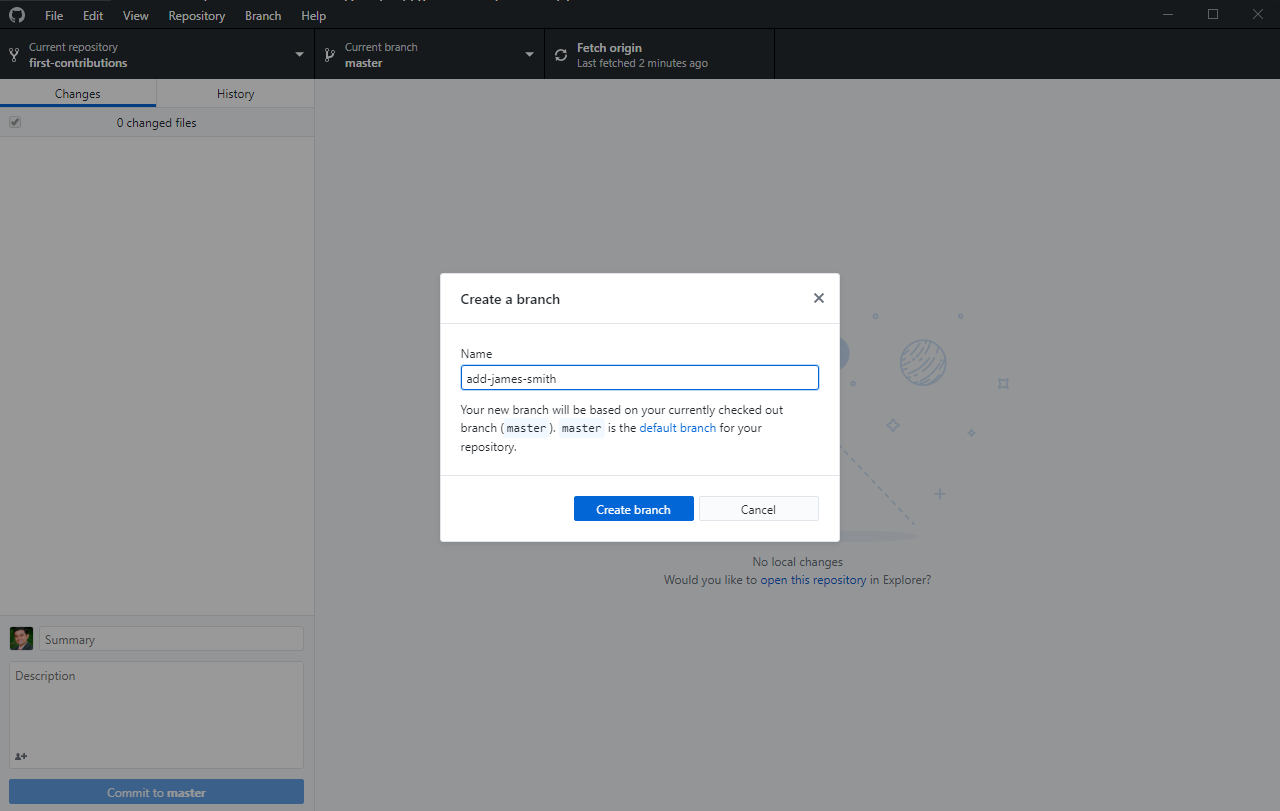 กดที่ `Create branch`
## สร้างการเปลี่ยนแปลง และ commit การเปลี่ยนแปลง
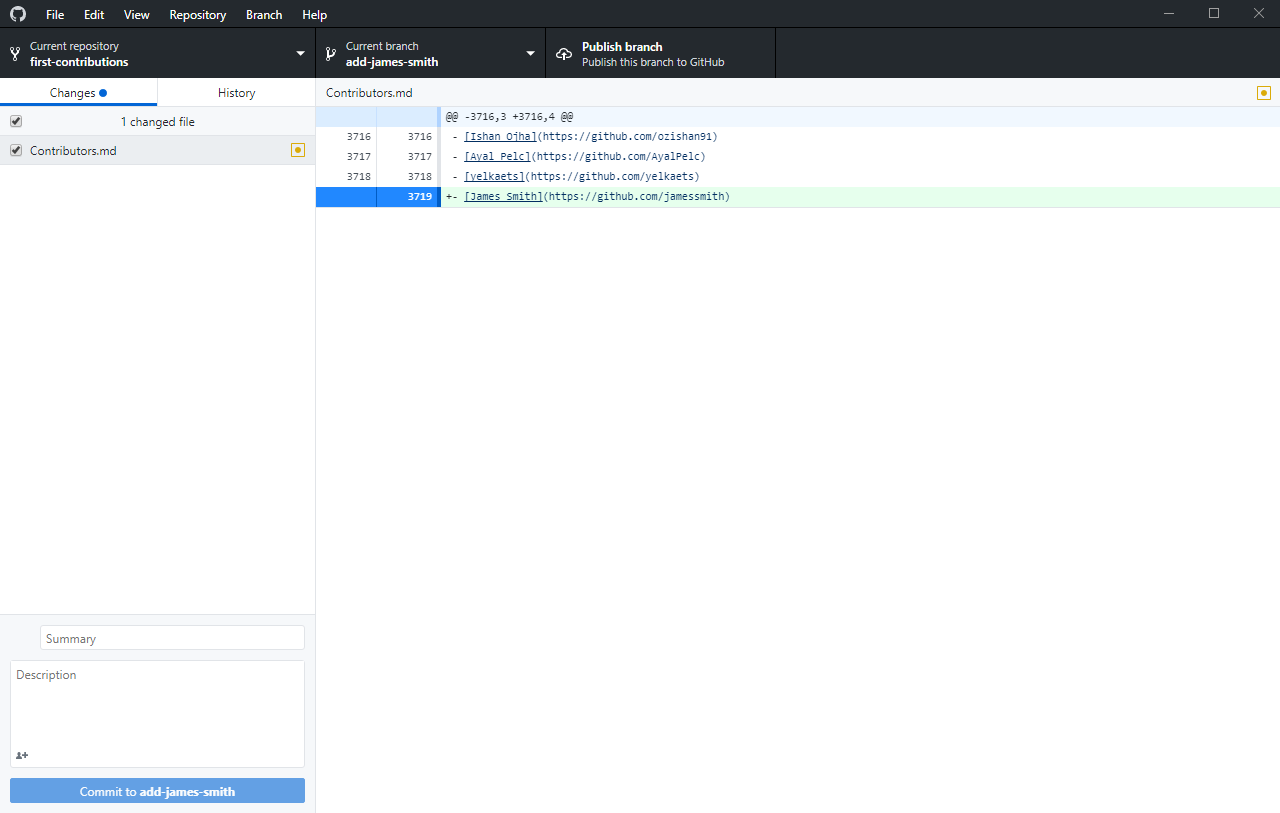
ไปที่แท็บ `History` และเปิดไฟล์ `Contributors.md` ในตัวแก้ไขข้อความ (Text Editor)โดยการคลิกขวาและเปิดในตัวแก้ไขข้อความ (Text Editor) ลองเลื่อนไปที่ด้านล่างของหน้าจอและเพิ่มชื่อของคุณลงไป แล้วบันทึกไฟล์
ตัวอย่าง: ถ้าชื่อของคุณคือ James Smith ควรจะมีลักษณะดังนี้
\[James Smith](https://github.com/jamessmith)
You can see that there are changes to Contributors.md and they have been added to the Github Desktop.
คุณจะเห็นได้ว่ามีการเปลี่ยนแปลงในไฟล์ `Contributors.md` และมันถูกเพิ่มเข้าไปใน Github Desktop
กดที่ `Create branch`
## สร้างการเปลี่ยนแปลง และ commit การเปลี่ยนแปลง
ไปที่แท็บ `History` และเปิดไฟล์ `Contributors.md` ในตัวแก้ไขข้อความ (Text Editor)โดยการคลิกขวาและเปิดในตัวแก้ไขข้อความ (Text Editor) ลองเลื่อนไปที่ด้านล่างของหน้าจอและเพิ่มชื่อของคุณลงไป แล้วบันทึกไฟล์
ตัวอย่าง: ถ้าชื่อของคุณคือ James Smith ควรจะมีลักษณะดังนี้
\[James Smith](https://github.com/jamessmith)
You can see that there are changes to Contributors.md and they have been added to the Github Desktop.
คุณจะเห็นได้ว่ามีการเปลี่ยนแปลงในไฟล์ `Contributors.md` และมันถูกเพิ่มเข้าไปใน Github Desktop
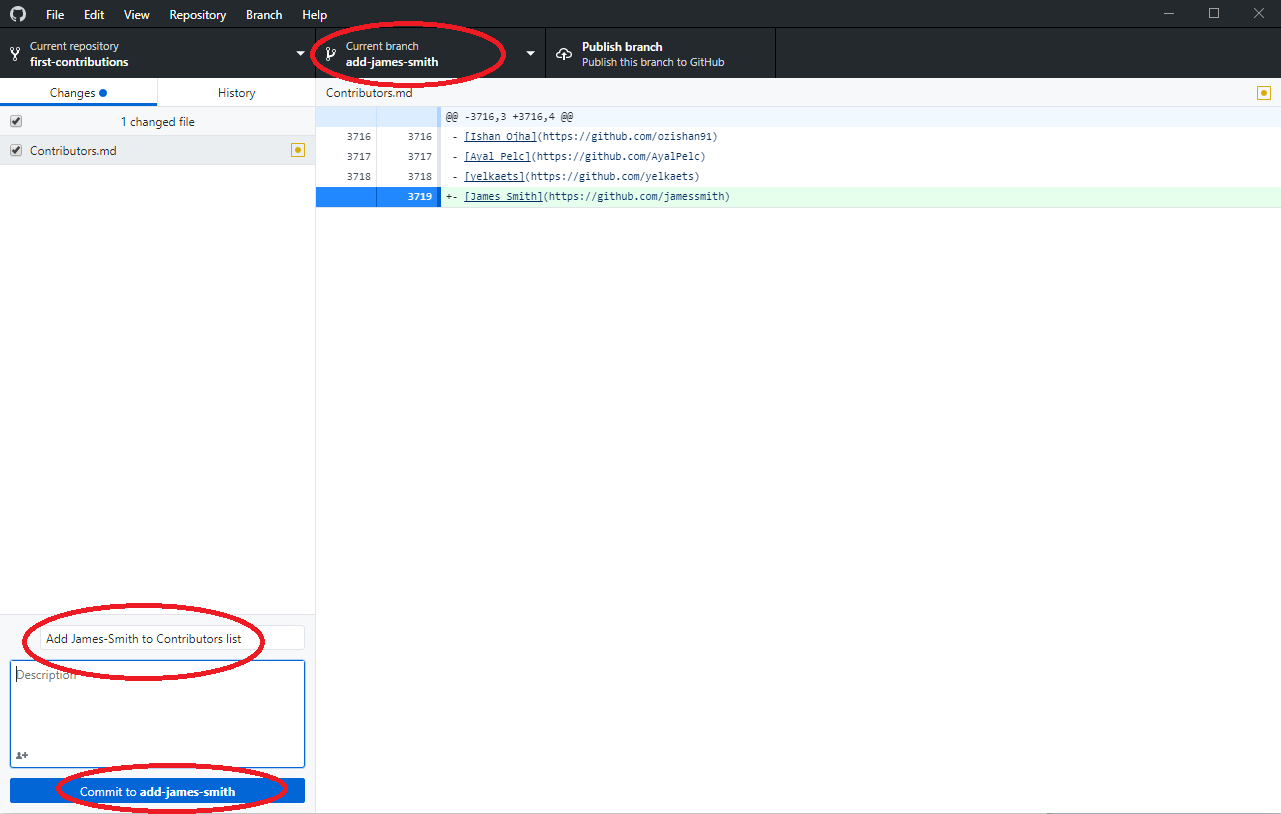
 Commit การเปลี่ยนแปลง:
เขียนข้อความ "Add `` to Contributors list" ในช่อง _summary_
แทนที่ `` ด้วยชื่อของคุณ
กดที่ปุ่มที่มีข้อความ `Commit to add-your-name`
Commit การเปลี่ยนแปลง:
เขียนข้อความ "Add `` to Contributors list" ในช่อง _summary_
แทนที่ `` ด้วยชื่อของคุณ
กดที่ปุ่มที่มีข้อความ `Commit to add-your-name`
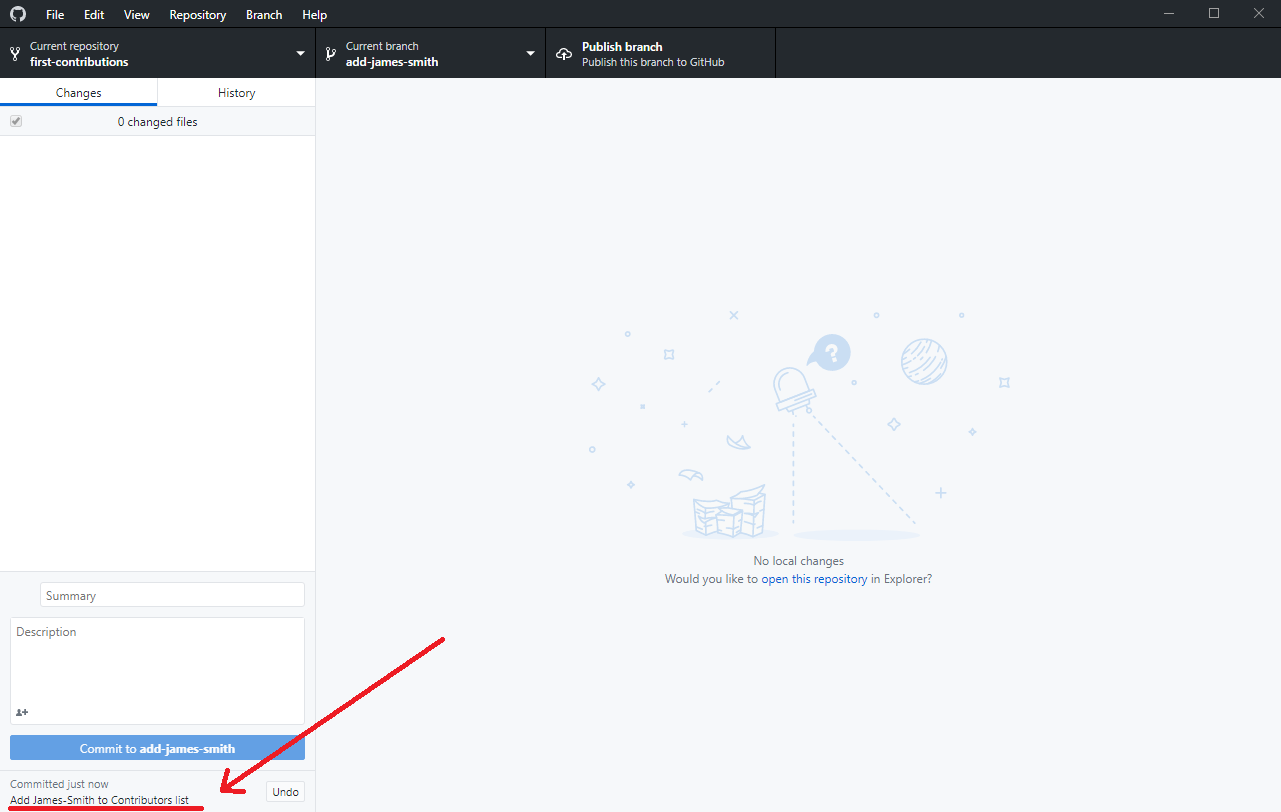
 ในด้านล่างคุณจะเห็นได้ว่าการ commit ถูกสร้างขึ้น
 ## "Push" โค้ดที่เปลี่ยนไปบน GitHub
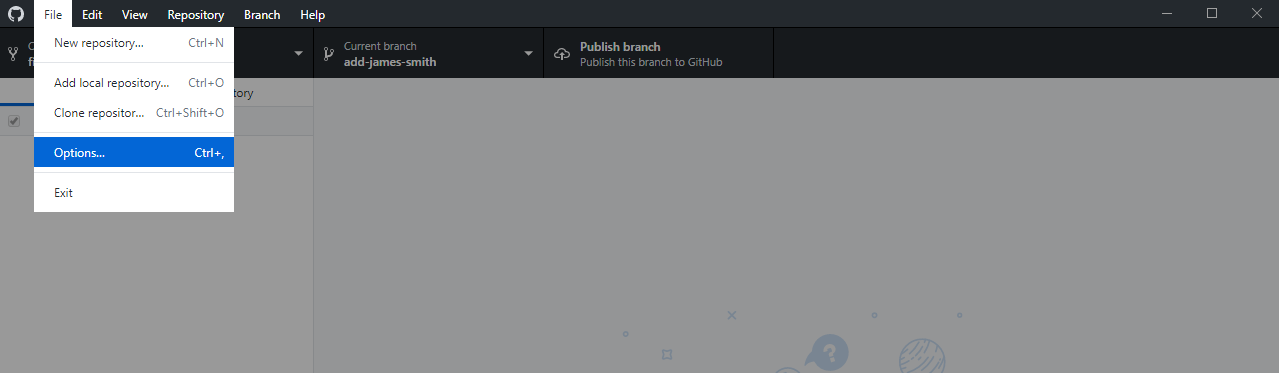
กดที่ `File` -> `Options` และล็อกอินเข้าสู่ Github.com พิมพ์ชื่อผู้ใช้และรหัสผ่านของ Github ของคุณ
## "Push" โค้ดที่เปลี่ยนไปบน GitHub
กดที่ `File` -> `Options` และล็อกอินเข้าสู่ Github.com พิมพ์ชื่อผู้ใช้และรหัสผ่านของ Github ของคุณ
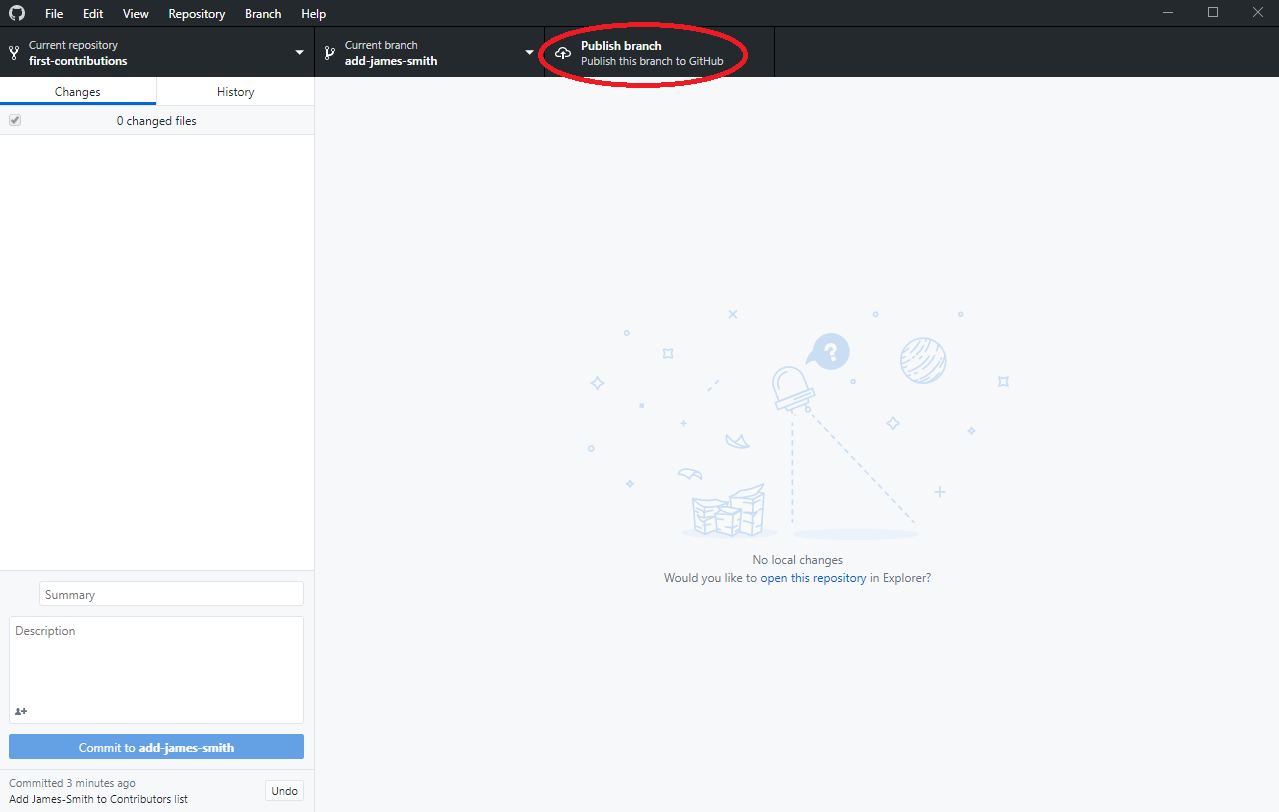
 กดปุ่ม `Publish` ที่ด้านขวาบน
 ## ส่งผลงานของคุณและรอรีวิว
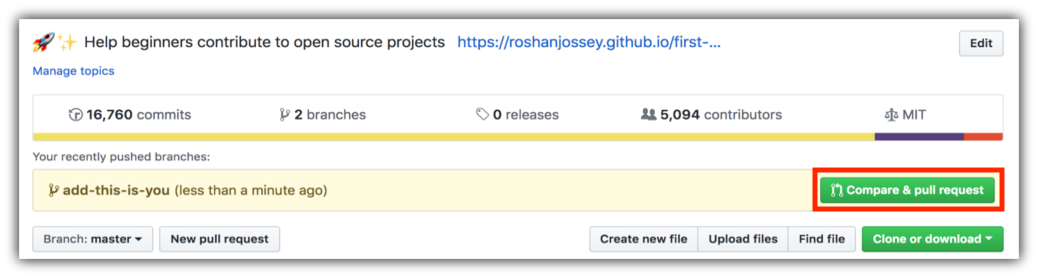
ถ้าคุณไปที่ repository ของคุณบน Github คุณจะเห็นปุ่ม `Compare & pull request` กดที่ปุ่มนั้น
## ส่งผลงานของคุณและรอรีวิว
ถ้าคุณไปที่ repository ของคุณบน Github คุณจะเห็นปุ่ม `Compare & pull request` กดที่ปุ่มนั้น
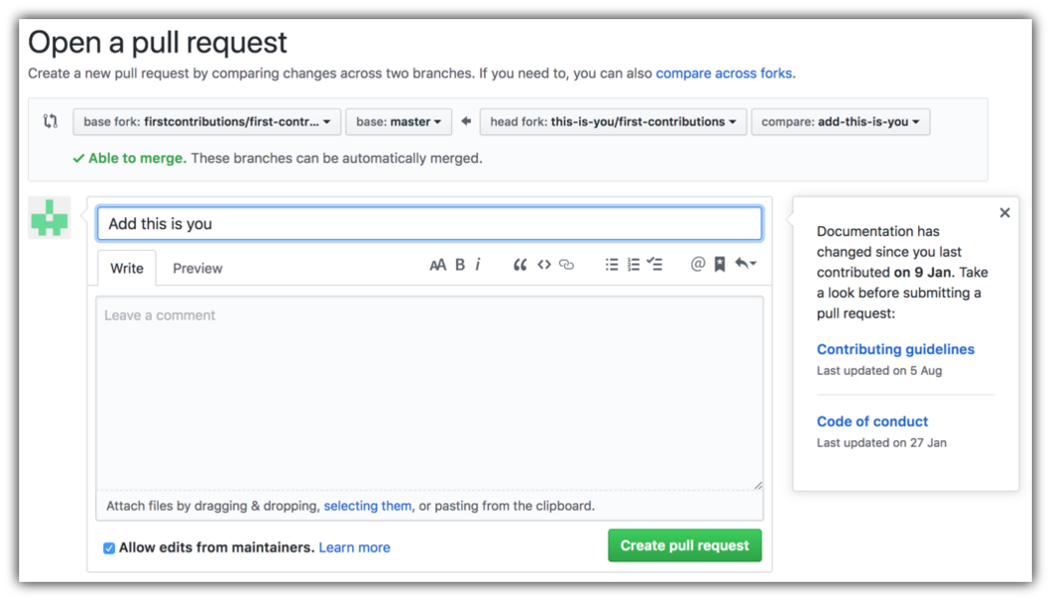
 ได้เวลาส่งผลงานของคุณ
 ในเร็ว ๆ นี้เราจะรวมการเปลี่ยนแปลงทั้งหมดของคุณเข้าไปใน `master` ของโปรเจคนี้ คุณจะได้รับอีเมลแจ้งเตือนเมื่อมีการเปลี่ยนแปลงที่ถูก merge
## หลังจากนี้ตองทำอะไรต่อ?
Congrats! You just completed the standard _fork -> clone -> edit -> PR_ workflow that you'll encounter often as a contributor!
ยินดีด้วย! คุณเพิ่งผ่านการทำงานที่มีมาตรฐาน _fork -> clone -> edit -> PR_ ที่คุณจะพบบ่อยๆ ในฐานะผู้มีส่วนร่วม(contributor)!
ฉลองการมีส่วนร่วมของคุณและแบ่งปันให้เพื่อน ๆ หรือผู้ติดตามของคุณ ได้ทราบโดยการไปที่ [หน้าเว็บนี้](https://firstcontributions.github.io#social-share)
คุณสามารถเข้าร่วม Slack ของเราได้หากคุณต้องการความช่วยเหลือหรือมีคำถามใด ๆ [เข้าร่วมทีม Slack](https://join.slack.com/t/firstcontributors/shared_invite/zt-1hg51qkgm-Xc7HxhsiPYNN3ofX2_I8FA)
### [ข้อมูลเพิ่มเติม](../additional-material/git_workflow_scenarios/additional-material.md)
## การคอนทริบิ้วต์โดยใช้เครื่องมืออื่น ๆ
[หลับไปที่หน้าหลัก](https://github.com/firstcontributions/first-contributions#tutorials-using-other-tools)
ในเร็ว ๆ นี้เราจะรวมการเปลี่ยนแปลงทั้งหมดของคุณเข้าไปใน `master` ของโปรเจคนี้ คุณจะได้รับอีเมลแจ้งเตือนเมื่อมีการเปลี่ยนแปลงที่ถูก merge
## หลังจากนี้ตองทำอะไรต่อ?
Congrats! You just completed the standard _fork -> clone -> edit -> PR_ workflow that you'll encounter often as a contributor!
ยินดีด้วย! คุณเพิ่งผ่านการทำงานที่มีมาตรฐาน _fork -> clone -> edit -> PR_ ที่คุณจะพบบ่อยๆ ในฐานะผู้มีส่วนร่วม(contributor)!
ฉลองการมีส่วนร่วมของคุณและแบ่งปันให้เพื่อน ๆ หรือผู้ติดตามของคุณ ได้ทราบโดยการไปที่ [หน้าเว็บนี้](https://firstcontributions.github.io#social-share)
คุณสามารถเข้าร่วม Slack ของเราได้หากคุณต้องการความช่วยเหลือหรือมีคำถามใด ๆ [เข้าร่วมทีม Slack](https://join.slack.com/t/firstcontributors/shared_invite/zt-1hg51qkgm-Xc7HxhsiPYNN3ofX2_I8FA)
### [ข้อมูลเพิ่มเติม](../additional-material/git_workflow_scenarios/additional-material.md)
## การคอนทริบิ้วต์โดยใช้เครื่องมืออื่น ๆ
[หลับไปที่หน้าหลัก](https://github.com/firstcontributions/first-contributions#tutorials-using-other-tools)