[](https://github.com/ellerbrock/open-source-badges/ )
[ ](https://join.slack.com/t/firstcontributors/shared_invite/zt-1hg51qkgm-Xc7HxhsiPYNN3ofX2_I8FA)
[](https://opensource.org/licenses/MIT)
[](https://www.codetriage.com/roshanjossey/first-contributions)
# முதல் பங்களிப்புகள்
|
](https://join.slack.com/t/firstcontributors/shared_invite/zt-1hg51qkgm-Xc7HxhsiPYNN3ofX2_I8FA)
[](https://opensource.org/licenses/MIT)
[](https://www.codetriage.com/roshanjossey/first-contributions)
# முதல் பங்களிப்புகள்
|  | Git Bash பதிப்பு |
| ------------------------------------------------- ------------------------------------------------- ------------- | ---------------- |
இது கடினமானது. நீங்கள் முதல் முறையாக ஏதாவது செய்யும்போது எப்போதும் கடினமாக இருக்கும். குறிப்பாக நீங்கள் ஒத்துழைக்கும்போது, தவறுகள் செய்வது வசதியான விஷயம் அல்ல. ஆனால் ஓப்பன் சோர்ஸ் என்பது ஒத்துழைப்பு மற்றும் ஒன்றாக வேலை செய்வதாகும். புதிய திறந்த மூல பங்களிப்பாளர்கள் முதல் முறையாக கற்றுக் கொள்ளும் மற்றும் பங்களிக்கும் முறையை எளிதாக்க விரும்புகிறோம்.
கட்டுரைகளைப் படிப்பதும், டுடோரியல்களைப் பார்ப்பதும் உதவலாம், ஆனால் எதையும் குழப்பாமல் உண்மையில் செய்வதை விட எது சிறந்தது. இந்த திட்டம் வழிகாட்டுதலை வழங்குவதையும், புதியவர்கள் தங்கள் முதல் பங்களிப்பை வழங்கும் முறையை எளிமைப்படுத்துவதையும் நோக்கமாகக் கொண்டுள்ளது. நீங்கள் எவ்வளவு நிதானமாக இருக்கிறீர்களோ, அவ்வளவு சிறப்பாக நீங்கள் கற்றுக்கொள்கிறீர்கள் என்பதை நினைவில் கொள்ளுங்கள். உங்கள் முதல் பங்களிப்பை நீங்கள் செய்ய விரும்பினால், கீழே உள்ள எளிய வழிமுறைகளைப் பின்பற்றவும். நாங்கள் உங்களுக்கு உறுதியளிக்கிறோம், அது வேடிக்கையாக இருக்கும்.
உங்கள் விண்டோஸ் கணினியில் Git Bash இல்லை என்றால், [அதை நிறுவவும்](https://git-scm.com/download/win).
| Git Bash பதிப்பு |
| ------------------------------------------------- ------------------------------------------------- ------------- | ---------------- |
இது கடினமானது. நீங்கள் முதல் முறையாக ஏதாவது செய்யும்போது எப்போதும் கடினமாக இருக்கும். குறிப்பாக நீங்கள் ஒத்துழைக்கும்போது, தவறுகள் செய்வது வசதியான விஷயம் அல்ல. ஆனால் ஓப்பன் சோர்ஸ் என்பது ஒத்துழைப்பு மற்றும் ஒன்றாக வேலை செய்வதாகும். புதிய திறந்த மூல பங்களிப்பாளர்கள் முதல் முறையாக கற்றுக் கொள்ளும் மற்றும் பங்களிக்கும் முறையை எளிதாக்க விரும்புகிறோம்.
கட்டுரைகளைப் படிப்பதும், டுடோரியல்களைப் பார்ப்பதும் உதவலாம், ஆனால் எதையும் குழப்பாமல் உண்மையில் செய்வதை விட எது சிறந்தது. இந்த திட்டம் வழிகாட்டுதலை வழங்குவதையும், புதியவர்கள் தங்கள் முதல் பங்களிப்பை வழங்கும் முறையை எளிமைப்படுத்துவதையும் நோக்கமாகக் கொண்டுள்ளது. நீங்கள் எவ்வளவு நிதானமாக இருக்கிறீர்களோ, அவ்வளவு சிறப்பாக நீங்கள் கற்றுக்கொள்கிறீர்கள் என்பதை நினைவில் கொள்ளுங்கள். உங்கள் முதல் பங்களிப்பை நீங்கள் செய்ய விரும்பினால், கீழே உள்ள எளிய வழிமுறைகளைப் பின்பற்றவும். நாங்கள் உங்களுக்கு உறுதியளிக்கிறோம், அது வேடிக்கையாக இருக்கும்.
உங்கள் விண்டோஸ் கணினியில் Git Bash இல்லை என்றால், [அதை நிறுவவும்](https://git-scm.com/download/win).
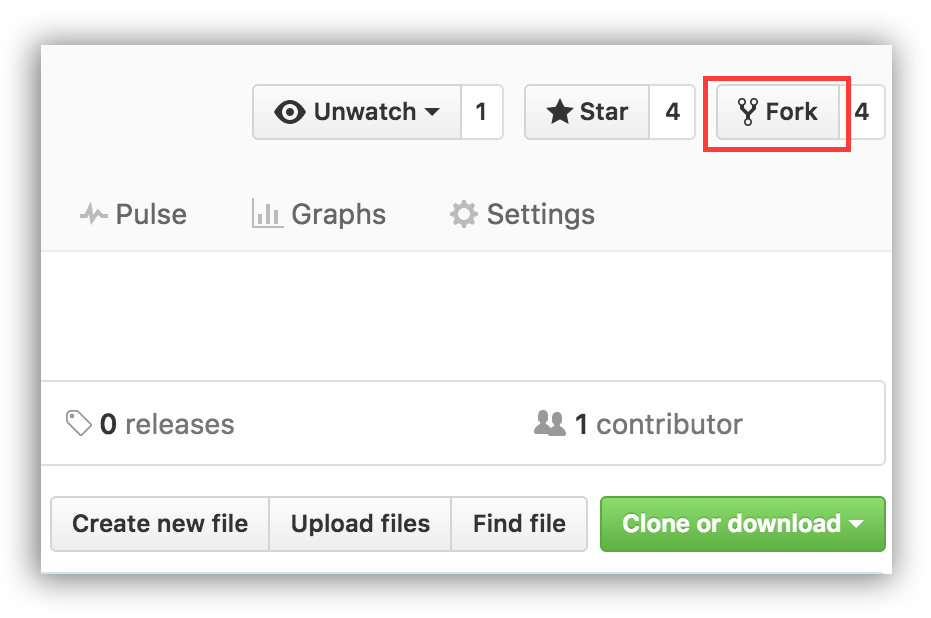 ## இந்த களஞ்சியத்தை பிரிக்கவும்
இந்தப் பக்கத்தின் மேல் வலதுபுறத்தில் உள்ள ஃபோர்க் பொத்தானைக் கிளிக் செய்வதன் மூலம் இந்த ரெப்போவை ஃபோர்க் செய்யவும்.
இது உங்கள் கணக்கில் இந்தக் களஞ்சியத்தின் நகலை உருவாக்கும்.
## களஞ்சியத்தை குளோன் செய்யவும்
இப்போது இந்த ரெப்போவை உங்கள் கணினியில் குளோன் செய்யவும்.
முக்கியமானது: அசல் ரெப்போவை க்ளோன் செய்ய வேண்டாம். உங்கள் முட்கரண்டிக்குச் சென்று அதை குளோன் செய்யுங்கள்.
ரெப்போவை குளோன் செய்ய, "குறியீடு" என்பதைக் கிளிக் செய்து, கீழே உள்ள சரத்தை நகலெடுக்கவும்.
## இந்த களஞ்சியத்தை பிரிக்கவும்
இந்தப் பக்கத்தின் மேல் வலதுபுறத்தில் உள்ள ஃபோர்க் பொத்தானைக் கிளிக் செய்வதன் மூலம் இந்த ரெப்போவை ஃபோர்க் செய்யவும்.
இது உங்கள் கணக்கில் இந்தக் களஞ்சியத்தின் நகலை உருவாக்கும்.
## களஞ்சியத்தை குளோன் செய்யவும்
இப்போது இந்த ரெப்போவை உங்கள் கணினியில் குளோன் செய்யவும்.
முக்கியமானது: அசல் ரெப்போவை க்ளோன் செய்ய வேண்டாம். உங்கள் முட்கரண்டிக்குச் சென்று அதை குளோன் செய்யுங்கள்.
ரெப்போவை குளோன் செய்ய, "குறியீடு" என்பதைக் கிளிக் செய்து, கீழே உள்ள சரத்தை நகலெடுக்கவும்.
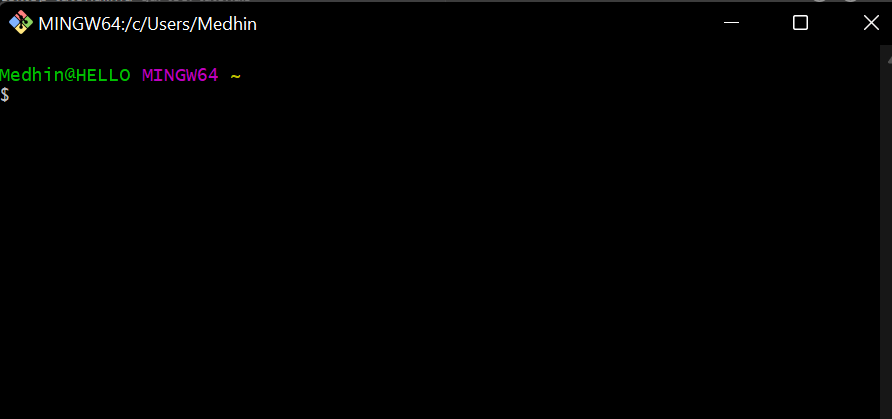
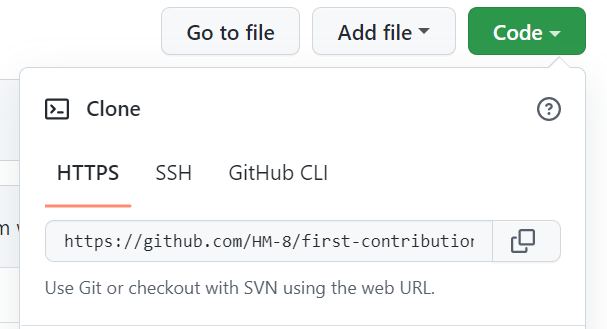 நீங்கள் பதிவிறக்கிய git bash பயன்பாட்டைத் திறக்கவும். விண்டோஸ் மெஷினில் இருந்தால் கீழே உள்ள படம் போல் இருக்க வேண்டும்.
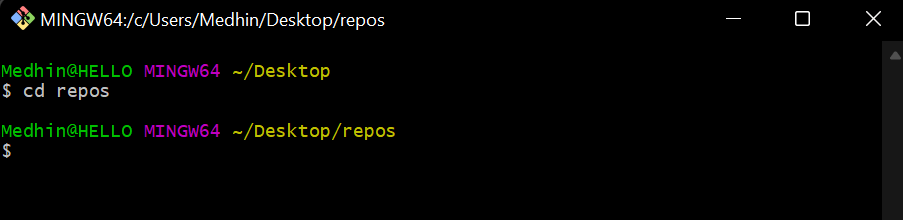
 இந்தக் கட்டளையைப் பயன்படுத்தி இந்தத் திட்டத்தைச் சேமிக்க விரும்பும் கோப்புறைக்குச் செல்லவும்
```பேஷ்
cd <கோப்புறை>
```
இந்தக் கட்டளையைப் பயன்படுத்தி இந்தத் திட்டத்தைச் சேமிக்க விரும்பும் கோப்புறைக்குச் செல்லவும்
```பேஷ்
cd <கோப்புறை>
```
 இந்த கட்டளையைப் பயன்படுத்தி களஞ்சியத்தை குளோன் செய்ய மேலே உள்ள படியில் நீங்கள் நகலெடுத்த சரத்தைப் பயன்படுத்தவும்
```பேஷ்
git குளோன்
```
இந்த கட்டளையைப் பயன்படுத்தி களஞ்சியத்தை குளோன் செய்ய மேலே உள்ள படியில் நீங்கள் நகலெடுத்த சரத்தைப் பயன்படுத்தவும்
```பேஷ்
git குளோன்
```
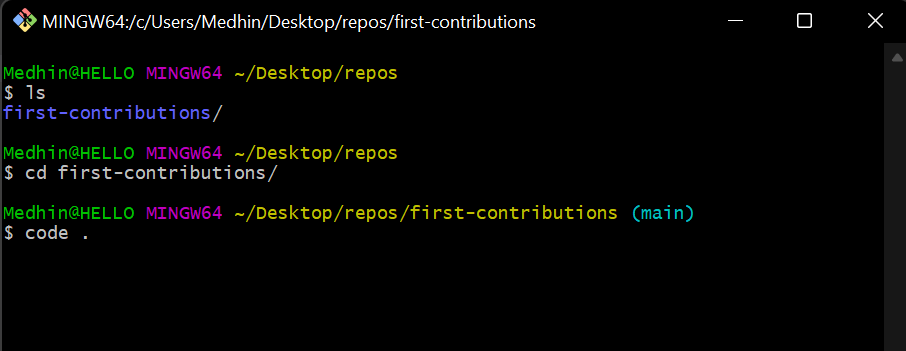
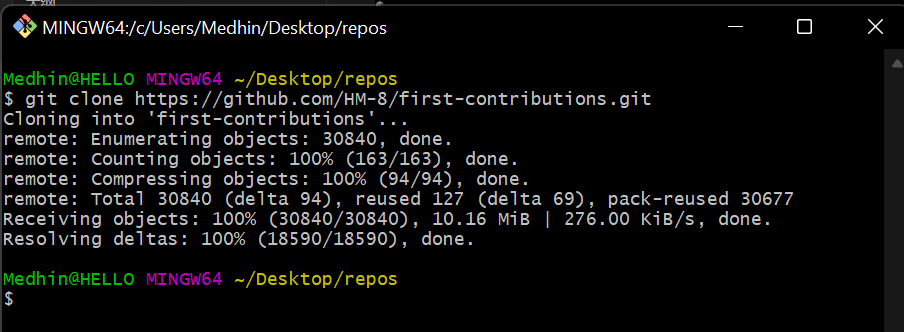 உங்கள் மாற்றங்களைச் செய்ய ரெப்போ இருக்கும் கோப்பகத்திற்குச் சென்று அதை vs குறியீட்டில் திறக்கவும்.
 ## ஒரு கிளையை உருவாக்கவும்
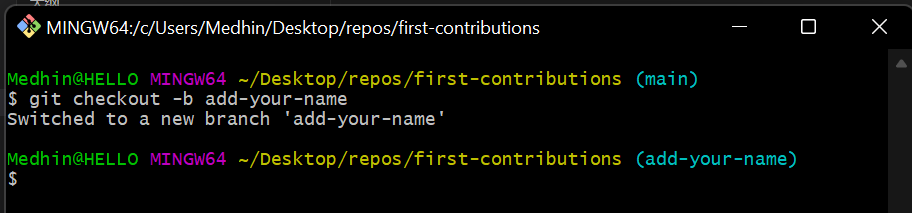
இப்போது இந்த எளிய கட்டளையைப் பயன்படுத்தி ஒரு கிளையை உருவாக்கவும். இந்த கட்டளை உங்களுக்காக ஒரு கிளையை உருவாக்குவது மட்டுமல்லாமல் அந்த கிளைக்கு மாற உங்களை அனுமதிக்கிறது.
```பேஷ்
git Checkout -b
```
உங்கள் கிளைக்கு `` என்று பெயரிடவும். உதாரணமாக, "add-james-smith"
## ஒரு கிளையை உருவாக்கவும்
இப்போது இந்த எளிய கட்டளையைப் பயன்படுத்தி ஒரு கிளையை உருவாக்கவும். இந்த கட்டளை உங்களுக்காக ஒரு கிளையை உருவாக்குவது மட்டுமல்லாமல் அந்த கிளைக்கு மாற உங்களை அனுமதிக்கிறது.
```பேஷ்
git Checkout -b
```
உங்கள் கிளைக்கு `` என்று பெயரிடவும். உதாரணமாக, "add-james-smith"
 ## தேவையான மாற்றங்களைச் செய்து அந்த மாற்றங்களைச் செய்யுங்கள்
இப்போது உரை திருத்தியில் `Contributors.md` கோப்பைத் திறந்து, பக்கத்தின் கீழே ஸ்க்ரோல் செய்து, அதில் உங்கள் பெயரைச் சேர்த்து, கோப்பைச் சேமிக்கவும்.
எடுத்துக்காட்டு: உங்கள் பெயர் ஜேம்ஸ் ஸ்மித் என்றால், அது இப்படி இருக்க வேண்டும்.
\[ஜேம்ஸ் ஸ்மித்](https://github.com/jamessmith)
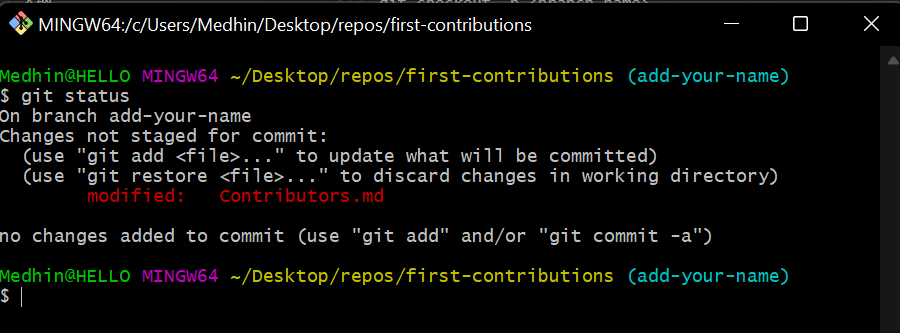
இந்தக் கட்டளையை இயக்குவதன் மூலம் Contributors.md இல் மாற்றங்கள் இருப்பதைக் காணலாம்
```பேஷ்
git நிலை
```
## தேவையான மாற்றங்களைச் செய்து அந்த மாற்றங்களைச் செய்யுங்கள்
இப்போது உரை திருத்தியில் `Contributors.md` கோப்பைத் திறந்து, பக்கத்தின் கீழே ஸ்க்ரோல் செய்து, அதில் உங்கள் பெயரைச் சேர்த்து, கோப்பைச் சேமிக்கவும்.
எடுத்துக்காட்டு: உங்கள் பெயர் ஜேம்ஸ் ஸ்மித் என்றால், அது இப்படி இருக்க வேண்டும்.
\[ஜேம்ஸ் ஸ்மித்](https://github.com/jamessmith)
இந்தக் கட்டளையை இயக்குவதன் மூலம் Contributors.md இல் மாற்றங்கள் இருப்பதைக் காணலாம்
```பேஷ்
git நிலை
```
 இப்போது அந்த மாற்றங்களைச் செய்யுங்கள்:
முதலில் பயன்படுத்தி நீங்கள் செய்த மாற்றத்தை ஸ்டேஜிங் பகுதியில் சேர்க்கவும்
```பேஷ்
git கோப்பு பெயரைச் சேர்க்கவும்
```
இந்த கட்டளையைப் பாடுவதன் மூலம் ஒரு உறுதி செய்தியை எழுதவும்
```பேஷ்
git commit -m "உங்கள் பெயரை பங்களிப்பாளர்கள் பட்டியலில் சேர்"
```
`` என்பதை உங்கள் பெயருடன் மாற்றவும்.
இப்போது அந்த மாற்றங்களைச் செய்யுங்கள்:
முதலில் பயன்படுத்தி நீங்கள் செய்த மாற்றத்தை ஸ்டேஜிங் பகுதியில் சேர்க்கவும்
```பேஷ்
git கோப்பு பெயரைச் சேர்க்கவும்
```
இந்த கட்டளையைப் பாடுவதன் மூலம் ஒரு உறுதி செய்தியை எழுதவும்
```பேஷ்
git commit -m "உங்கள் பெயரை பங்களிப்பாளர்கள் பட்டியலில் சேர்"
```
`` என்பதை உங்கள் பெயருடன் மாற்றவும்.
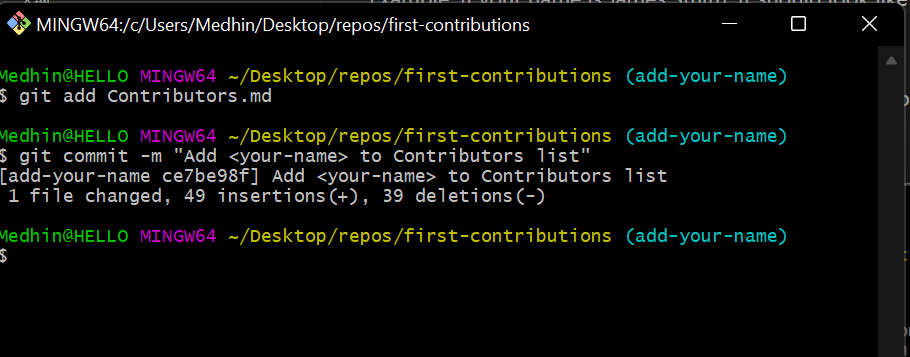 உங்கள் உறுதிமொழி நிறைவேற்றப்பட்டதா என்பதைப் பார்க்க, நீங்கள் ஒரு எளிய `git log --oneline` கட்டளையை இயக்கலாம்.
## கிதுப்பில் மாற்றங்களை அழுத்தவும்
மேலே உள்ள படிகளை நீங்கள் முடித்தவுடன்
உங்கள் உறுதிமொழி நிறைவேற்றப்பட்டதா என்பதைப் பார்க்க, நீங்கள் ஒரு எளிய `git log --oneline` கட்டளையை இயக்கலாம்.
## கிதுப்பில் மாற்றங்களை அழுத்தவும்
மேலே உள்ள படிகளை நீங்கள் முடித்தவுடன்