[](https://github.com/CodeWithAjaySaini)
#प्रथम योगदान
,  | व्हिज्युअल स्टुडिओ कोड |
, , ,
हे अवघड आहे. तुम्ही पहिल्यांदा काहीतरी करता ते नेहमीच कठीण असते. विशेषत: तुम्ही सहयोग करत असताना, चुका करणे सोपे नसते. पण ओपन सोर्स हे सहकार्य आणि एकत्र काम करण्याबद्दल आहे. आम्हाला नवीन मुक्त-स्रोत योगदानकर्त्यांसाठी प्रथमच शिकण्याचा आणि योगदान देण्याचा मार्ग सोपा करायचा होता.
लेख वाचणे आणि ट्यूटोरियल पाहणे मदत करू शकते, परंतु काहीही गोंधळ न करता प्रत्यक्षात सामग्री करण्यापेक्षा काय चांगले आहे. या प्रकल्पाचे उद्दिष्ट मार्गदर्शन प्रदान करणे आणि धोकेबाजांना त्यांचे प्रथम योगदान देण्यासाठी मार्ग सुलभ करणे आहे. लक्षात ठेवा की तुम्ही जितके निवांत राहाल तितके चांगले शिकाल. तुम्हाला तुमचे पहिले योगदान करायचे असल्यास, फक्त खालील सोप्या चरणांचे अनुसरण करा. आम्ही तुम्हाला वचन देतो, ते मजेदार असेल.
तुमच्या मशीनवर व्हिज्युअल स्टुडिओ कोड नसल्यास, [तो स्थापित करा](https://code.visualstudio.com/download).
**टीप:** हे ट्यूटोरियल Windows 10 मशीनवर व्हिज्युअल स्टुडिओ कोड (आवृत्ती 1.27.2) वापरून तयार केले गेले आहे. नंतर या ट्युटोरियलमध्ये आपण काही कीबोर्ड शॉर्टकट वापरू. हे इतर ऑपरेटिंग सिस्टीम (MacOS/Linux) तसेच कीबोर्ड भाषा (UK, DE, इ.) वर बदलू शकतात. कमांड पॅलेटमध्ये "शॉर्टकट" शोधून तुम्ही तुमच्या शॉर्टकटची यादी पाहू शकता.
##या भांडाराचा फोर्क करा
| व्हिज्युअल स्टुडिओ कोड |
, , ,
हे अवघड आहे. तुम्ही पहिल्यांदा काहीतरी करता ते नेहमीच कठीण असते. विशेषत: तुम्ही सहयोग करत असताना, चुका करणे सोपे नसते. पण ओपन सोर्स हे सहकार्य आणि एकत्र काम करण्याबद्दल आहे. आम्हाला नवीन मुक्त-स्रोत योगदानकर्त्यांसाठी प्रथमच शिकण्याचा आणि योगदान देण्याचा मार्ग सोपा करायचा होता.
लेख वाचणे आणि ट्यूटोरियल पाहणे मदत करू शकते, परंतु काहीही गोंधळ न करता प्रत्यक्षात सामग्री करण्यापेक्षा काय चांगले आहे. या प्रकल्पाचे उद्दिष्ट मार्गदर्शन प्रदान करणे आणि धोकेबाजांना त्यांचे प्रथम योगदान देण्यासाठी मार्ग सुलभ करणे आहे. लक्षात ठेवा की तुम्ही जितके निवांत राहाल तितके चांगले शिकाल. तुम्हाला तुमचे पहिले योगदान करायचे असल्यास, फक्त खालील सोप्या चरणांचे अनुसरण करा. आम्ही तुम्हाला वचन देतो, ते मजेदार असेल.
तुमच्या मशीनवर व्हिज्युअल स्टुडिओ कोड नसल्यास, [तो स्थापित करा](https://code.visualstudio.com/download).
**टीप:** हे ट्यूटोरियल Windows 10 मशीनवर व्हिज्युअल स्टुडिओ कोड (आवृत्ती 1.27.2) वापरून तयार केले गेले आहे. नंतर या ट्युटोरियलमध्ये आपण काही कीबोर्ड शॉर्टकट वापरू. हे इतर ऑपरेटिंग सिस्टीम (MacOS/Linux) तसेच कीबोर्ड भाषा (UK, DE, इ.) वर बदलू शकतात. कमांड पॅलेटमध्ये "शॉर्टकट" शोधून तुम्ही तुमच्या शॉर्टकटची यादी पाहू शकता.
##या भांडाराचा फोर्क करा
 हा रेपो फोर्क करण्यासाठी, या पृष्ठाच्या वरच्या उजव्या बाजूला असलेल्या फोर्क बटणावर क्लिक करा. हे तुमच्या GitHub खात्यामध्ये या भांडाराची एक प्रत तयार करेल.
GitHub तुमचा रेपो आणि तुम्ही ज्या रेपो मधून फॉर्क केले आहे त्यामधील संबंधांचा मागोवा ठेवतो. तुम्ही तुमच्या रेपोचा एक कार्यरत प्रत म्हणून विचार करू शकता.
बर्याच उच्च-स्तरीय GitHub रेपोमध्ये (म्हणजे दुसर्या रेपोमधून काटे काढलेले नाहीत) लोकांची एक लहान कोर टीम असते जी थेट बदल करू शकतात. इतर सर्व योगदानकर्त्यांनी रेपो फोर्क करणे आवश्यक आहे आणि फोर्कमध्ये बदल करणे आवश्यक आहे, त्यानंतर त्यांच्या बदलांना पुन्हा उच्च-स्तरीय रेपोमध्ये विलीन करण्याची विनंती करणारी पुल विनंती तयार करणे आवश्यक आहे. जर उच्च-स्तरीय रेपो प्रशासकाला बदल आवडले तर ते विलीन केले जातील आणि तुम्हाला झटपट प्रसिद्धी आणि नशीब मिळेल! हे कसे करायचे ते नंतर अधिक.
## तुमचा रेपॉजिटरी क्लोन करा
हा रेपो फोर्क करण्यासाठी, या पृष्ठाच्या वरच्या उजव्या बाजूला असलेल्या फोर्क बटणावर क्लिक करा. हे तुमच्या GitHub खात्यामध्ये या भांडाराची एक प्रत तयार करेल.
GitHub तुमचा रेपो आणि तुम्ही ज्या रेपो मधून फॉर्क केले आहे त्यामधील संबंधांचा मागोवा ठेवतो. तुम्ही तुमच्या रेपोचा एक कार्यरत प्रत म्हणून विचार करू शकता.
बर्याच उच्च-स्तरीय GitHub रेपोमध्ये (म्हणजे दुसर्या रेपोमधून काटे काढलेले नाहीत) लोकांची एक लहान कोर टीम असते जी थेट बदल करू शकतात. इतर सर्व योगदानकर्त्यांनी रेपो फोर्क करणे आवश्यक आहे आणि फोर्कमध्ये बदल करणे आवश्यक आहे, त्यानंतर त्यांच्या बदलांना पुन्हा उच्च-स्तरीय रेपोमध्ये विलीन करण्याची विनंती करणारी पुल विनंती तयार करणे आवश्यक आहे. जर उच्च-स्तरीय रेपो प्रशासकाला बदल आवडले तर ते विलीन केले जातील आणि तुम्हाला झटपट प्रसिद्धी आणि नशीब मिळेल! हे कसे करायचे ते नंतर अधिक.
## तुमचा रेपॉजिटरी क्लोन करा
 पुढील पायरी म्हणजे तुमचा रेपो तुमच्या मशीनवर क्लोन करणे म्हणजे तुम्ही बदल करणे सुरू करू शकता. VS कोडला तुमच्या रेपोच्या URL ची आवश्यकता आहे, म्हणून "क्लोन" बटणावर क्लिक करा आणि नंतर "क्लिपबोर्डवर कॉपी करा" चिन्हावर क्लिक करा.
**सावधगिरी:** नवीन योगदानकर्ते अनेकदा आपल्या स्वतःच्या रेपोचे क्लोनिंग करण्याऐवजी तुम्ही _from_ फोर्क केलेले रेपो क्लोन करणे ही चूक करतात. तुमच्या ब्राउझरचा अॅड्रेस बार तपासा आणि तुम्ही तुमचा रेपो क्लोन करत असल्याची खात्री करा.
आता व्हिज्युअल स्टुडिओ कोड उघडा. व्हीएस कोडचे स्वागत पृष्ठ उघडेल. तेथून खाली दाखवलेला बार उघडण्यासाठी `F1` दाबा. लक्षात ठेवा मजकूर फील्डमध्ये आधीपासूनच `>` (त्यापेक्षा मोठे) चिन्ह आहे. तुम्ही `CTRL-P` दाबून इनपुट प्रॉम्प्टवर देखील जाऊ शकता आणि नंतर `>` अक्षर टाइप करू शकता.
पुढील पायरी म्हणजे तुमचा रेपो तुमच्या मशीनवर क्लोन करणे म्हणजे तुम्ही बदल करणे सुरू करू शकता. VS कोडला तुमच्या रेपोच्या URL ची आवश्यकता आहे, म्हणून "क्लोन" बटणावर क्लिक करा आणि नंतर "क्लिपबोर्डवर कॉपी करा" चिन्हावर क्लिक करा.
**सावधगिरी:** नवीन योगदानकर्ते अनेकदा आपल्या स्वतःच्या रेपोचे क्लोनिंग करण्याऐवजी तुम्ही _from_ फोर्क केलेले रेपो क्लोन करणे ही चूक करतात. तुमच्या ब्राउझरचा अॅड्रेस बार तपासा आणि तुम्ही तुमचा रेपो क्लोन करत असल्याची खात्री करा.
आता व्हिज्युअल स्टुडिओ कोड उघडा. व्हीएस कोडचे स्वागत पृष्ठ उघडेल. तेथून खाली दाखवलेला बार उघडण्यासाठी `F1` दाबा. लक्षात ठेवा मजकूर फील्डमध्ये आधीपासूनच `>` (त्यापेक्षा मोठे) चिन्ह आहे. तुम्ही `CTRL-P` दाबून इनपुट प्रॉम्प्टवर देखील जाऊ शकता आणि नंतर `>` अक्षर टाइप करू शकता.
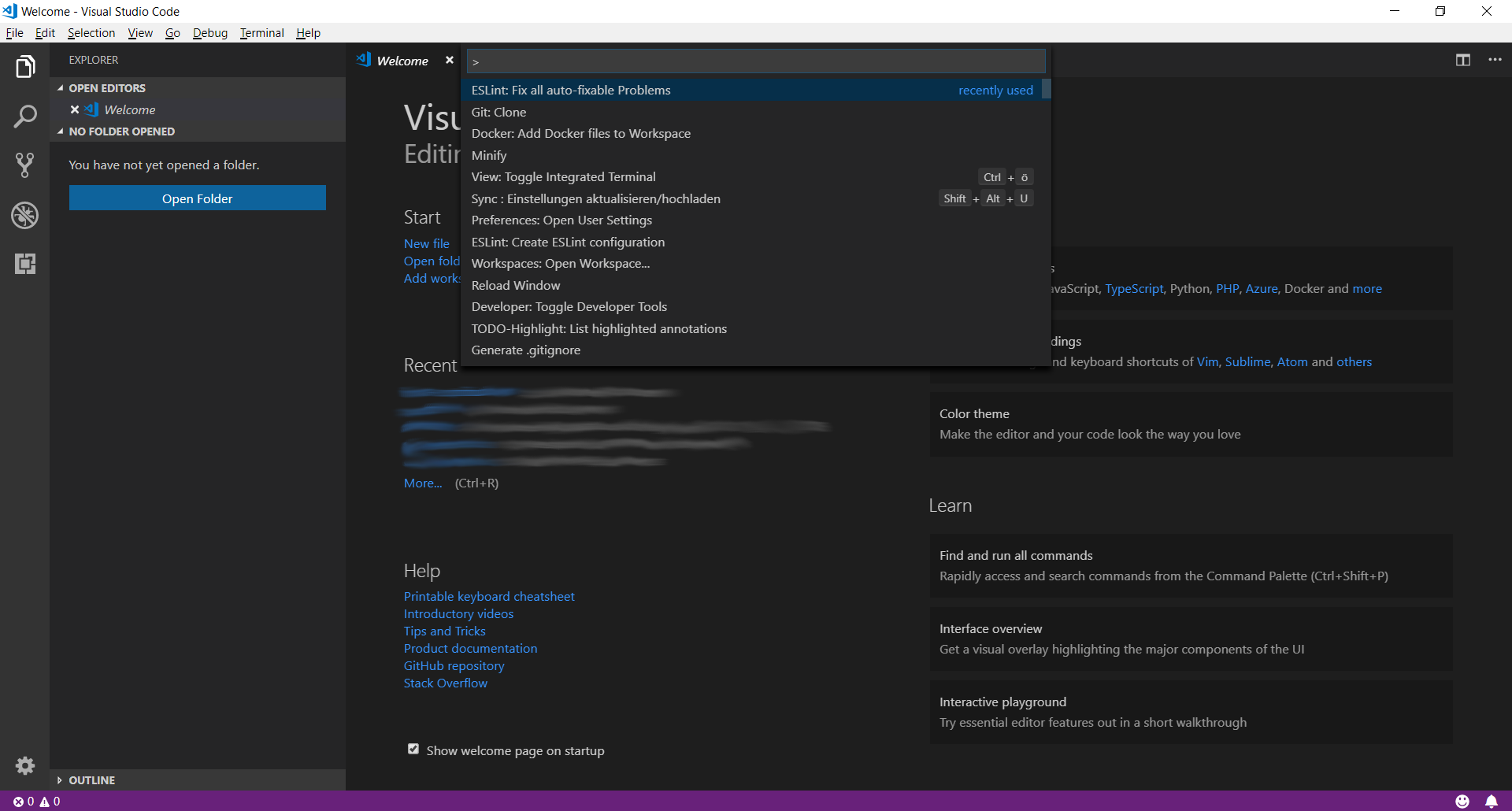 तुमच्या लक्षात येईल की खाली सूचीबद्ध केलेल्या काही अस्पष्ट आज्ञा आहेत. त्या माझ्या अलीकडे वापरलेल्या कमांड्स आहेत. त्यामुळे फक्त त्यांची काळजी करू नका.
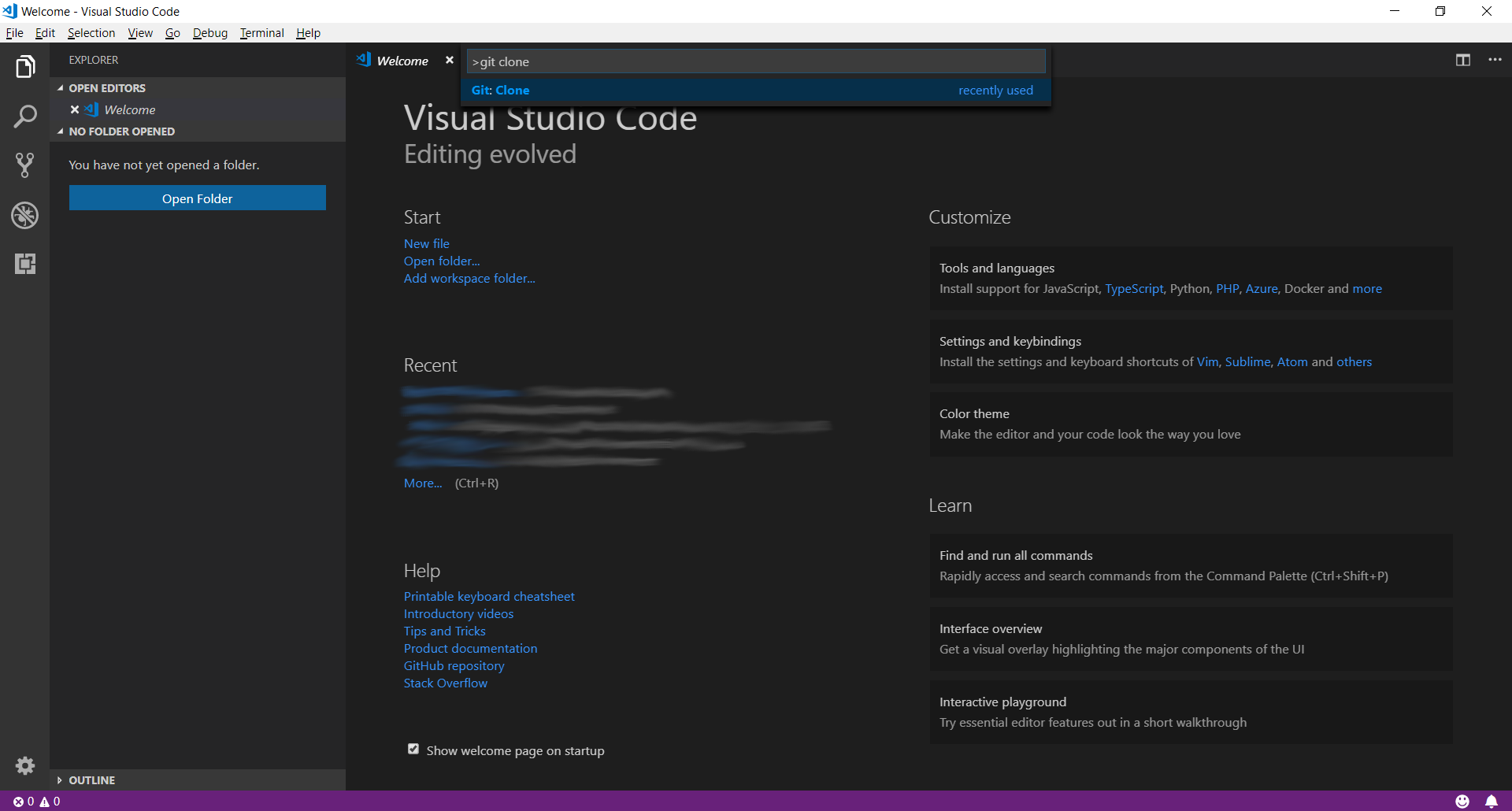 आता 'गिट क्लोन' टाइप करा, फक्त 'गिट' किंवा 'क्लोन' (हे शोधासारखे कार्य करते).
एंट्री `git:clone` निवडा आणि `Enter` दाबा
आता 'गिट क्लोन' टाइप करा, फक्त 'गिट' किंवा 'क्लोन' (हे शोधासारखे कार्य करते).
एंट्री `git:clone` निवडा आणि `Enter` दाबा
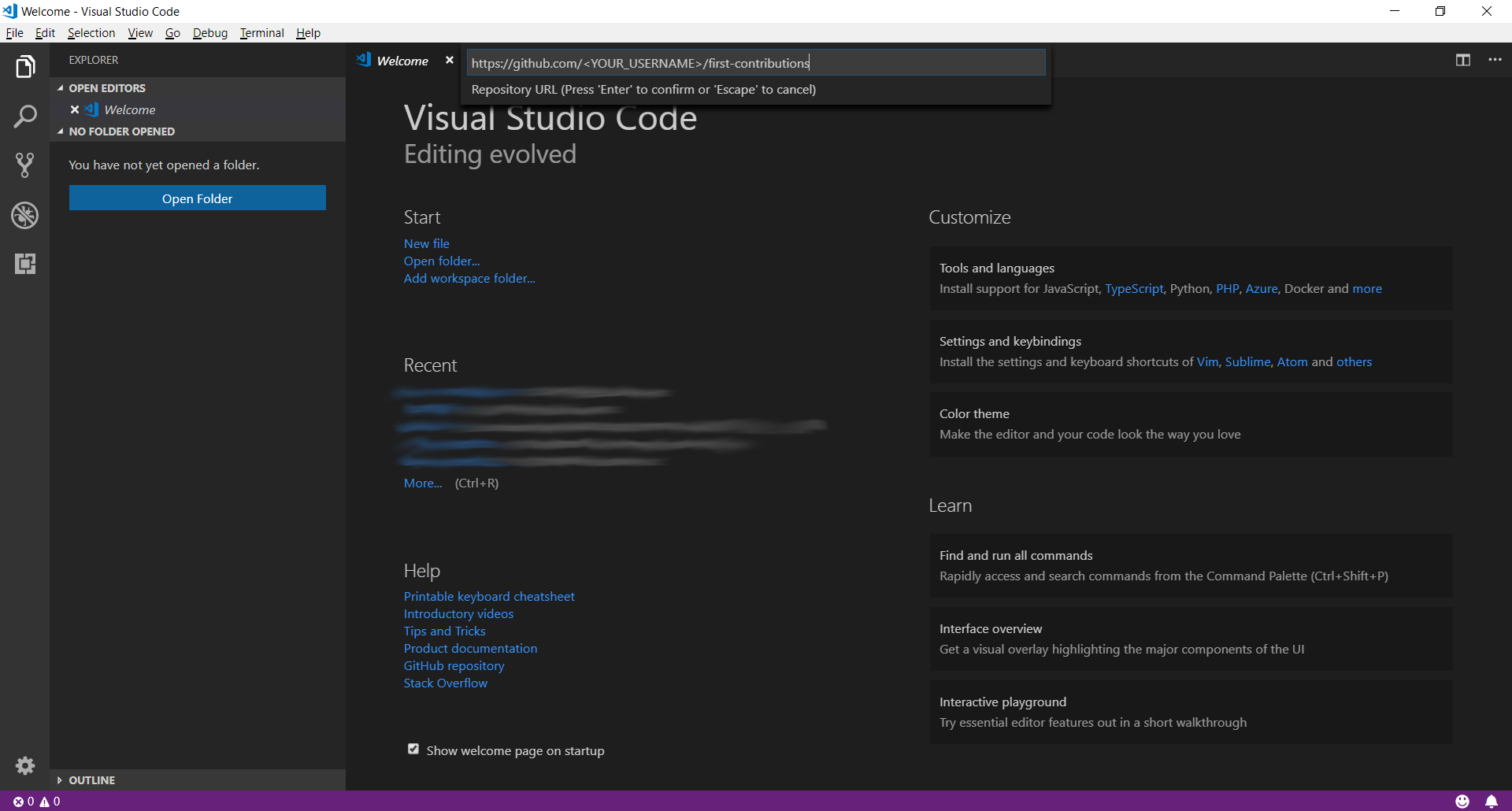 तुमच्या भांडाराची URL पेस्ट करा आणि 'एंटर' दाबा. हे एक फाईल एक्सप्लोरर उघडेल जिथे तुम्ही गिट रेपॉजिटरी कुठे संग्रहित करावी हे निवडू शकता.
**महत्त्वाचे**: ते फोर्क केलेले भांडार आहे आणि मूळ नाही याची खात्री करा, अन्यथा ते कार्य करणार नाही.
तुमच्या भांडाराची URL पेस्ट करा आणि 'एंटर' दाबा. हे एक फाईल एक्सप्लोरर उघडेल जिथे तुम्ही गिट रेपॉजिटरी कुठे संग्रहित करावी हे निवडू शकता.
**महत्त्वाचे**: ते फोर्क केलेले भांडार आहे आणि मूळ नाही याची खात्री करा, अन्यथा ते कार्य करणार नाही.
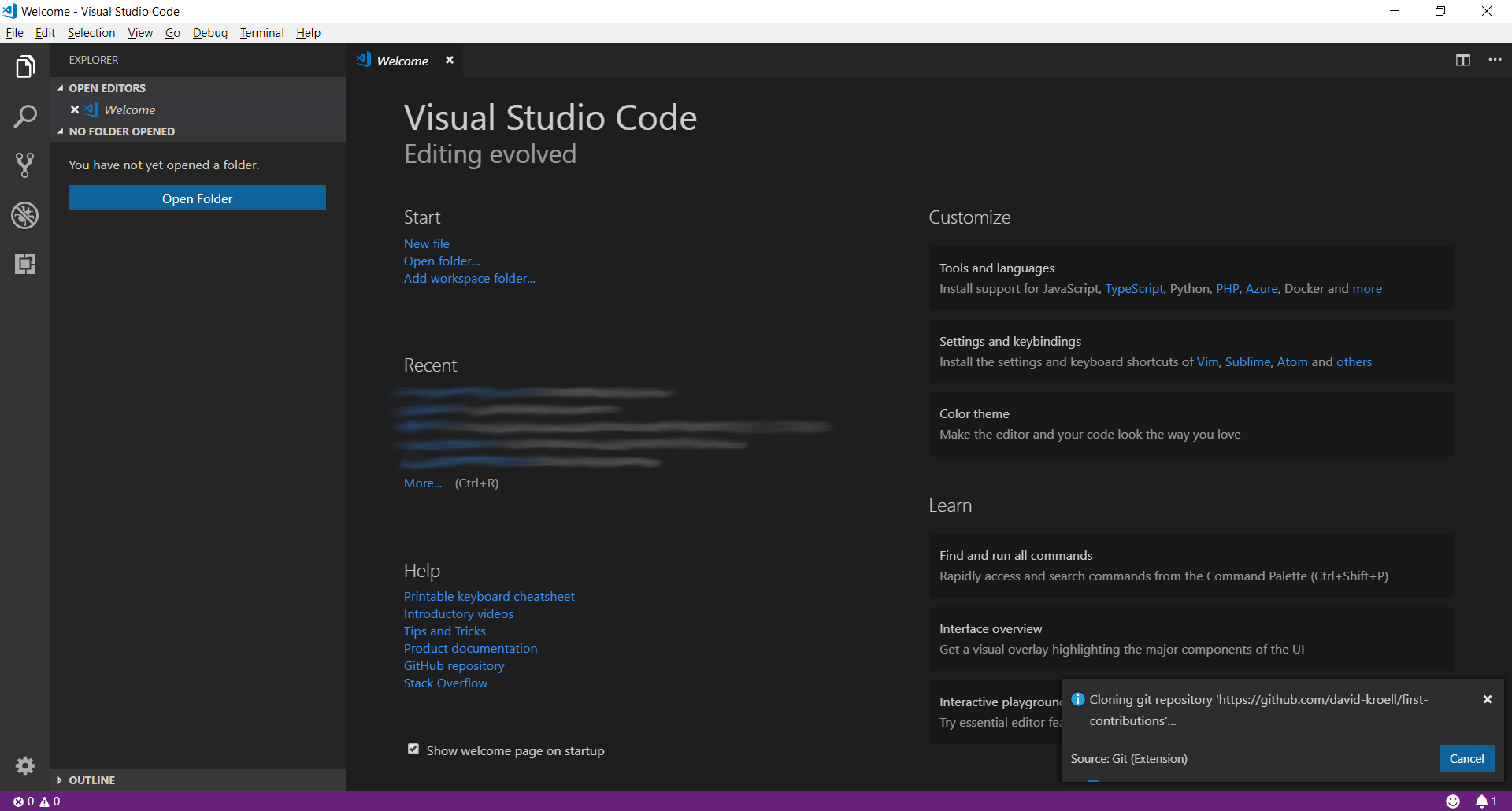 तुम्हाला व्हिज्युअल स्टुडिओ कोडच्या तळाशी उजवीकडे स्टेटस पॉपअप दिसेल. ते पूर्ण झाल्यानंतर, तुम्ही डायलॉगमधील बटणे वापरून क्लोन केलेले भांडार (आता तुमच्या मशीनवरील फोल्डर) उघडू शकता.
## एक शाखा तयार करा
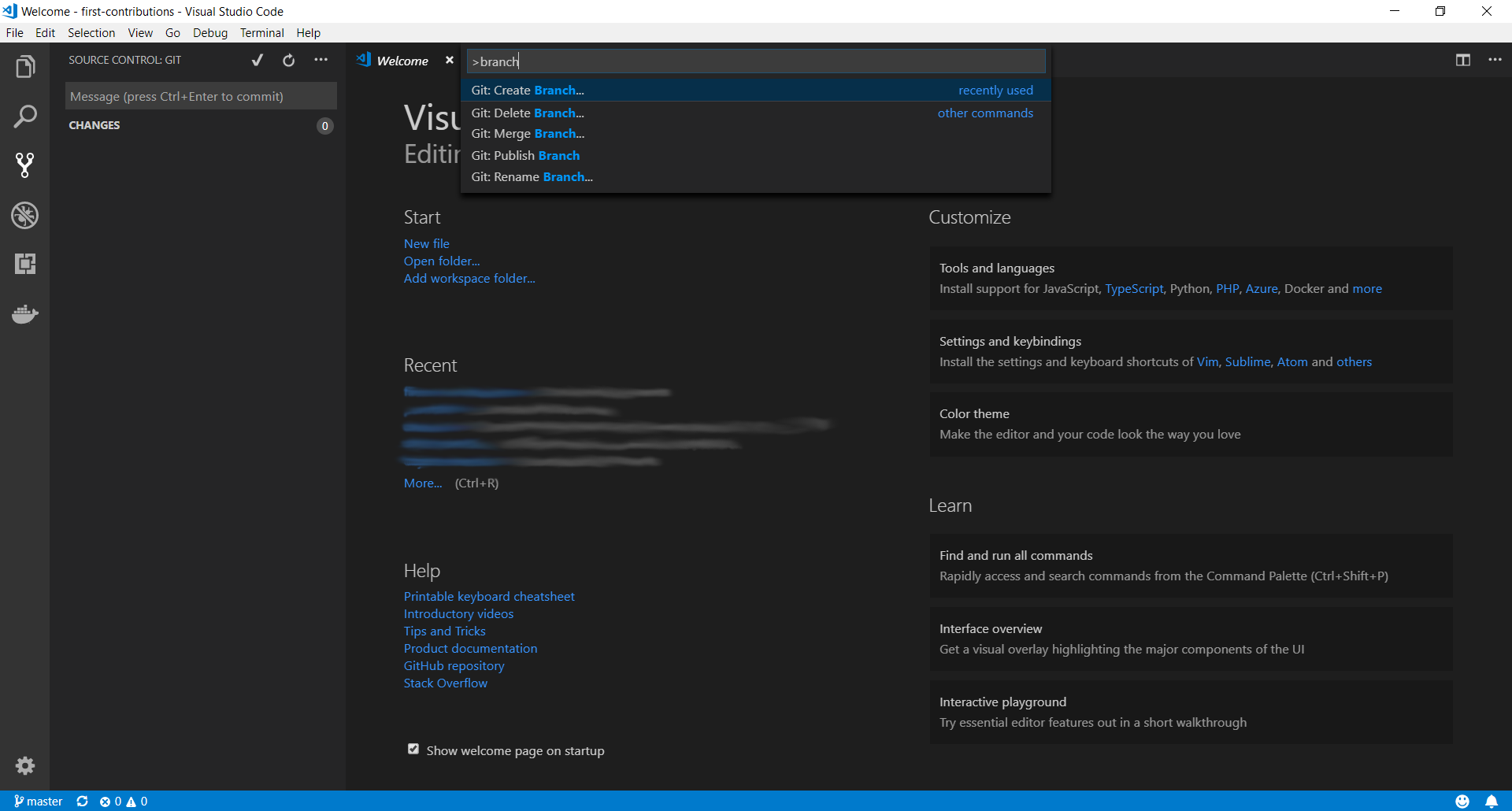
'F1' दाबून कमांड पॅलेट पुन्हा उघडा. 'शाखा' टाइप करा आणि तिथून 'शाखा तयार करा' कमांड निवडा. पुढील चरणात तुमच्या नवीन शाखेचे नाव टाइप करा, उदाहरणार्थ `add-david-kroll`.एंटर दाबा आणि शाखा तयार होईल. शाखा देखील आधीच तपासली आहे. [चेकआउट म्हणजे काय?](https://www.git-scm.com/docs/git-checkout)
तुम्हाला व्हिज्युअल स्टुडिओ कोडच्या तळाशी उजवीकडे स्टेटस पॉपअप दिसेल. ते पूर्ण झाल्यानंतर, तुम्ही डायलॉगमधील बटणे वापरून क्लोन केलेले भांडार (आता तुमच्या मशीनवरील फोल्डर) उघडू शकता.
## एक शाखा तयार करा
'F1' दाबून कमांड पॅलेट पुन्हा उघडा. 'शाखा' टाइप करा आणि तिथून 'शाखा तयार करा' कमांड निवडा. पुढील चरणात तुमच्या नवीन शाखेचे नाव टाइप करा, उदाहरणार्थ `add-david-kroll`.एंटर दाबा आणि शाखा तयार होईल. शाखा देखील आधीच तपासली आहे. [चेकआउट म्हणजे काय?](https://www.git-scm.com/docs/git-checkout)
 ## आवश्यक बदल करा
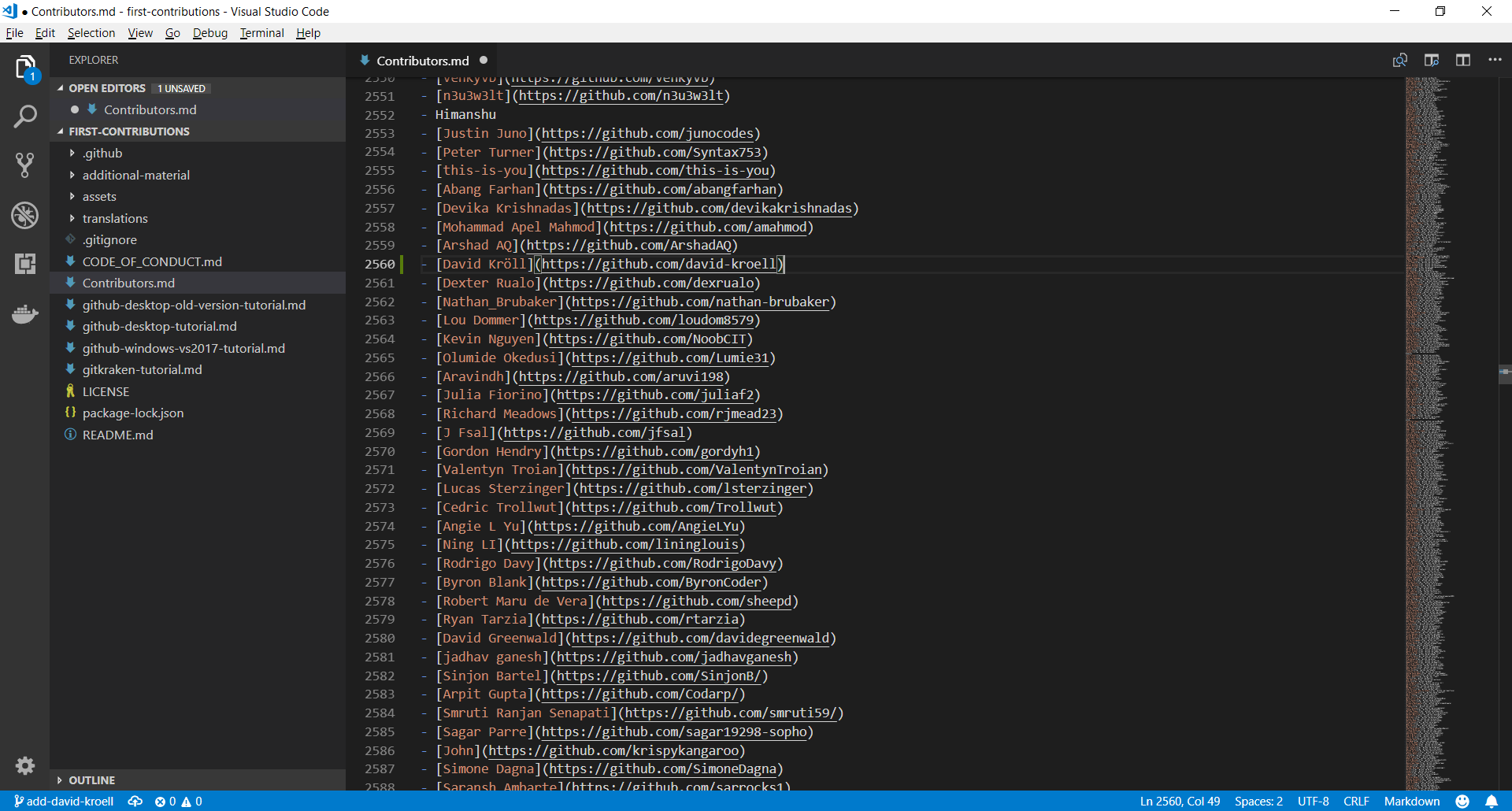
`Contributors.md` उघडा आणि फाइलमध्ये कुठेही तुमचे नाव जोडा. या फाइलमध्ये GFM (GitHub Flavored Markdown) आहे जी मार्कडाउन सिंटॅक्सची मालकी आहे.
इतर योगदानकर्त्यांपैकी एक कॉपी करा' ओळी करा आणि तुम्हाला वाक्यरचना योग्य असल्याची खात्री करण्यासाठी तुमच्या नावासह ते सुधारित करा - ते निवडक असू शकते.
## आवश्यक बदल करा
`Contributors.md` उघडा आणि फाइलमध्ये कुठेही तुमचे नाव जोडा. या फाइलमध्ये GFM (GitHub Flavored Markdown) आहे जी मार्कडाउन सिंटॅक्सची मालकी आहे.
इतर योगदानकर्त्यांपैकी एक कॉपी करा' ओळी करा आणि तुम्हाला वाक्यरचना योग्य असल्याची खात्री करण्यासाठी तुमच्या नावासह ते सुधारित करा - ते निवडक असू शकते.
 ## GitHub मध्ये बदल करा आणि पुश करा
VS कोडच्या डाव्या बाजूला 5 चिन्ह दाखवणारा मेनू आहे. आवृत्ती नियंत्रण/स्रोत नियंत्रण चिन्ह निवडा.
(शॉर्टकट: Ctrl + Shift + G)
## GitHub मध्ये बदल करा आणि पुश करा
VS कोडच्या डाव्या बाजूला 5 चिन्ह दाखवणारा मेनू आहे. आवृत्ती नियंत्रण/स्रोत नियंत्रण चिन्ह निवडा.
(शॉर्टकट: Ctrl + Shift + G)
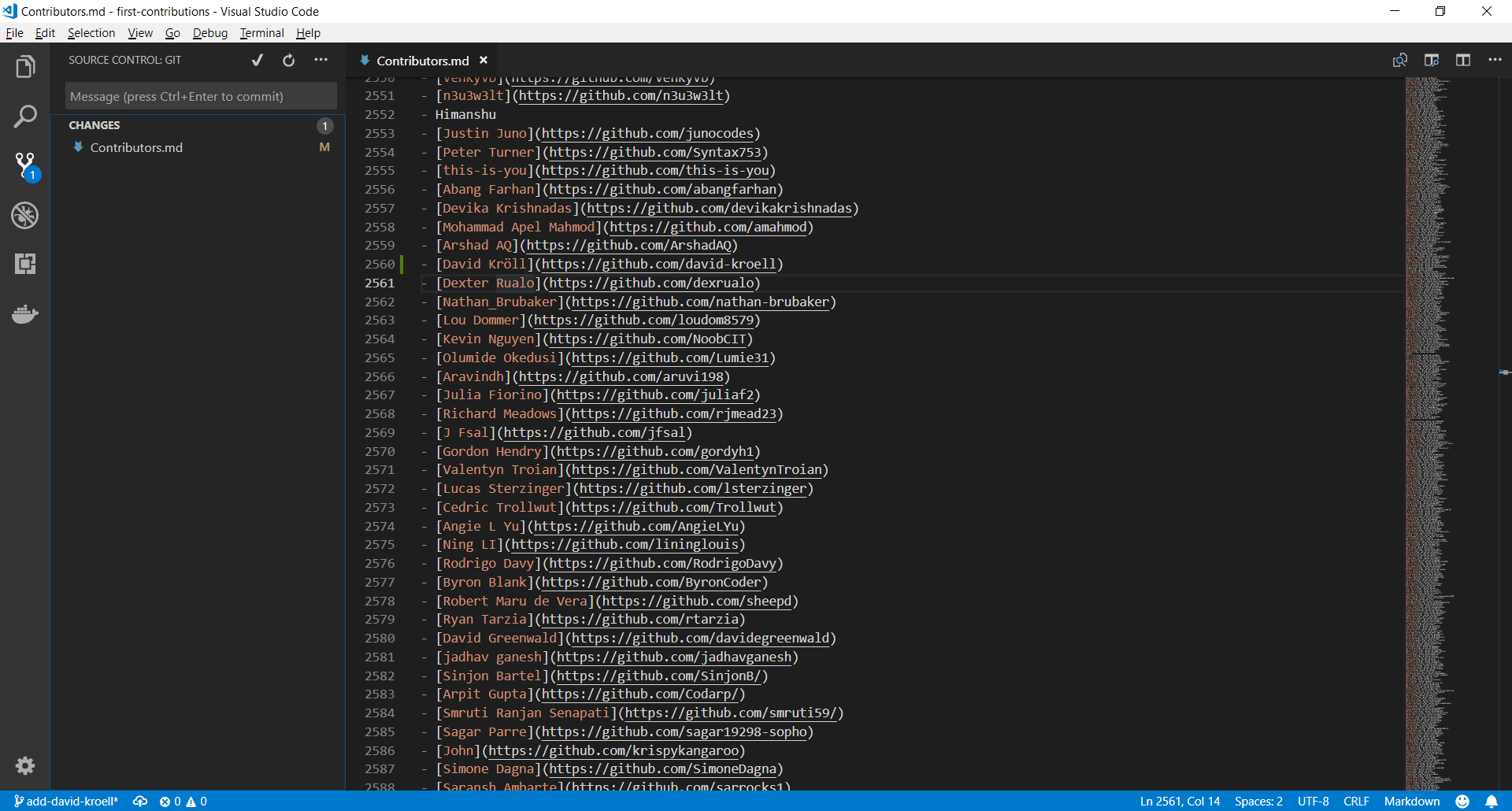 फाईल एक्सप्लोरर शेवटच्या कमिटपासून बदललेल्या सर्व फायली प्रदर्शित करतो. फाइल्सवर फिरवून आणि `+` (प्लस) वर क्लिक करून फाईल्स स्टेज केल्या जातात.
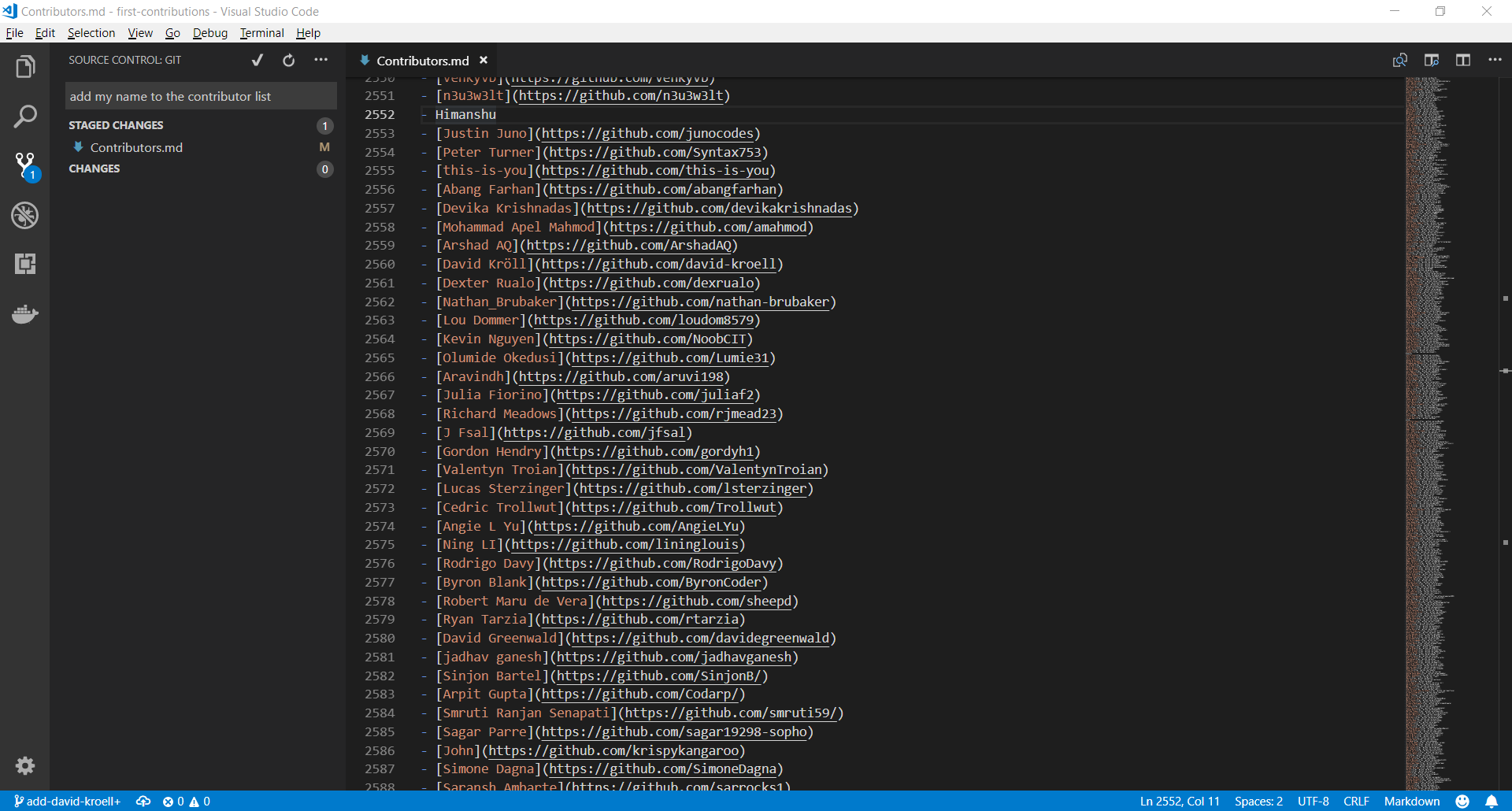 एक्सप्लोररच्या शीर्षस्थानी असलेल्या ओळीत काहीतरी टाइप करा आणि चेकमार्क दाबा. बदल आता तुमच्या स्थानिक प्रतीसाठी वचनबद्ध आहेत. आता बदल GitHub वर ढकलले जाणे आवश्यक आहे.
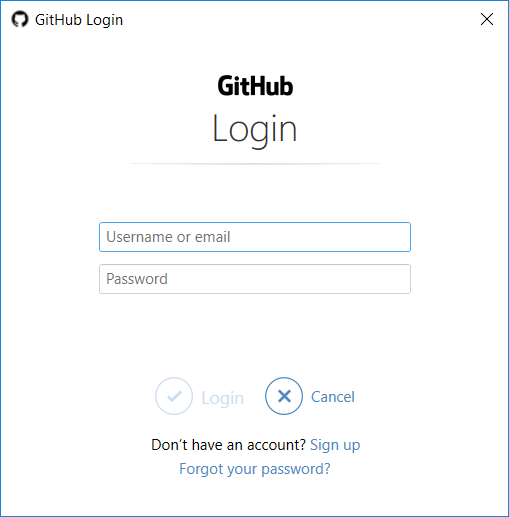
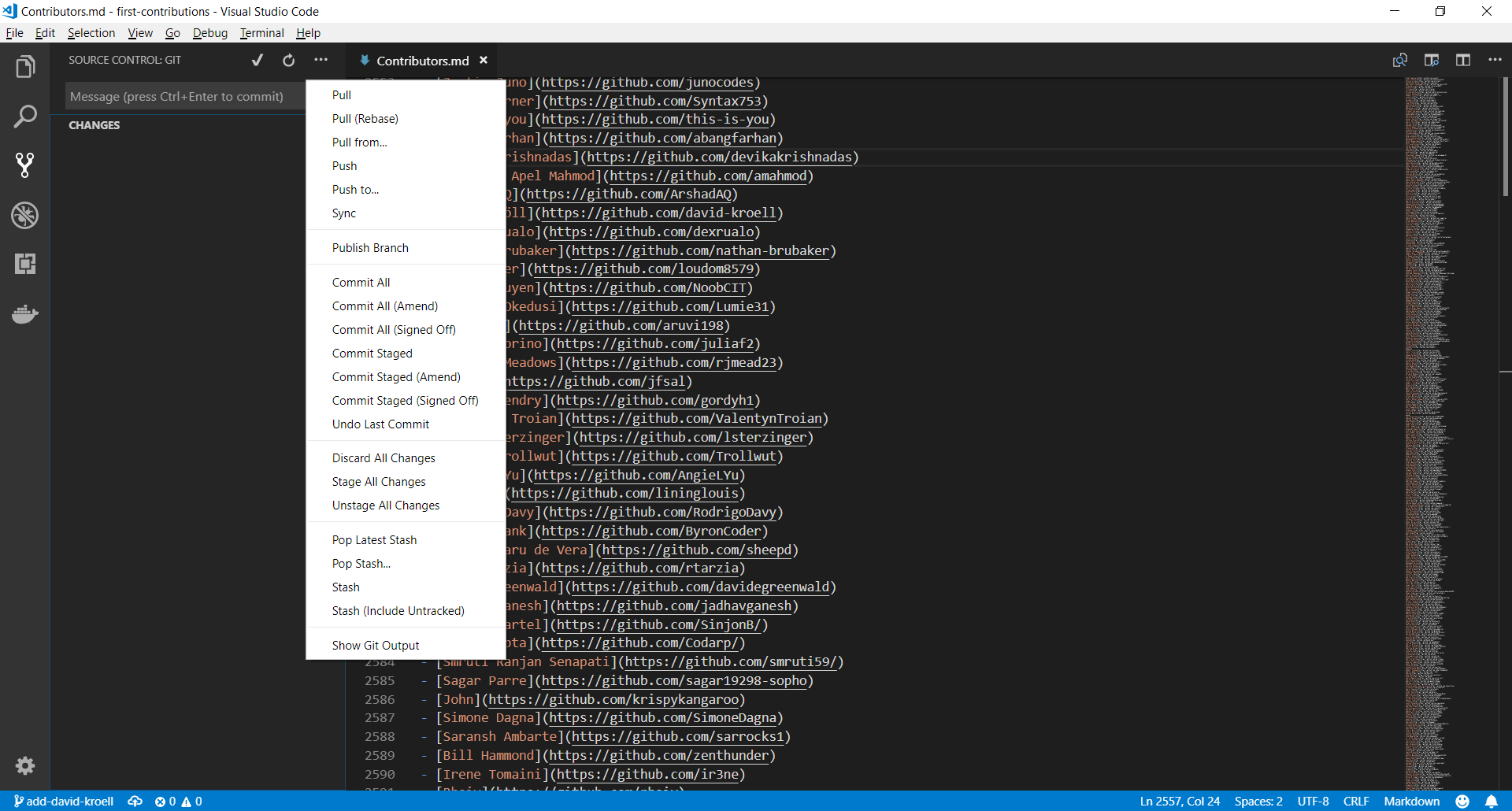 मेनू उघडण्यासाठी तीन-बिंदू चिन्ह वापरा जिथे तुम्ही `शाखा प्रकाशित करा` पर्याय निवडता. तुमची GitHub क्रेडेन्शियल एंटर करण्यासाठी याने संवाद उघडला पाहिजे.
 ##तुमचे बदल पुनरावलोकनासाठी सबमिट करा
या टप्प्यावर तुम्ही तुमचा बदल पूर्ण केला आहे परंतु तो अजूनही तुमच्या रेपोमध्येच राहतो. हे चरण तुम्हाला तुमचे बदल विलीन करण्यासाठी उच्च-स्तरीय रेपोच्या प्रशासकाकडे विनंती कशी सबमिट करायची ते दर्शवेल.
GitHub वरील तुमच्या रेपोमध्ये तुम्हाला नवीन शाखेच्या अधिसूचनेशेजारी `तुलना आणि पुल विनंती` बटण दिसेल. त्या बटणावर क्लिक करा.
##तुमचे बदल पुनरावलोकनासाठी सबमिट करा
या टप्प्यावर तुम्ही तुमचा बदल पूर्ण केला आहे परंतु तो अजूनही तुमच्या रेपोमध्येच राहतो. हे चरण तुम्हाला तुमचे बदल विलीन करण्यासाठी उच्च-स्तरीय रेपोच्या प्रशासकाकडे विनंती कशी सबमिट करायची ते दर्शवेल.
GitHub वरील तुमच्या रेपोमध्ये तुम्हाला नवीन शाखेच्या अधिसूचनेशेजारी `तुलना आणि पुल विनंती` बटण दिसेल. त्या बटणावर क्लिक करा.
 आता पुल विनंती सबमिट करा.
 लवकरच मी तुमचे सर्व बदल या प्रकल्पाच्या मुख्य शाखेत विलीन करीन. एकदा बदल विलीन झाल्यानंतर तुम्हाला एक सूचना ईमेल प्राप्त होईल.
## इथून कुठे जायचं?
अभिनंदन! तुम्ही नुकतेच मानक _fork -> क्लोन -> संपादन -> PR_ वर्कफ्लो पूर्ण केले आहे ज्याचा तुम्हाला अनेकदा एक योगदानकर्ता म्हणून सामना करावा लागेल!
तुमचे योगदान साजरे करा आणि [वेब अॅप](https://firstcontributions.github.io#social-share) ला भेट देऊन ते तुमच्या मित्र आणि अनुयायांसह शेअर करा.
तुम्हाला कोणत्याही सहाय्याची आवश्यकता असल्यास किंवा काही प्रश्न असल्यास, तुम्ही आमच्या स्लॅक टीममध्ये सामील होऊ शकता. [स्लॅक टीममध्ये सामील व्हा](https://join.slack.com/t/firstcontributors/shared_invite/zt-1hg51qkgm-Xc7HxhsiPYNN3ofX2_I8FA).
### [अतिरिक्त साहित्य](../additional-material/git_workflow_scenarios/additional-material.md)
##इतर साधनांचा वापर करून शिकवण्या
[मुख्य पृष्ठावर परत](https://github.com/firstcontributions/first-contributions#tutorials-using-other-tools)
लवकरच मी तुमचे सर्व बदल या प्रकल्पाच्या मुख्य शाखेत विलीन करीन. एकदा बदल विलीन झाल्यानंतर तुम्हाला एक सूचना ईमेल प्राप्त होईल.
## इथून कुठे जायचं?
अभिनंदन! तुम्ही नुकतेच मानक _fork -> क्लोन -> संपादन -> PR_ वर्कफ्लो पूर्ण केले आहे ज्याचा तुम्हाला अनेकदा एक योगदानकर्ता म्हणून सामना करावा लागेल!
तुमचे योगदान साजरे करा आणि [वेब अॅप](https://firstcontributions.github.io#social-share) ला भेट देऊन ते तुमच्या मित्र आणि अनुयायांसह शेअर करा.
तुम्हाला कोणत्याही सहाय्याची आवश्यकता असल्यास किंवा काही प्रश्न असल्यास, तुम्ही आमच्या स्लॅक टीममध्ये सामील होऊ शकता. [स्लॅक टीममध्ये सामील व्हा](https://join.slack.com/t/firstcontributors/shared_invite/zt-1hg51qkgm-Xc7HxhsiPYNN3ofX2_I8FA).
### [अतिरिक्त साहित्य](../additional-material/git_workflow_scenarios/additional-material.md)
##इतर साधनांचा वापर करून शिकवण्या
[मुख्य पृष्ठावर परत](https://github.com/firstcontributions/first-contributions#tutorials-using-other-tools)