[](https://github.com/ellerbrock/open-source-badges/)
[ ](https://join.slack.com/t/firstcontributors/shared_invite/zt-1hg51qkgm-Xc7HxhsiPYNN3ofX2_I8FA)
[](https://opensource.org/licenses/MIT)
[](https://www.codetriage.com/roshanjossey/first-contributions)
# اولین مشارکت
|
](https://join.slack.com/t/firstcontributors/shared_invite/zt-1hg51qkgm-Xc7HxhsiPYNN3ofX2_I8FA)
[](https://opensource.org/licenses/MIT)
[](https://www.codetriage.com/roshanjossey/first-contributions)
# اولین مشارکت
|  | GitHub Desktop Edition |
| ----------------------------------------------------------------------------------------------- | ---------------------- |
همیشه اولین بار سختترین بار هست. به خصوص زمانی که در حال همکاری هستید، اشتباه کردن کار راحتی نیست. اما منبع باز همه چیز در مورد همکاری و کار با هم است. ما می خواستیم روشی را که مشارکت کنندگان منبع باز جدید یاد می گیرند و برای اولین بار مشارکت می دهند، ساده کنیم.
خواندن مقالهها و دیدن ویدئوهای آموزشی کمک کننده است، ولی چه چیزی بهتر از این است که واقعاً کارها را بدون خراب کردن چیزی انجام دهید. هدف این پروژه ارائه راهنمایی و سادهسازی روشی است که تازهکاران اولین مشارکت خود را انجام میدهند. به یاد داشته باشید که هر چه آرامش بیشتری داشته باشید بهتر یاد می گیرید. اگر به دنبال اولین مشارکت خود هستید، فقط مراحل ساده زیر را دنبال کنید. ما به شما قول می دهیم، سرگرم کننده خواهد بود.
اگر برنامه `GitHub Desktop` رو نصب نداری، [از اینجا نصب کن](https://desktop.github.com/).
اگر از نسخه `GitHub Desktop` قبل از 1.0 استفاده می کنید،[به این آموزش مراجعه کنید](github-desktop-old-version-tutorial.md).
| GitHub Desktop Edition |
| ----------------------------------------------------------------------------------------------- | ---------------------- |
همیشه اولین بار سختترین بار هست. به خصوص زمانی که در حال همکاری هستید، اشتباه کردن کار راحتی نیست. اما منبع باز همه چیز در مورد همکاری و کار با هم است. ما می خواستیم روشی را که مشارکت کنندگان منبع باز جدید یاد می گیرند و برای اولین بار مشارکت می دهند، ساده کنیم.
خواندن مقالهها و دیدن ویدئوهای آموزشی کمک کننده است، ولی چه چیزی بهتر از این است که واقعاً کارها را بدون خراب کردن چیزی انجام دهید. هدف این پروژه ارائه راهنمایی و سادهسازی روشی است که تازهکاران اولین مشارکت خود را انجام میدهند. به یاد داشته باشید که هر چه آرامش بیشتری داشته باشید بهتر یاد می گیرید. اگر به دنبال اولین مشارکت خود هستید، فقط مراحل ساده زیر را دنبال کنید. ما به شما قول می دهیم، سرگرم کننده خواهد بود.
اگر برنامه `GitHub Desktop` رو نصب نداری، [از اینجا نصب کن](https://desktop.github.com/).
اگر از نسخه `GitHub Desktop` قبل از 1.0 استفاده می کنید،[به این آموزش مراجعه کنید](github-desktop-old-version-tutorial.md).
 ## مخزن را فورک کنید
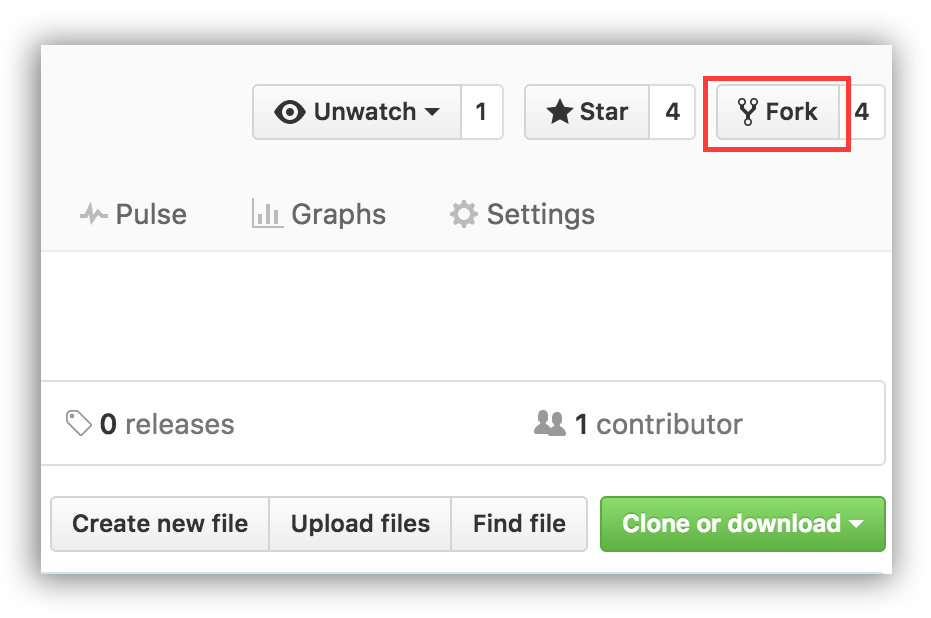
با کلیک کردن بر روی دکمه Fork، از مخزن مورد نظر یک انشعاب بگیرید.
این عملیات یک نسخه کپی از مخزن را بر روی حساب کاربری شما ایجاد میکند.
## مخزن را کلون (شبیه) کنید
اکنون این مخزن را در دستگاه خود کلون کنید.
مهم: مخزن اصلی را کلون نکنید. به فورک خود بروید و آن را شبیه سازی کنید.
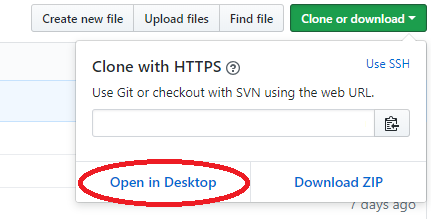
برای کلون کردن مخزن، روی "Clone or Download" کلیک کنید و سپس روی "Open in Desktop" کلیک کنید.
## مخزن را فورک کنید
با کلیک کردن بر روی دکمه Fork، از مخزن مورد نظر یک انشعاب بگیرید.
این عملیات یک نسخه کپی از مخزن را بر روی حساب کاربری شما ایجاد میکند.
## مخزن را کلون (شبیه) کنید
اکنون این مخزن را در دستگاه خود کلون کنید.
مهم: مخزن اصلی را کلون نکنید. به فورک خود بروید و آن را شبیه سازی کنید.
برای کلون کردن مخزن، روی "Clone or Download" کلیک کنید و سپس روی "Open in Desktop" کلیک کنید.
 یک پنجره پاپ آپ باز می شود. بر روی "Open GitHubDesktop.exe" کلیک کنید.
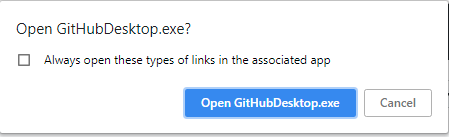 پس از کلیک بر روی "Open GitHubDesktop.exe" محتویات در کامپیوتر شما دانلود می شود.
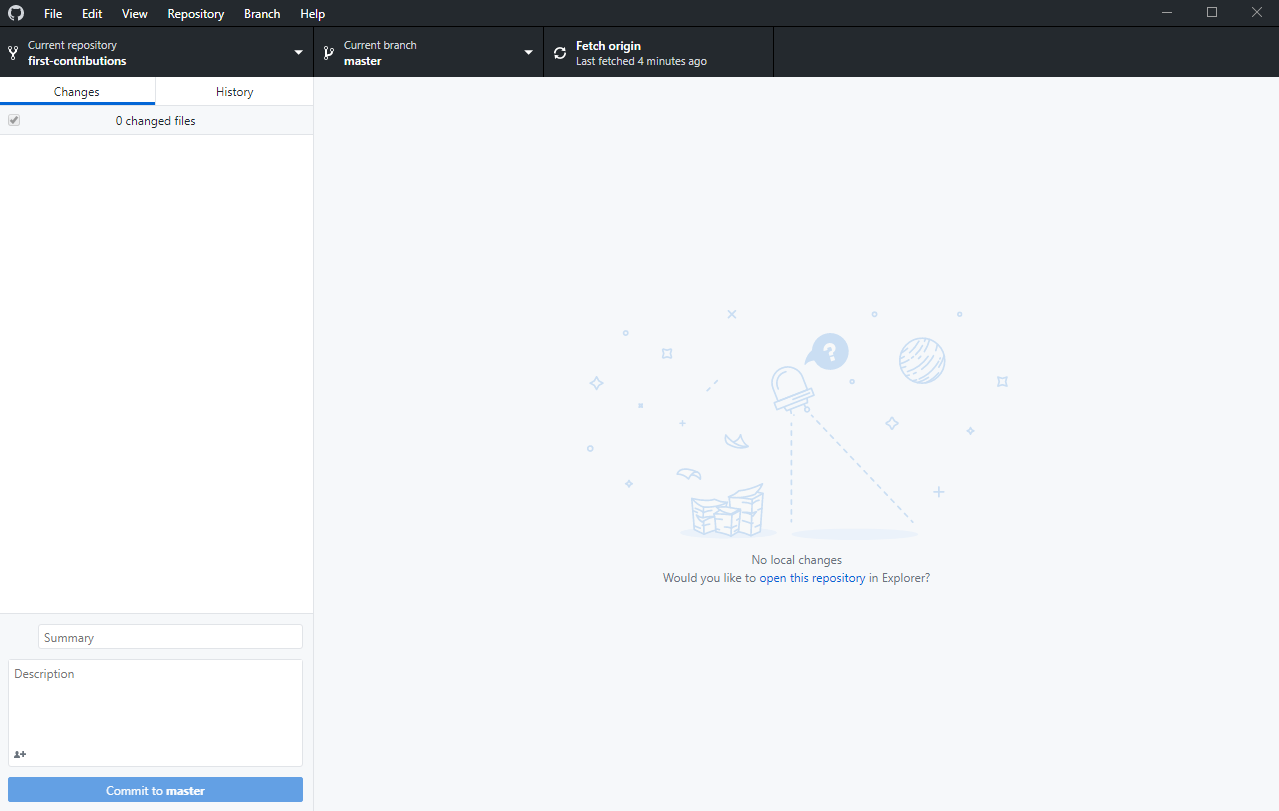 اکنون محتویات مخزن `first-contributions` در github را در کامپیوتر خود کپی کرده اید.
## یک شاخه جدید ایجاد کنید
اکنون با کلیک بر روی نماد "Current branch" در بالا و سپس روی "New branch" یک شاخه ایجاد کنید:
اکنون محتویات مخزن `first-contributions` در github را در کامپیوتر خود کپی کرده اید.
## یک شاخه جدید ایجاد کنید
اکنون با کلیک بر روی نماد "Current branch" در بالا و سپس روی "New branch" یک شاخه ایجاد کنید:
 نام شاخه خود را بگذارید. به عنوان مثال، "add-john-hazrati"
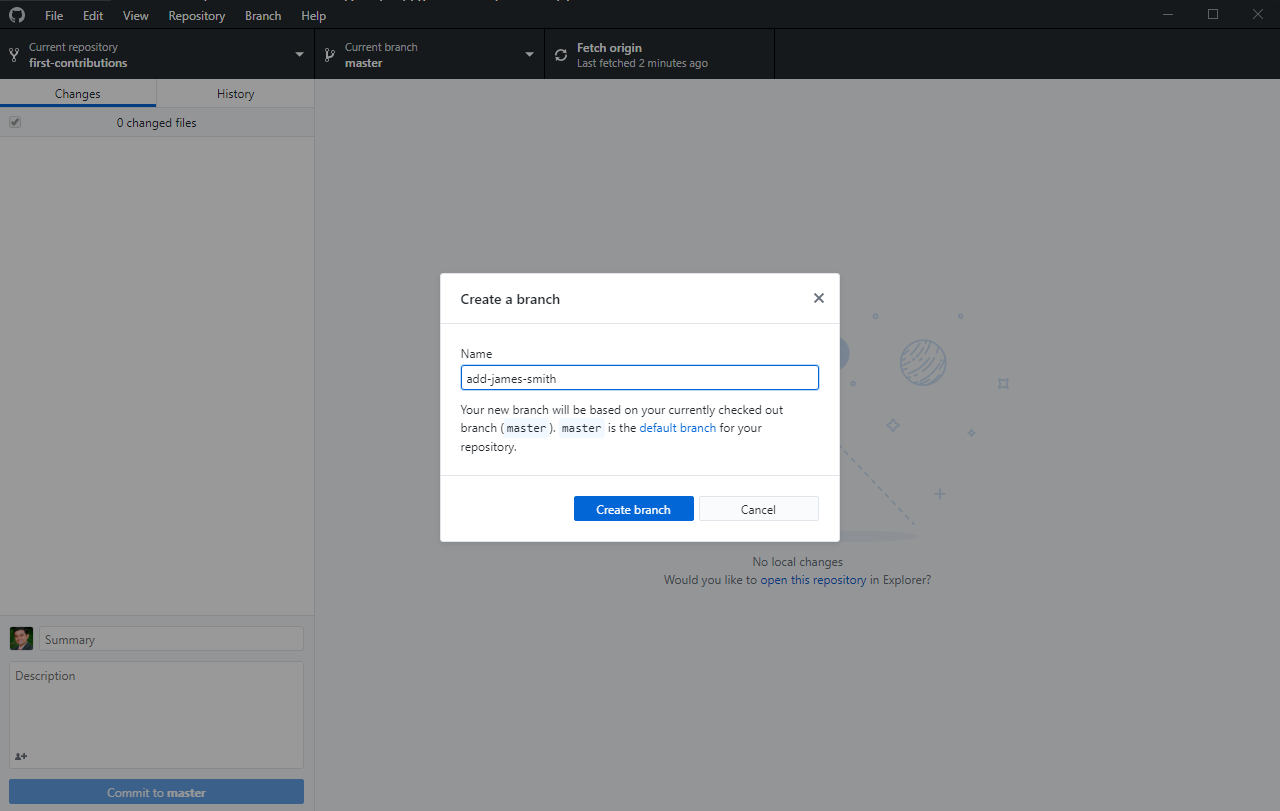 روی `Create branch` کلیک کنید.
## تغییرات را اعمال کنید و کامیت کنید
حالا به تب history رفته و فایل `Contributors.md` را در یک ویرایشگر متن با کلیک راست و باز کردن در ویرایشگر متن باز کنید. به پایین صفحه بروید و نام خود را به آن اضافه کنید، سپس فایل را ذخیره کنید.
مثال: اگر نام شما جان حضرتی است، باید به این شکل باشد.
\[John Hazrati](https://github.com/john-6670)
می بینید که تغییراتی در Contributors.md وجود دارد و آنها به Github Desktop اضافه شده اند.
روی `Create branch` کلیک کنید.
## تغییرات را اعمال کنید و کامیت کنید
حالا به تب history رفته و فایل `Contributors.md` را در یک ویرایشگر متن با کلیک راست و باز کردن در ویرایشگر متن باز کنید. به پایین صفحه بروید و نام خود را به آن اضافه کنید، سپس فایل را ذخیره کنید.
مثال: اگر نام شما جان حضرتی است، باید به این شکل باشد.
\[John Hazrati](https://github.com/john-6670)
می بینید که تغییراتی در Contributors.md وجود دارد و آنها به Github Desktop اضافه شده اند.
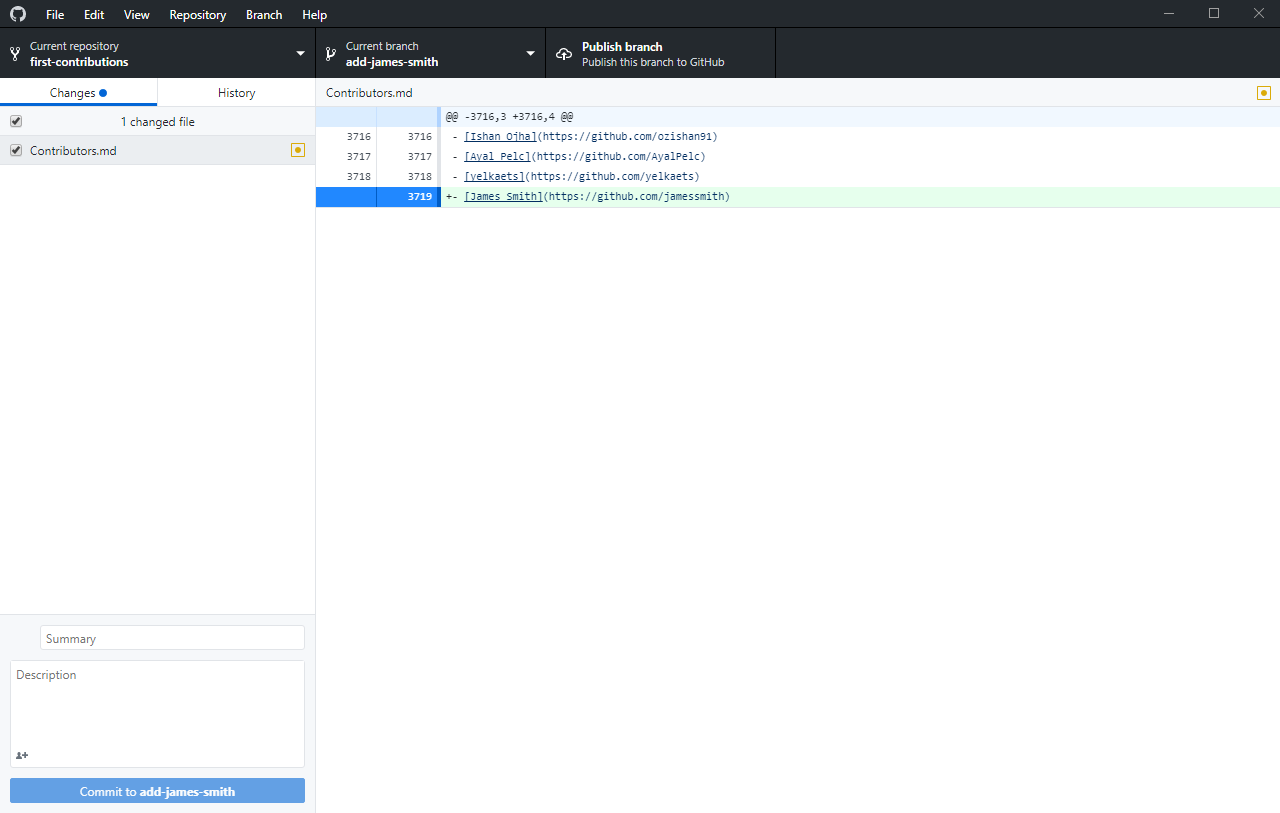 اکنون آن تغییرات را کامیت کنید:
در قسمت _summary_ پیام "Add `` to Contributors list" را بنویسید.
بخش `` را با نام خود جایگزین کنید.
روی دکمه ای که می گوید `Commit to add-your-name` کلیک کنید.
اکنون آن تغییرات را کامیت کنید:
در قسمت _summary_ پیام "Add `` to Contributors list" را بنویسید.
بخش `` را با نام خود جایگزین کنید.
روی دکمه ای که می گوید `Commit to add-your-name` کلیک کنید.
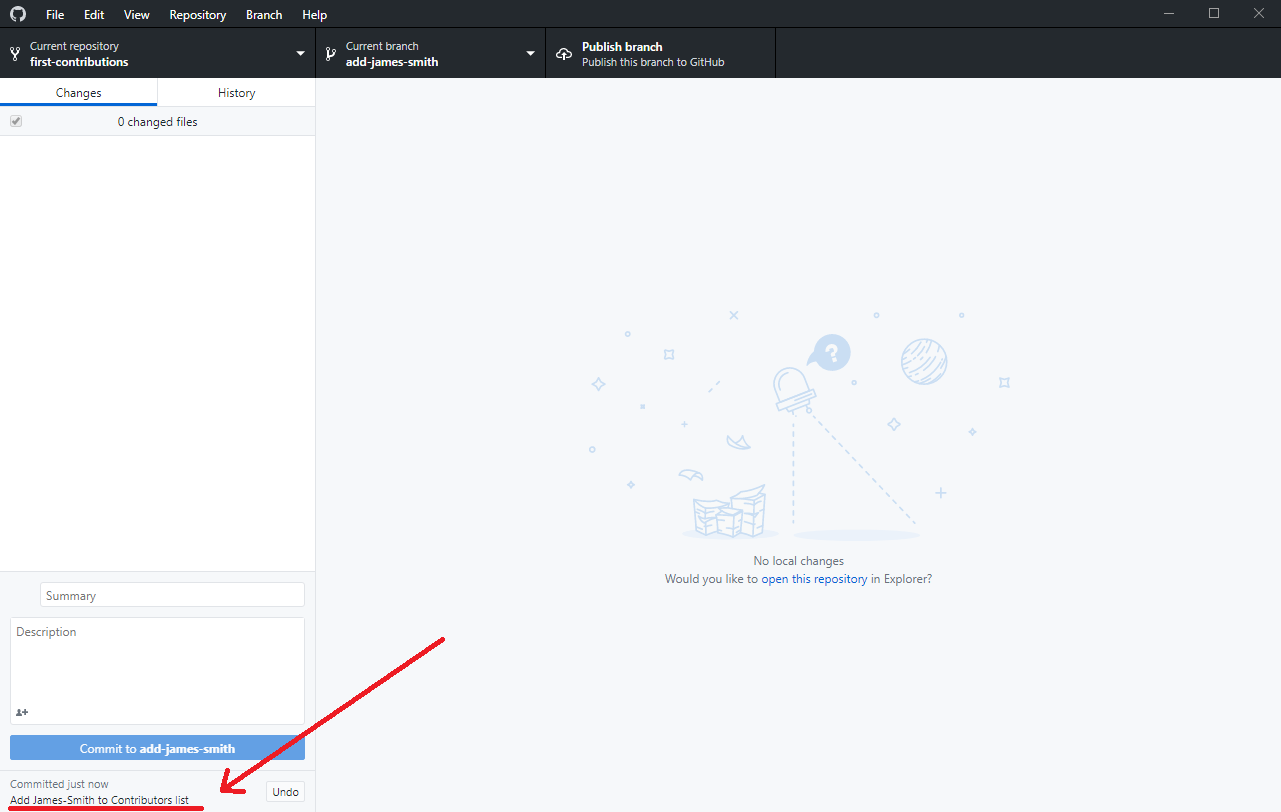
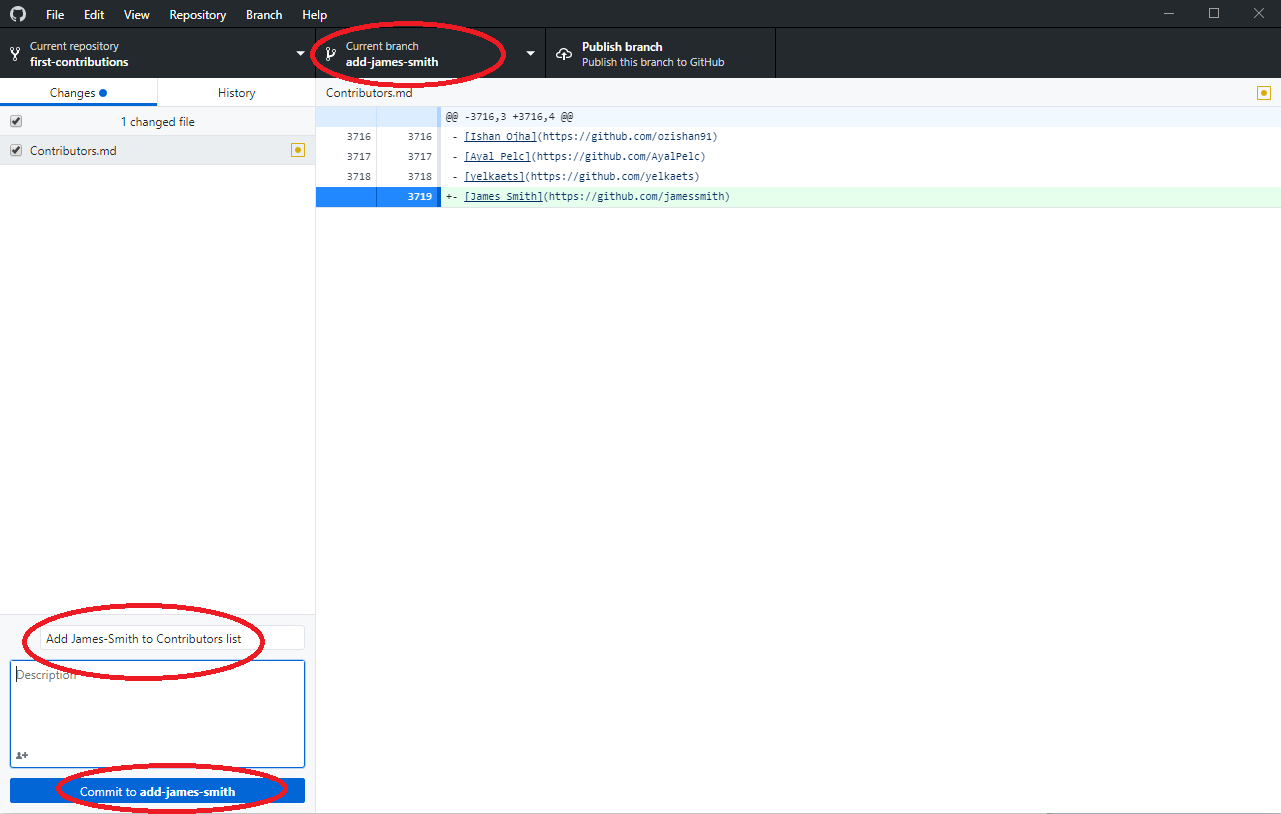 در پایین مشاهده می کنید که commit ایجاد شده است.
 ## تغییرات را ارسال (پوش) کنید
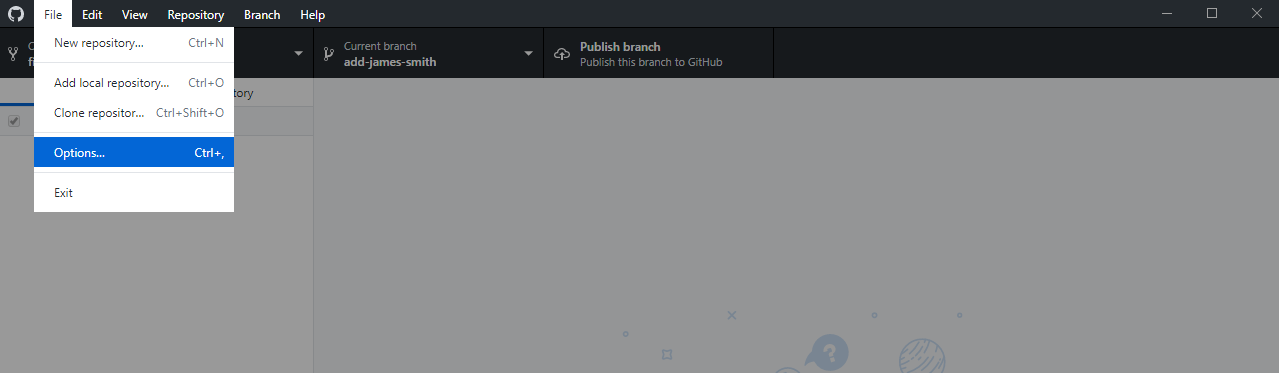
روی File-> Options کلیک کنید و وارد Github.com شوید. نام کاربری و رمز عبور Github خود را وارد کنید.
## تغییرات را ارسال (پوش) کنید
روی File-> Options کلیک کنید و وارد Github.com شوید. نام کاربری و رمز عبور Github خود را وارد کنید.
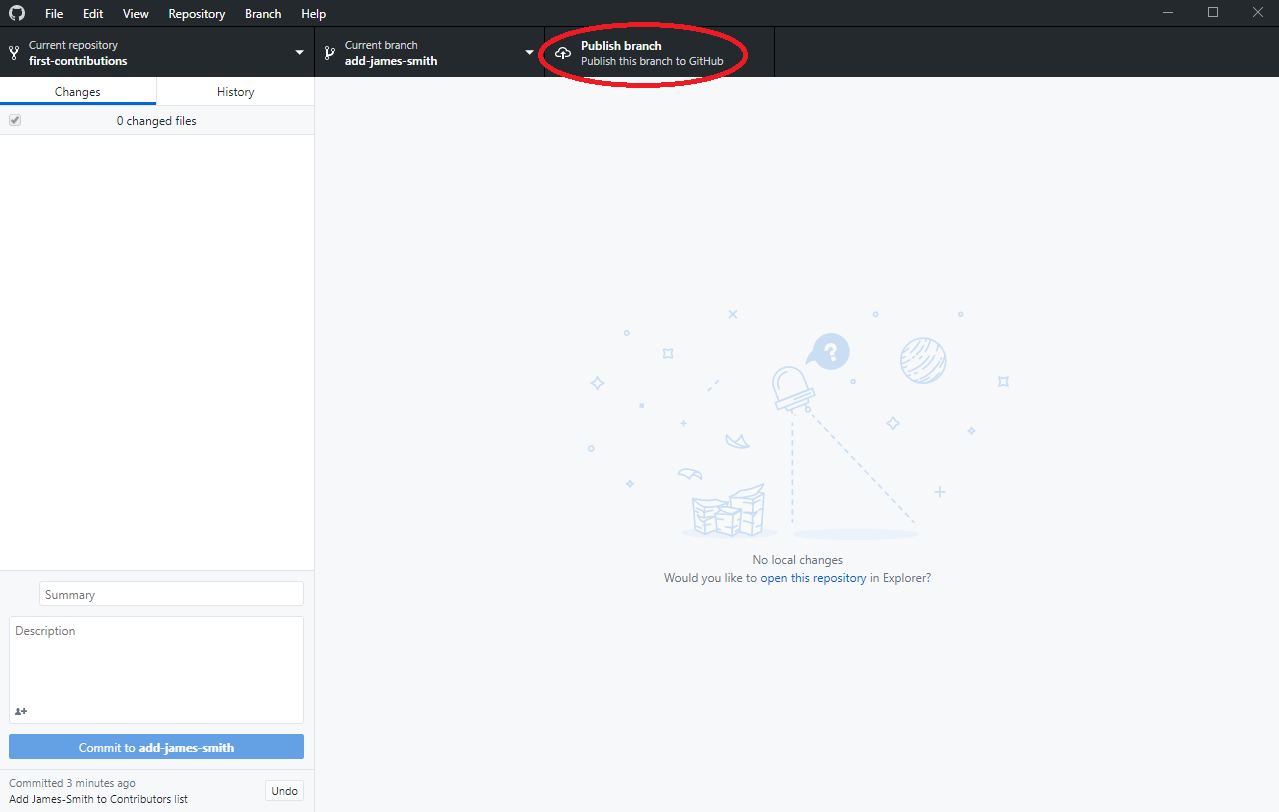
 روی دکمه `Publish` در بالا سمت راست کلیک کنید.
 ## تغییرات خود را برای بررسی، ثبت کنید
اگر به مخزن خود در github بروید، دکمه `Compare & pull request` را خواهید دید. روی آن دکمه کلیک کنید
## تغییرات خود را برای بررسی، ثبت کنید
اگر به مخزن خود در github بروید، دکمه `Compare & pull request` را خواهید دید. روی آن دکمه کلیک کنید
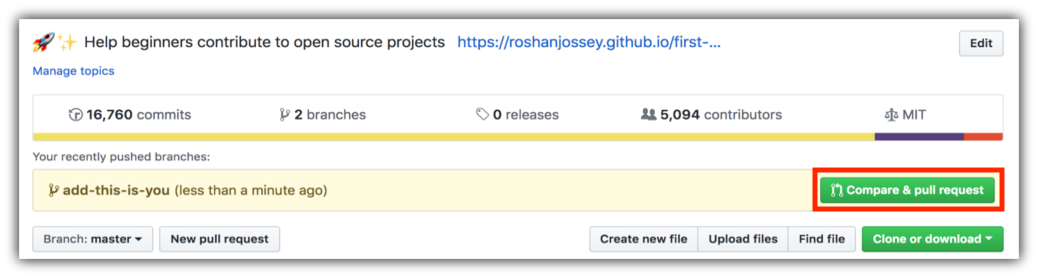 اکنون pull request را ارسال کنید.
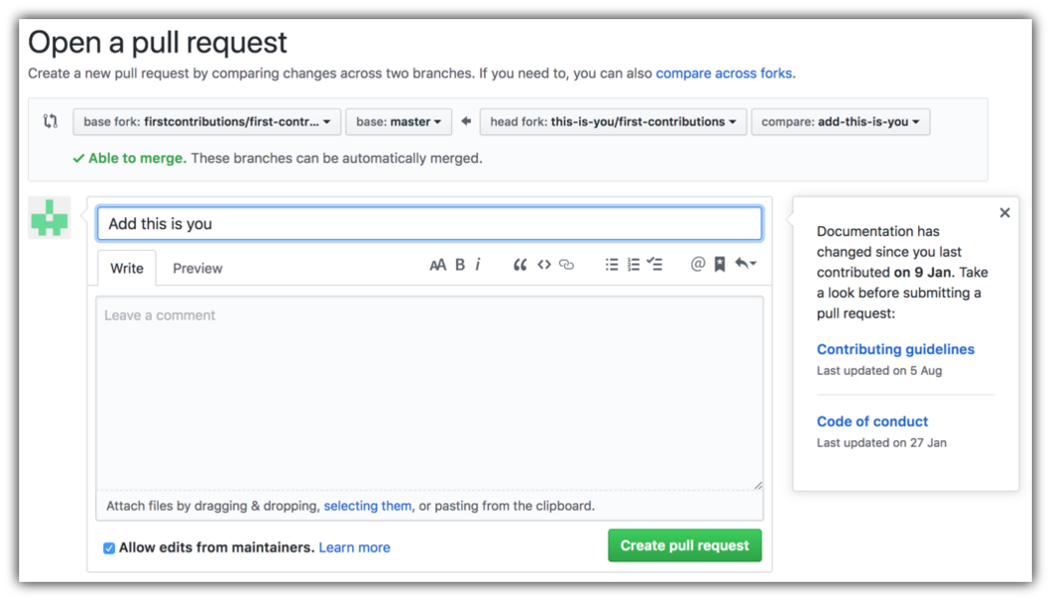 به زودی تمام تغییرات شما را در شاخه اصلی این پروژه ادغام خواهم کرد. پس از ادغام تغییرات، یک ایمیل اعلان دریافت خواهید کرد.
## اقدامات بعدی
تبریک میگم شما به تازگی چرخه استاندارد _fork -> clone -> edit -> PR_ ا را تکمیل کرده اید که اغلب به عنوان یک مشارکت کننده با آن مواجه می شوید!
مشارکت خود روی این پروژه را [از اینجا](https://firstcontributions.github.io#social-share) با دیگر دوستان و دنبالکنندگان خود جشن بگیرید.
همچنین شما میتوانید [از اینجا](https://join.slack.com/t/firstcontributors/shared_invite/zt-1hg51qkgm-Xc7HxhsiPYNN3ofX2_I8FAA)، وارد تیم Slack ما شوید و سوالات خود را مطرح نمایید.
### [اطلاعات بیشتر](../additional-material/git_workflow_scenarios/additional-material.md)
## آموزش انجام مشارکت در دیگر ابزارها
[برگشت به صفحه اصلی](https://github.com/firstcontributions/first-contributions#tutorials-using-other-tools)
به زودی تمام تغییرات شما را در شاخه اصلی این پروژه ادغام خواهم کرد. پس از ادغام تغییرات، یک ایمیل اعلان دریافت خواهید کرد.
## اقدامات بعدی
تبریک میگم شما به تازگی چرخه استاندارد _fork -> clone -> edit -> PR_ ا را تکمیل کرده اید که اغلب به عنوان یک مشارکت کننده با آن مواجه می شوید!
مشارکت خود روی این پروژه را [از اینجا](https://firstcontributions.github.io#social-share) با دیگر دوستان و دنبالکنندگان خود جشن بگیرید.
همچنین شما میتوانید [از اینجا](https://join.slack.com/t/firstcontributors/shared_invite/zt-1hg51qkgm-Xc7HxhsiPYNN3ofX2_I8FAA)، وارد تیم Slack ما شوید و سوالات خود را مطرح نمایید.
### [اطلاعات بیشتر](../additional-material/git_workflow_scenarios/additional-material.md)
## آموزش انجام مشارکت در دیگر ابزارها
[برگشت به صفحه اصلی](https://github.com/firstcontributions/first-contributions#tutorials-using-other-tools)