[](https://github.com/ellerbrock/open-source-badges/)
[ ](https://join.slack.com/t/firstcontributors/shared_invite/zt-1hg51qkgm-Xc7HxhsiPYNN3ofX2_I8FA)
[](https://opensource.org/licenses/MIT)
[](https://www.codetriage.com/roshanjossey/first-contributions)
# Πρώτες Συνεισφορές
|
](https://join.slack.com/t/firstcontributors/shared_invite/zt-1hg51qkgm-Xc7HxhsiPYNN3ofX2_I8FA)
[](https://opensource.org/licenses/MIT)
[](https://www.codetriage.com/roshanjossey/first-contributions)
# Πρώτες Συνεισφορές
|  | Έκδοση GitHub Desktop |
| ----------------------------------------------------------------------------------------------- | ---------------------- |
Είναι δύσκολο. Είναι πάντα δύσκολο όταν κάνετε κάτι για πρώτη φορά. Ειδικά όταν συνεργάζεστε, τα λάθη δεν είναι άνετα. Αλλά η ανοικτή πηγή αφορά τη συνεργασία και την εργασία από κοινού. Θέλαμε να απλοποιήσουμε τον τρόπο με τον οποίο νέοι συνεισφέροντες στην ανοικτή πηγή μαθαίνουν και συνεισφέρουν για πρώτη φορά.
Η ανάγνωση άρθρων και η παρακολούθηση εκπαιδευτικών βίντεο μπορούν να βοηθήσουν, αλλά τίποτα δεν είναι καλύτερο από το να κάνετε τα πράγματα χωρίς να κάνετε κάποιο λάθος. Αυτό το έργο στοχεύει στην παροχή καθοδήγησης και στην απλοποίηση του τρόπου με τον οποίο οι αρχάριοι συνεισφέροντες κάνουν την πρώτη τους συνεισφορά. Θυμηθείτε ότι όσο πιο χαλαροί είστε, τόσο καλύτερα μαθαίνετε. Αν θέλετε να κάνετε την πρώτη σας συνεισφορά, ακολουθήστε απλώς τα απλά βήματα παρακάτω. Σας υποσχόμαστε ότι θα είναι διασκεδαστικό.
Εάν δεν έχετε το GitHub Desktop στον υπολογιστή σας, [εγκαταστήστε το](https://desktop.github.com/).
Εάν χρησιμοποιείτε μια έκδοση του GitHub Desktop πριν το 1.0, [ανατρέξτε σε αυτό το εγχειρίδιο](github-desktop-old-version-tutorial.md).
| Έκδοση GitHub Desktop |
| ----------------------------------------------------------------------------------------------- | ---------------------- |
Είναι δύσκολο. Είναι πάντα δύσκολο όταν κάνετε κάτι για πρώτη φορά. Ειδικά όταν συνεργάζεστε, τα λάθη δεν είναι άνετα. Αλλά η ανοικτή πηγή αφορά τη συνεργασία και την εργασία από κοινού. Θέλαμε να απλοποιήσουμε τον τρόπο με τον οποίο νέοι συνεισφέροντες στην ανοικτή πηγή μαθαίνουν και συνεισφέρουν για πρώτη φορά.
Η ανάγνωση άρθρων και η παρακολούθηση εκπαιδευτικών βίντεο μπορούν να βοηθήσουν, αλλά τίποτα δεν είναι καλύτερο από το να κάνετε τα πράγματα χωρίς να κάνετε κάποιο λάθος. Αυτό το έργο στοχεύει στην παροχή καθοδήγησης και στην απλοποίηση του τρόπου με τον οποίο οι αρχάριοι συνεισφέροντες κάνουν την πρώτη τους συνεισφορά. Θυμηθείτε ότι όσο πιο χαλαροί είστε, τόσο καλύτερα μαθαίνετε. Αν θέλετε να κάνετε την πρώτη σας συνεισφορά, ακολουθήστε απλώς τα απλά βήματα παρακάτω. Σας υποσχόμαστε ότι θα είναι διασκεδαστικό.
Εάν δεν έχετε το GitHub Desktop στον υπολογιστή σας, [εγκαταστήστε το](https://desktop.github.com/).
Εάν χρησιμοποιείτε μια έκδοση του GitHub Desktop πριν το 1.0, [ανατρέξτε σε αυτό το εγχειρίδιο](github-desktop-old-version-tutorial.md).
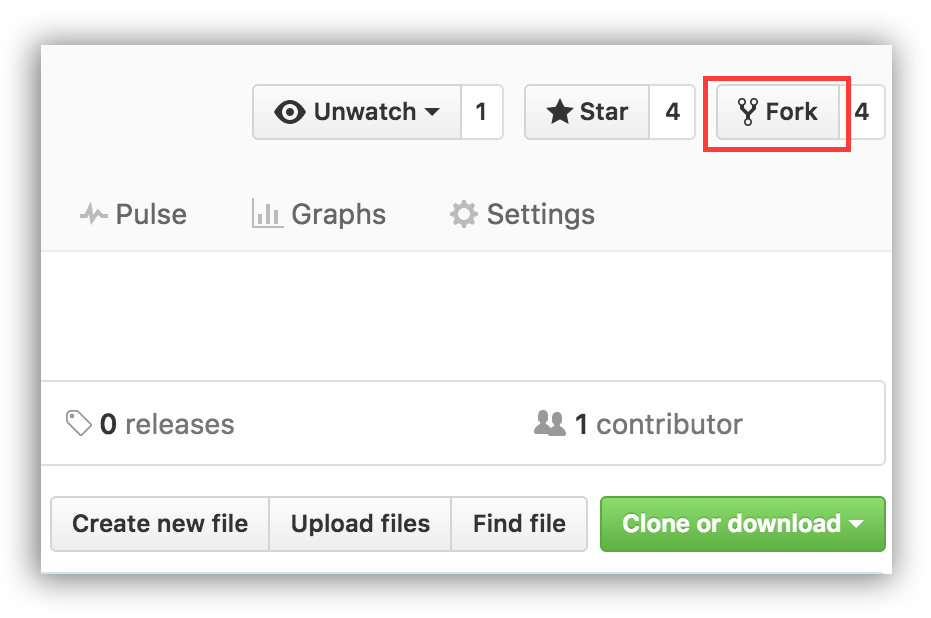 ## Κλωνοποίηση αυτού του αποθετηρίου
Κλωνοποιήστε αυτό το αποθετήριο και εγκαταστήστε το στον υπολογιστή σας.
ΣΗΜΑΝΤΙΚΟ: ΜΗΝ ΚΛΩΝΟΠΟΙΕΙΤΕ ΤΟ ΑΡΧΙΚΟ ΑΠΟΘΕΤΗΡΙΟ. Πηγαίνετε στο δικό σας δικλωνισμό και κλωνοποιήστε το.
Για να κλωνοποιήσετε το αποθετήριο, κάντε κλικ στο "Κλωνοποίηση ή Λήψη" και στη συνέχεια κάντε κλικ στο "Άνοιγμα στο Desktop".
## Κλωνοποίηση αυτού του αποθετηρίου
Κλωνοποιήστε αυτό το αποθετήριο και εγκαταστήστε το στον υπολογιστή σας.
ΣΗΜΑΝΤΙΚΟ: ΜΗΝ ΚΛΩΝΟΠΟΙΕΙΤΕ ΤΟ ΑΡΧΙΚΟ ΑΠΟΘΕΤΗΡΙΟ. Πηγαίνετε στο δικό σας δικλωνισμό και κλωνοποιήστε το.
Για να κλωνοποιήσετε το αποθετήριο, κάντε κλικ στο "Κλωνοποίηση ή Λήψη" και στη συνέχεια κάντε κλικ στο "Άνοιγμα στο Desktop".
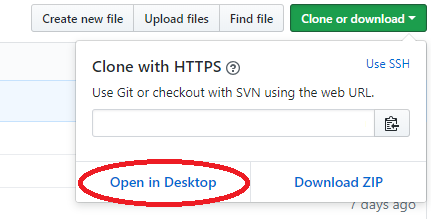 Θα ανοίξει ένα αναδυόμενο παράθυρο. Κάντε κλικ στο "Άνοιγμα GitHubDesktop.exe".
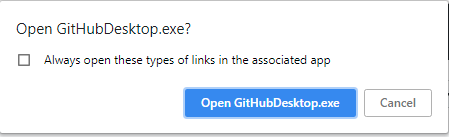 Αφού κάνετε κλικ στο "Άνοιγμα GitHubDesktop.exe", τα περιεχόμενα θα ληφθούν στον υπολογιστή σας.
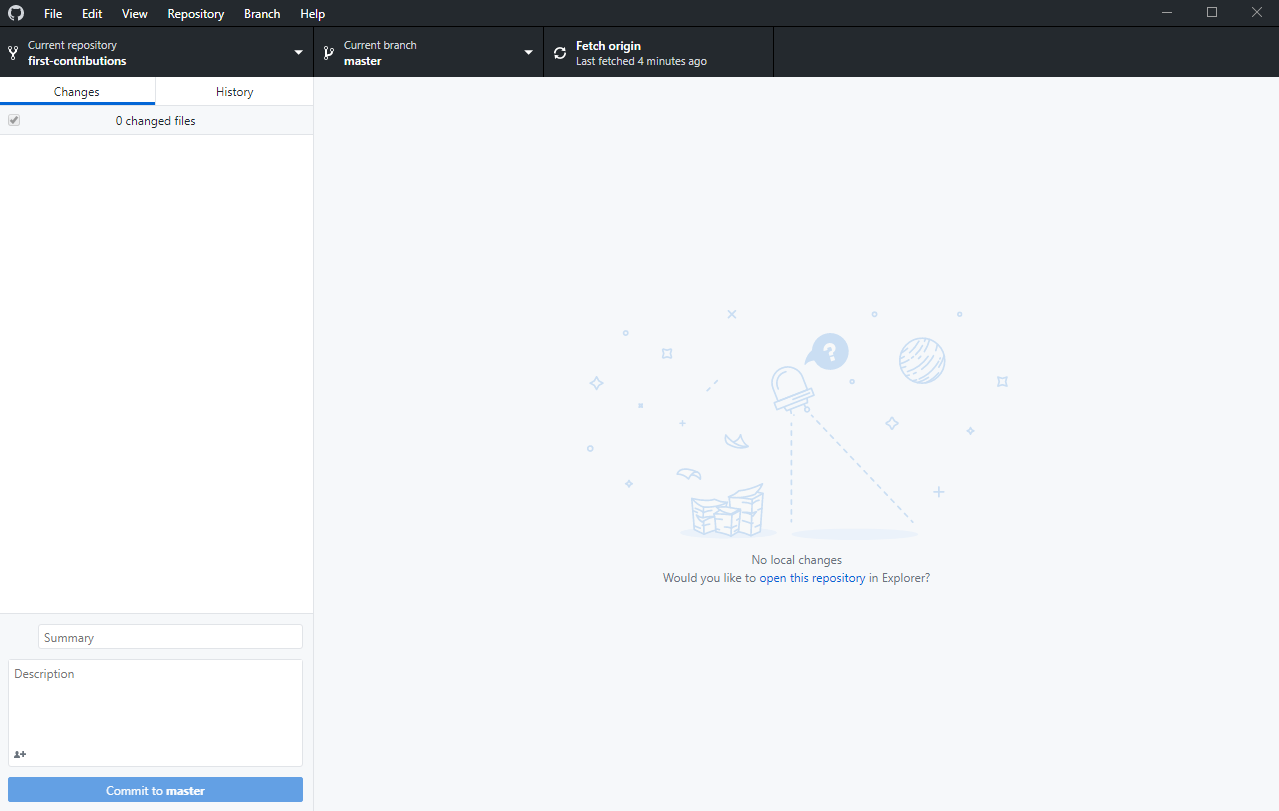 Τώρα έχετε αντιγράψει τα περιεχόμενα του αποθετηρίου first-contributions στο GitHub στον υπολογιστή σας.
## Δημιουργία κλαδιού
Τώρα δημιουργήστε ένα κλαδί κάνοντας κλικ στο εικονίδιο "Τρέχον κλαδί" στο πάνω μέρος και στη συνέχεια κάντε κλικ στο "Νέο κλαδί":
Τώρα έχετε αντιγράψει τα περιεχόμενα του αποθετηρίου first-contributions στο GitHub στον υπολογιστή σας.
## Δημιουργία κλαδιού
Τώρα δημιουργήστε ένα κλαδί κάνοντας κλικ στο εικονίδιο "Τρέχον κλαδί" στο πάνω μέρος και στη συνέχεια κάντε κλικ στο "Νέο κλαδί":
 Ονομάστε το κλαδί σας <προσθέστε-το-όνομά-σας>. Για παράδειγμα, "προσθήκη-james-smith"
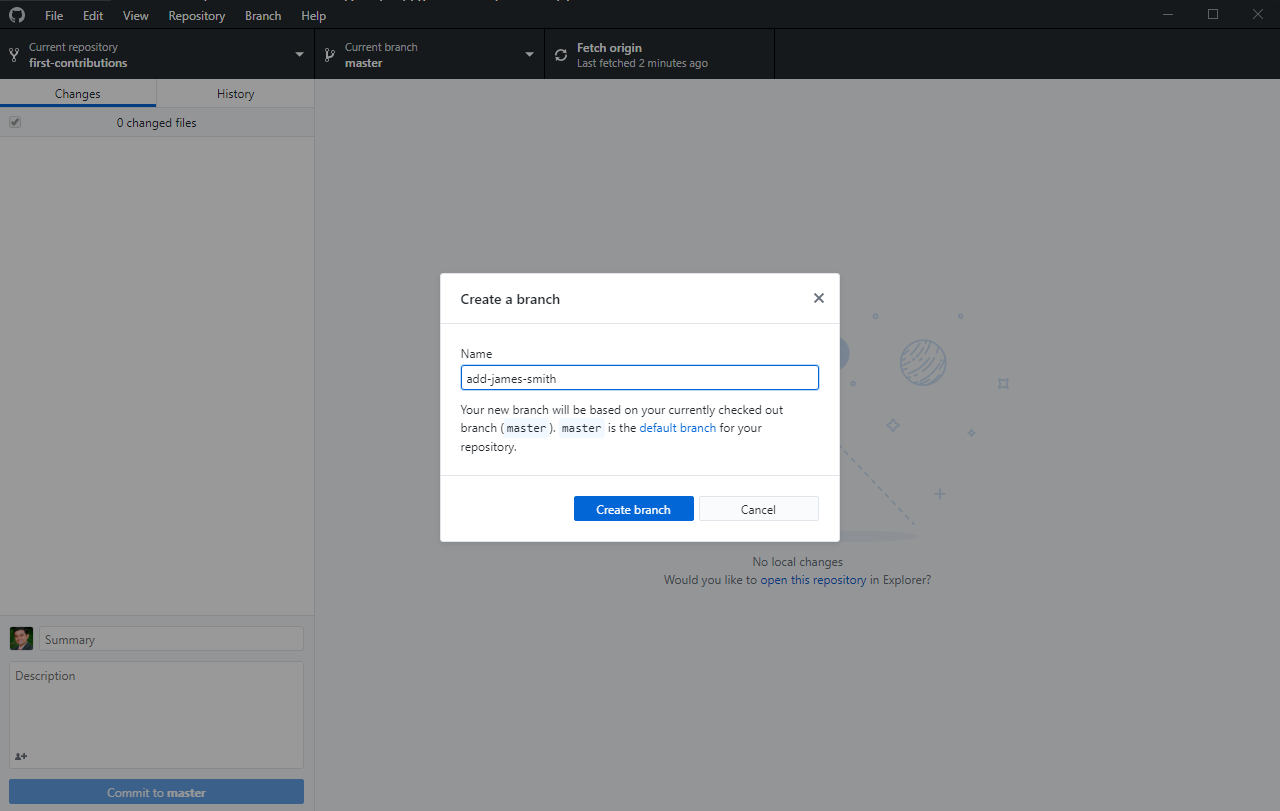 Κάντε κλικ στο `Δημιουργία κλαδιού`
## Κάντε τις απαραίτητες αλλαγές και καταγράψτε αυτές τις αλλαγές
Τώρα, πηγαίνετε στην καρτέλα Ιστορικό και ανοίξτε το αρχείο `Contributors.md` σε έναν επεξεργαστή κειμένου κάνοντας δεξί κλικ και επιλέγοντας "Ανοίγμα στον επεξεργαστή κειμένου". Κύλισε προς το τέλος της σελίδας και προσθέστε το όνομά σας, και στη συνέχεια αποθηκεύστε το αρχείο.
Παράδειγμα: Εάν το όνομά σας είναι Τάκης Παπαδόπουλος, θα πρέπει να φαίνεται ως εξής.
\[Τάκης Παπαδόπουλος](https://github.com/takis)
Βλέπετε ότι υπάρχουν αλλαγές στο Contributors.md και έχουν προστεθεί στο GitHub Desktop.
Κάντε κλικ στο `Δημιουργία κλαδιού`
## Κάντε τις απαραίτητες αλλαγές και καταγράψτε αυτές τις αλλαγές
Τώρα, πηγαίνετε στην καρτέλα Ιστορικό και ανοίξτε το αρχείο `Contributors.md` σε έναν επεξεργαστή κειμένου κάνοντας δεξί κλικ και επιλέγοντας "Ανοίγμα στον επεξεργαστή κειμένου". Κύλισε προς το τέλος της σελίδας και προσθέστε το όνομά σας, και στη συνέχεια αποθηκεύστε το αρχείο.
Παράδειγμα: Εάν το όνομά σας είναι Τάκης Παπαδόπουλος, θα πρέπει να φαίνεται ως εξής.
\[Τάκης Παπαδόπουλος](https://github.com/takis)
Βλέπετε ότι υπάρχουν αλλαγές στο Contributors.md και έχουν προστεθεί στο GitHub Desktop.
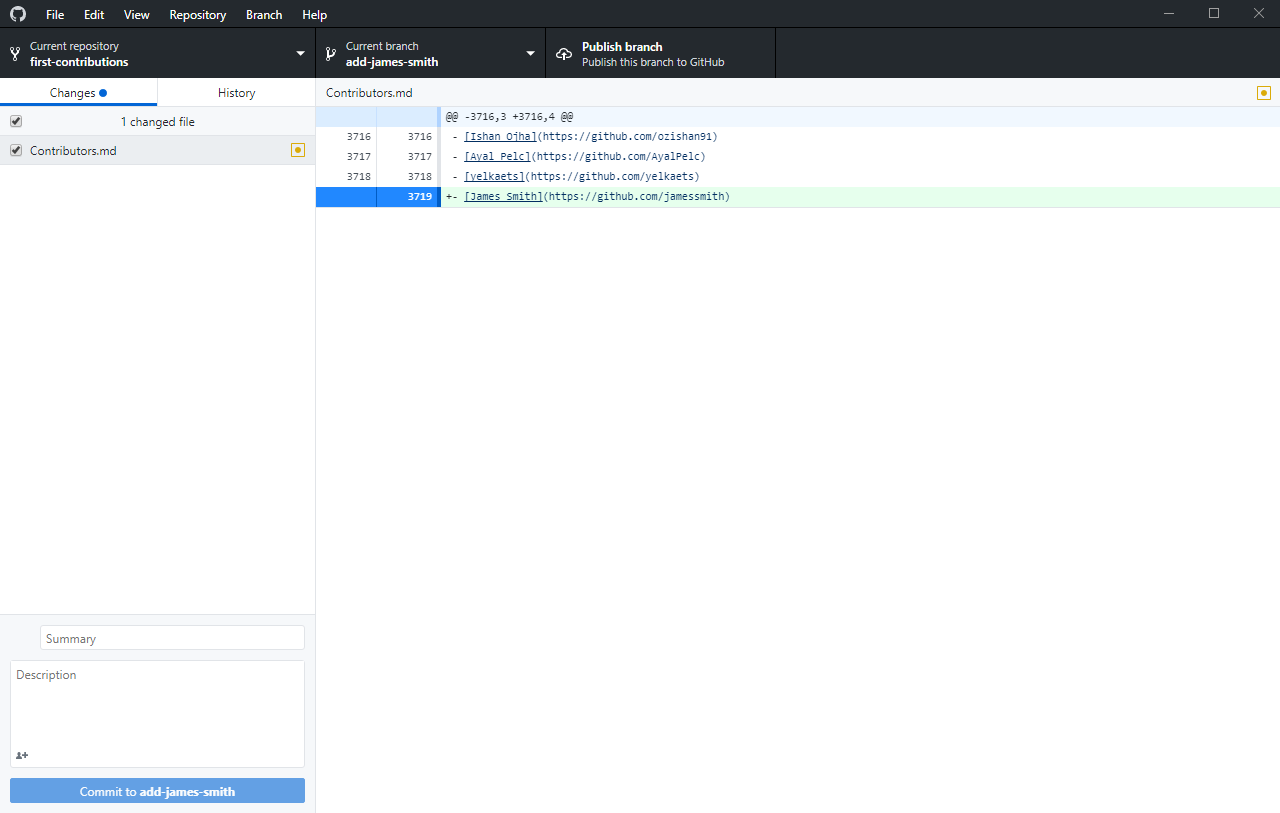 Τώρα καταγράψτε αυτές τις αλλαγές:
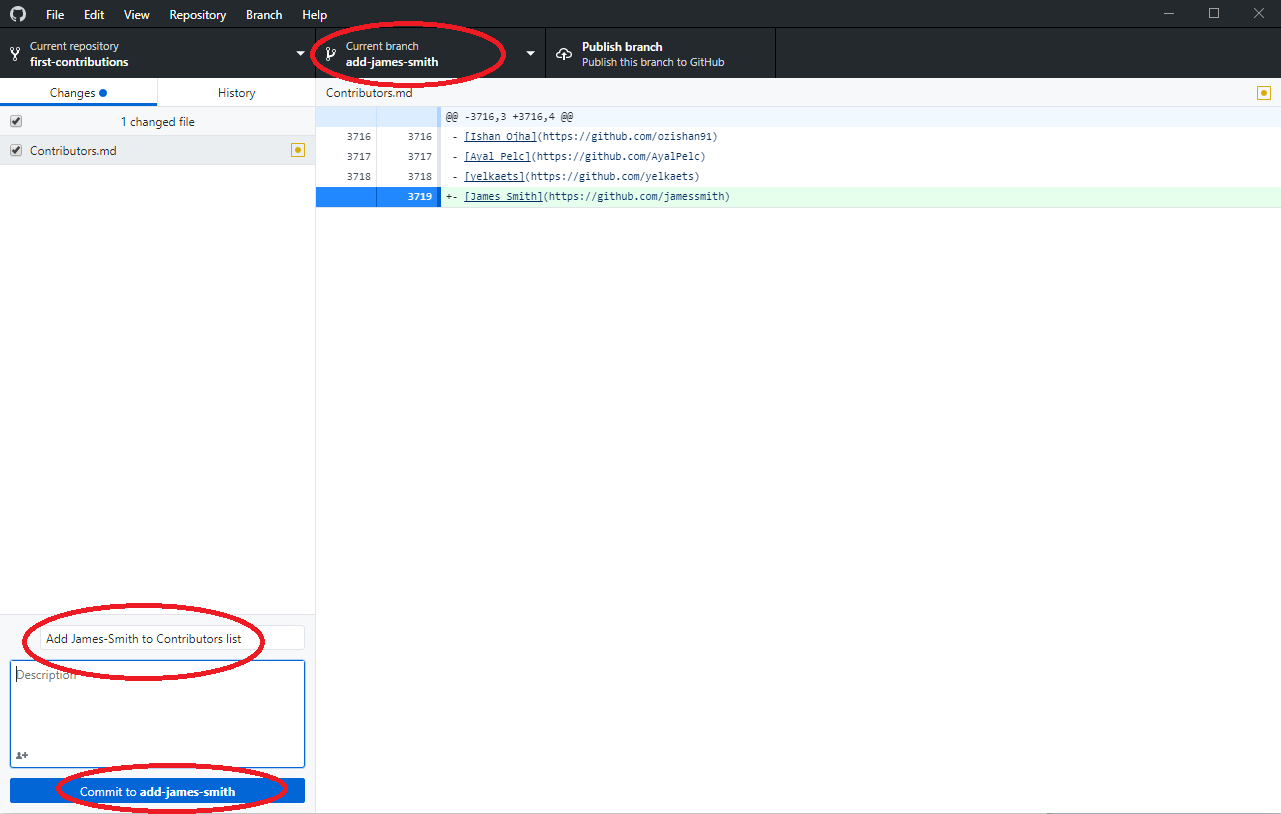
Γράψτε το μήνυμα "Προσθήκη `<το-όνομά-σας>` στη λίστα των συντελεστών" στο πεδίο _περίληψη_.
Αντικαταστήστε `<το-όνομά-σας>` με το όνομά σας.
Κάντε κλικ στο κουμπί που λέει `Καταγραφή για προσθήκη-του-όνομά-σας`.
Τώρα καταγράψτε αυτές τις αλλαγές:
Γράψτε το μήνυμα "Προσθήκη `<το-όνομά-σας>` στη λίστα των συντελεστών" στο πεδίο _περίληψη_.
Αντικαταστήστε `<το-όνομά-σας>` με το όνομά σας.
Κάντε κλικ στο κουμπί που λέει `Καταγραφή για προσθήκη-του-όνομά-σας`.
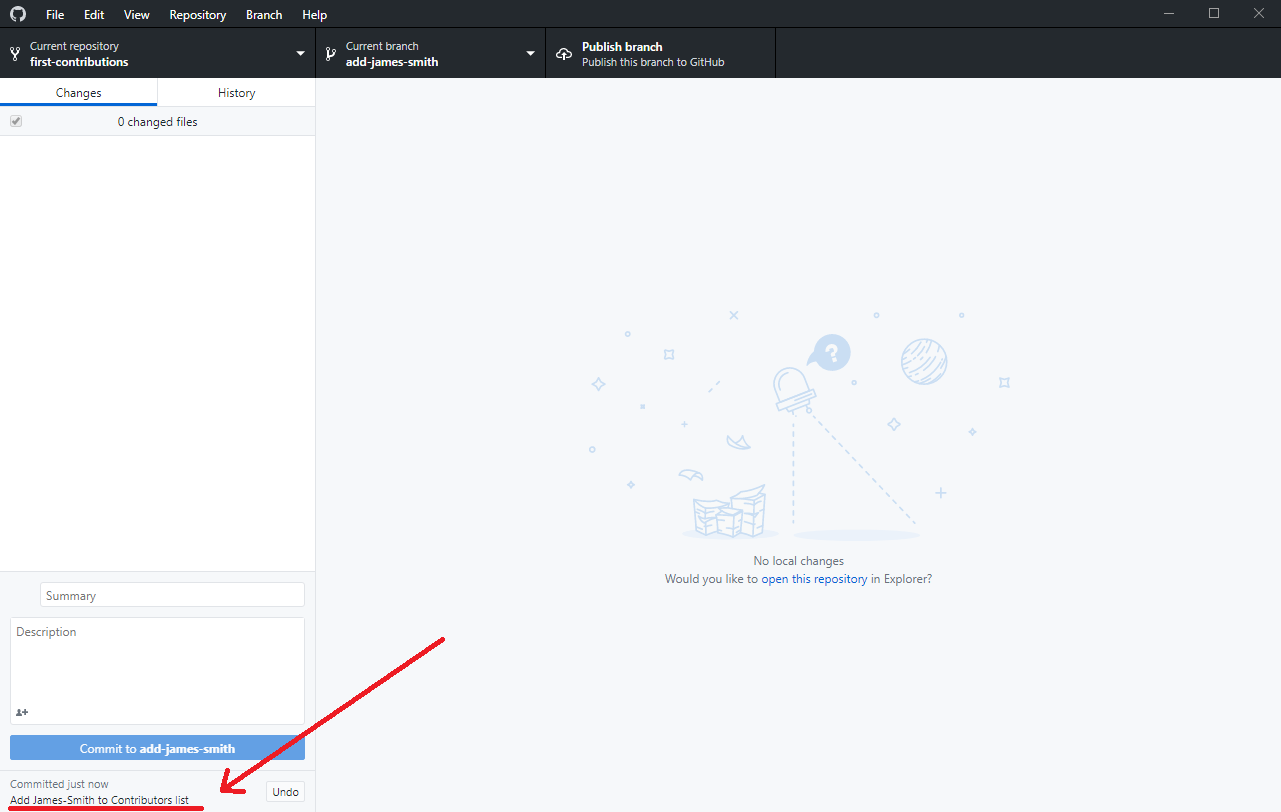
 Στο κάτω μέρος, μπορείτε να δείτε ότι έχει δημιουργηθεί η καταγραφή.
 ## Μεταφορά των αλλαγών στο GitHub
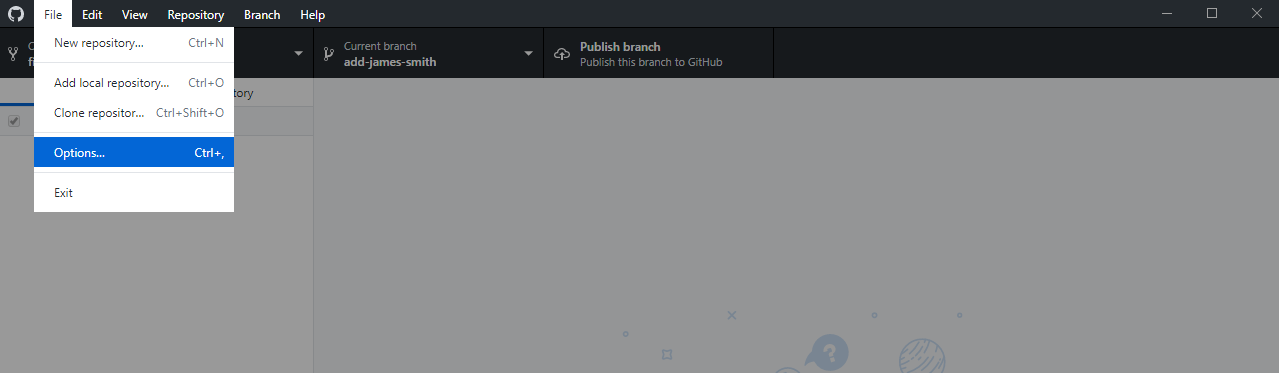
Κάντε κλικ στο Αρχείο->Επιλογές και συνδεθείτε στο Github.com. Πληκτρολογήστε το όνομα χρήστη και τον κωδικό πρόσβασής σας στο Github.
## Μεταφορά των αλλαγών στο GitHub
Κάντε κλικ στο Αρχείο->Επιλογές και συνδεθείτε στο Github.com. Πληκτρολογήστε το όνομα χρήστη και τον κωδικό πρόσβασής σας στο Github.
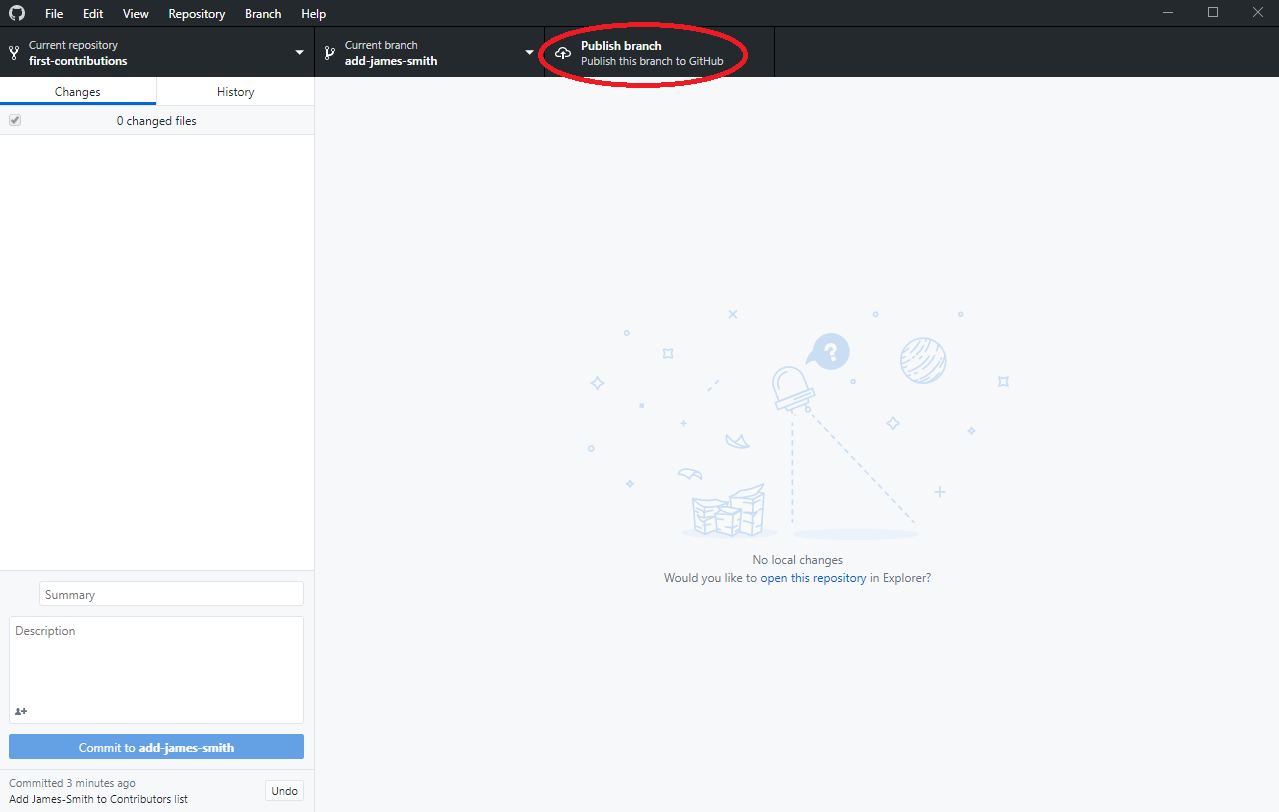
 Κάντε κλικ στο κουμπί `Δημοσίευση` στην πάνω δεξιά γωνία.
 ## Υποβολή των αλλαγών σας για αξιολόγηση
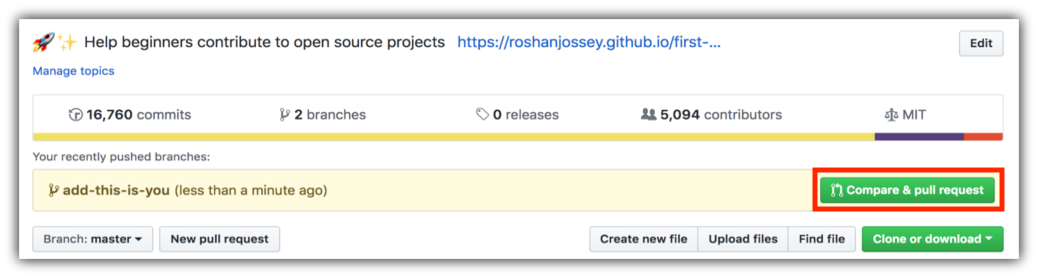
Εάν μεταβείτε στο αποθετήριό σας στο GitHub, θα δείτε το κουμπί `Σύγκριση & αίτηση εξαγωγής` (Compare & pull request). Κάντε κλικ σε αυτό το κουμπί.
## Υποβολή των αλλαγών σας για αξιολόγηση
Εάν μεταβείτε στο αποθετήριό σας στο GitHub, θα δείτε το κουμπί `Σύγκριση & αίτηση εξαγωγής` (Compare & pull request). Κάντε κλικ σε αυτό το κουμπί.
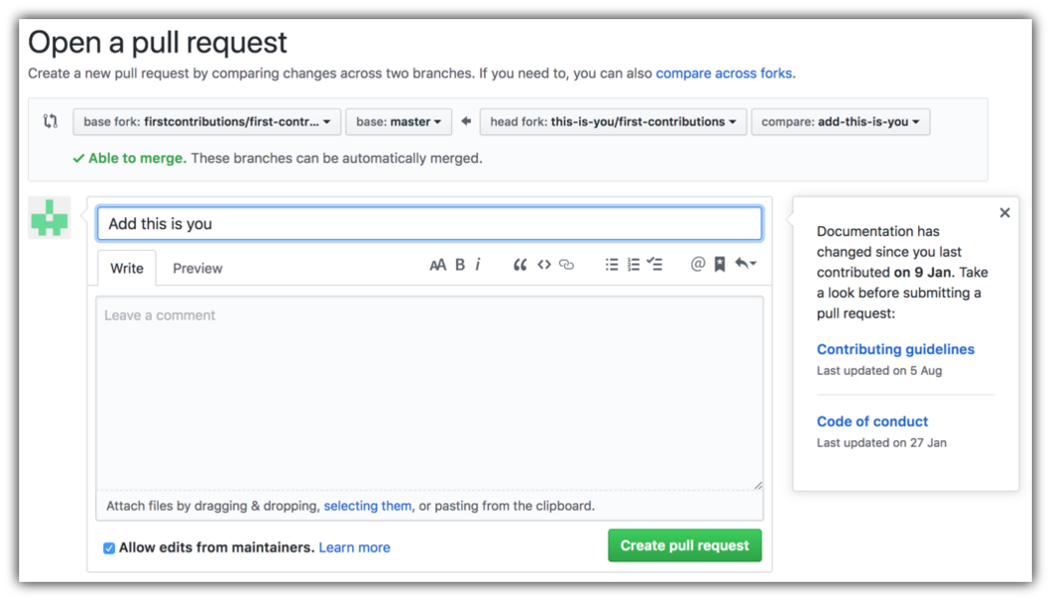
 Τώρα υποβάλετε το αίτημα εξαγωγής (pull request).
 Σύντομα θα ενσωματώσω όλες τις αλλαγές σας στο κύριο κλαδί αυτού του έργου. Θα λάβετε ένα email ειδοποίησης όταν οι αλλαγές ενσωματωθούν.
## Πού να πάτε από εδώ;
Συγχαρητήρια! Μόλις ολοκληρώσατε την κανονική ροή _κλωνοποίηση -> κλωνοποίηση -> επεξεργασία -> αίτηση εξαγωγής_ που θα συναντήσετε συχνά ως συνεισφέροντας!
Γιορτάστε τη συνεισφορά σας και μοιραστείτε τη με τους φίλους σας και τους ακόλουθούς σας μεταβαίνοντας στη [ιστοσελίδα εφαρμογής](https://firstcontributions.github.io#social-share).
Μπορείτε να εγγραφείτε στην ομάδα μας στο Slack αν χρειάζεστε βοήθεια ή έχετε ερωτήσεις. [Εγγραφείτε στην ομάδα Slack](https://join.slack.com/t/firstcontributors/shared_invite/zt-1hg51qkgm-Xc7HxhsiPYNN3ofX2_I8FA).
### [Πρόσθετο υλικό](../additional-material/git_workflow_scenarios/additional-material.md)
## Οδηγοί Χρήσης Άλλων Εργαλείων
[Επιστροφή στην κύρια σελίδα](https://github.com/firstcontributions/first-contributions#tutorials-using-other-tools)
Σύντομα θα ενσωματώσω όλες τις αλλαγές σας στο κύριο κλαδί αυτού του έργου. Θα λάβετε ένα email ειδοποίησης όταν οι αλλαγές ενσωματωθούν.
## Πού να πάτε από εδώ;
Συγχαρητήρια! Μόλις ολοκληρώσατε την κανονική ροή _κλωνοποίηση -> κλωνοποίηση -> επεξεργασία -> αίτηση εξαγωγής_ που θα συναντήσετε συχνά ως συνεισφέροντας!
Γιορτάστε τη συνεισφορά σας και μοιραστείτε τη με τους φίλους σας και τους ακόλουθούς σας μεταβαίνοντας στη [ιστοσελίδα εφαρμογής](https://firstcontributions.github.io#social-share).
Μπορείτε να εγγραφείτε στην ομάδα μας στο Slack αν χρειάζεστε βοήθεια ή έχετε ερωτήσεις. [Εγγραφείτε στην ομάδα Slack](https://join.slack.com/t/firstcontributors/shared_invite/zt-1hg51qkgm-Xc7HxhsiPYNN3ofX2_I8FA).
### [Πρόσθετο υλικό](../additional-material/git_workflow_scenarios/additional-material.md)
## Οδηγοί Χρήσης Άλλων Εργαλείων
[Επιστροφή στην κύρια σελίδα](https://github.com/firstcontributions/first-contributions#tutorials-using-other-tools)