[](https://github.com/ellerbrock/open-source-badges/)
[ ](https://join.slack.com/t/firstcontributors/shared_invite/zt-1hg51qkgm-Xc7HxhsiPYNN3ofX2_I8FA)
[](https://opensource.org/licenses/MIT)
[](https://www.codetriage.com/roshanjossey/first-contributions)
# Πρώτες Συνεισφορές
|
](https://join.slack.com/t/firstcontributors/shared_invite/zt-1hg51qkgm-Xc7HxhsiPYNN3ofX2_I8FA)
[](https://opensource.org/licenses/MIT)
[](https://www.codetriage.com/roshanjossey/first-contributions)
# Πρώτες Συνεισφορές
|  | IntelliJ IDEA |
| ------------------------------------------------------------------------------------------------------------------------------------ | ------------------ |
Είναι δύσκολο. Είναι πάντα δύσκολο την πρώτη φορά που κάνετε κάτι. Ειδικά όταν συνεργάζεστε, οι λάθος δεν είναι κάτι άνετο. Αλλά το ανοιχτό κώδικα είναι όλο για συνεργασία και συνεργασία. Θέλαμε να απλοποιήσουμε τον τρόπο με τον οποίο νέοι συνεισφέροντες στον ανοιχτό κώδικα μαθαίνουν και συνεισφέρουν για πρώτη φορά.
Το να διαβάζετε άρθρα και να παρακολουθείτε οδηγίες μπορεί να βοηθήσει, αλλά τι είναι καλύτερο από το να κάνετε πράγματα χωρίς να κάνετε κανένα λάθος. Αυτό το έργο στοχεύει στην παροχή καθοδήγησης και απλοποίησης του τρόπου που οι νεοσύστατοι συνεισφέροντες κάνουν την πρώτη τους συνεισφορά. Θυμηθείτε, όσο πιο χαλαροί είστε, τόσο καλύτερα μαθαίνετε. Εάν θέλετε να κάνετε την πρώτη σας συνεισφορά, απλά ακολουθήστε τα απλά βήματα παρακάτω. Σας υποσχόμαστε ότι θα είναι διασκεδαστικό.
Εάν δεν έχετε το IntelliJ IDEA στον υπολογιστή σας, [εγκαταστήστε το](https://www.jetbrains.com/idea/download/#section=windows).
**Σημείωση:** Αυτός ο οδηγός δημιουργήθηκε χρησιμοποιώντας το IntelliJ IDEA (Έκδοση 2019.3.2) σε μια μηχανή με λειτουργικό σύστημα Windows 10. Αργότερα σε αυτόν τον οδηγό θα χρησιμοποιήσουμε ορισμένες συντομεύσεις πληκτρολογίου. Αυτές μπορεί να διαφέρουν σε άλλα λειτουργικά συστήματα (macOS/Linux).
## Κλωνοποίηση αυτού του αποθετηρίου
| IntelliJ IDEA |
| ------------------------------------------------------------------------------------------------------------------------------------ | ------------------ |
Είναι δύσκολο. Είναι πάντα δύσκολο την πρώτη φορά που κάνετε κάτι. Ειδικά όταν συνεργάζεστε, οι λάθος δεν είναι κάτι άνετο. Αλλά το ανοιχτό κώδικα είναι όλο για συνεργασία και συνεργασία. Θέλαμε να απλοποιήσουμε τον τρόπο με τον οποίο νέοι συνεισφέροντες στον ανοιχτό κώδικα μαθαίνουν και συνεισφέρουν για πρώτη φορά.
Το να διαβάζετε άρθρα και να παρακολουθείτε οδηγίες μπορεί να βοηθήσει, αλλά τι είναι καλύτερο από το να κάνετε πράγματα χωρίς να κάνετε κανένα λάθος. Αυτό το έργο στοχεύει στην παροχή καθοδήγησης και απλοποίησης του τρόπου που οι νεοσύστατοι συνεισφέροντες κάνουν την πρώτη τους συνεισφορά. Θυμηθείτε, όσο πιο χαλαροί είστε, τόσο καλύτερα μαθαίνετε. Εάν θέλετε να κάνετε την πρώτη σας συνεισφορά, απλά ακολουθήστε τα απλά βήματα παρακάτω. Σας υποσχόμαστε ότι θα είναι διασκεδαστικό.
Εάν δεν έχετε το IntelliJ IDEA στον υπολογιστή σας, [εγκαταστήστε το](https://www.jetbrains.com/idea/download/#section=windows).
**Σημείωση:** Αυτός ο οδηγός δημιουργήθηκε χρησιμοποιώντας το IntelliJ IDEA (Έκδοση 2019.3.2) σε μια μηχανή με λειτουργικό σύστημα Windows 10. Αργότερα σε αυτόν τον οδηγό θα χρησιμοποιήσουμε ορισμένες συντομεύσεις πληκτρολογίου. Αυτές μπορεί να διαφέρουν σε άλλα λειτουργικά συστήματα (macOS/Linux).
## Κλωνοποίηση αυτού του αποθετηρίου
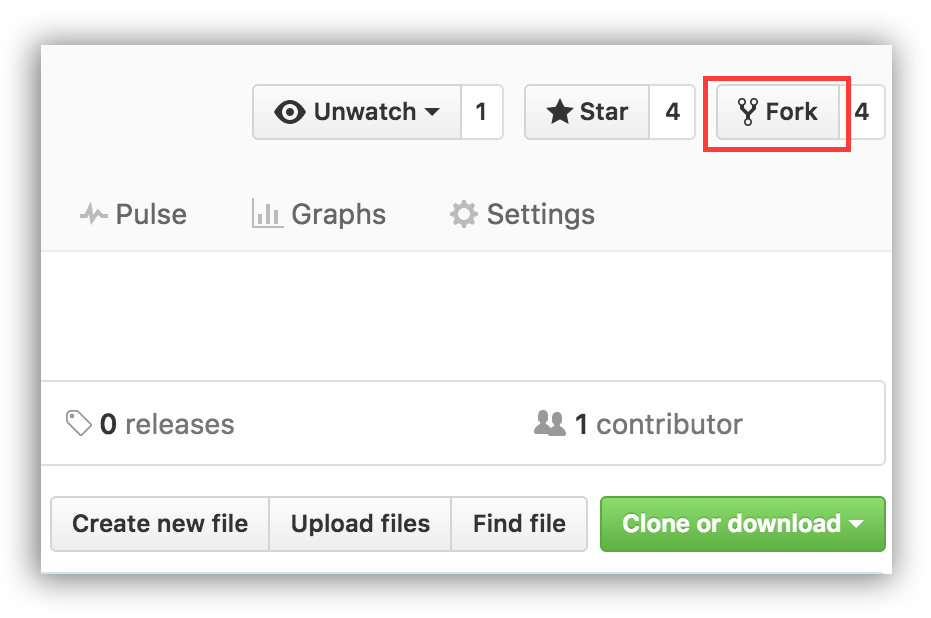 Κλωνοποιήστε αυτό το αποθετήριο κάνοντας κλικ στο κουμπί "Fork" στην επάνω δεξιά γωνία αυτής της σελίδας. Αυτό θα δημιουργήσει αντίγραφο αυτού του αποθετηρίου στον λογαριασμό σας στο GitHub.
Το GitHub παρακολουθεί τη σχέση μεταξύ του αποθετηρίου σας και αυτού που το κλωνοποιήσατε. Μπορείτε να σκεφτείτε το αποθετήριο σας ως μια εργαστηριακή έκδοση.
Τα περισσότερα αποθετήρια GitHub στο επίπεδο της κορυφής (δηλαδή αυτά που δεν έχουν κλωνοποιηθεί από κανένα άλλο αποθετήριο) έχουν μια μικρή πυρήνα ομάδα ανθρώπων που μπορούν να διαπράξουν αλλαγές απευθείας. Όλοι οι άλλοι συνεισφέροντες πρέπει να κλωνοποιήσουν το αποθετήριο και να κάνουν αλλαγές στο κλωνοποιημένο αποθετήριο, και στη συνέχεια να δημιουργήσουν μια αίτηση εξαγωγής (Pull Request) για να ζητήσουν την ενσωμάτωση των αλλαγών τους στο αποθετήριο στο επίπεδο της κορυφής. Εάν ο διαχειριστής του αποθετηρίου στο επίπεδο της κορυφής εγκρίνει τις αλλαγές, θα ενσωματωθούν, και θα αποκτήσετε αμέσως φήμη και πλούτο! Περισσότερα για το πώς να το κάνετε αυτό αργότερα.
## Κλωνοποίηση του αποθετηρίου σας
Κλωνοποιήστε αυτό το αποθετήριο κάνοντας κλικ στο κουμπί "Fork" στην επάνω δεξιά γωνία αυτής της σελίδας. Αυτό θα δημιουργήσει αντίγραφο αυτού του αποθετηρίου στον λογαριασμό σας στο GitHub.
Το GitHub παρακολουθεί τη σχέση μεταξύ του αποθετηρίου σας και αυτού που το κλωνοποιήσατε. Μπορείτε να σκεφτείτε το αποθετήριο σας ως μια εργαστηριακή έκδοση.
Τα περισσότερα αποθετήρια GitHub στο επίπεδο της κορυφής (δηλαδή αυτά που δεν έχουν κλωνοποιηθεί από κανένα άλλο αποθετήριο) έχουν μια μικρή πυρήνα ομάδα ανθρώπων που μπορούν να διαπράξουν αλλαγές απευθείας. Όλοι οι άλλοι συνεισφέροντες πρέπει να κλωνοποιήσουν το αποθετήριο και να κάνουν αλλαγές στο κλωνοποιημένο αποθετήριο, και στη συνέχεια να δημιουργήσουν μια αίτηση εξαγωγής (Pull Request) για να ζητήσουν την ενσωμάτωση των αλλαγών τους στο αποθετήριο στο επίπεδο της κορυφής. Εάν ο διαχειριστής του αποθετηρίου στο επίπεδο της κορυφής εγκρίνει τις αλλαγές, θα ενσωματωθούν, και θα αποκτήσετε αμέσως φήμη και πλούτο! Περισσότερα για το πώς να το κάνετε αυτό αργότερα.
## Κλωνοποίηση του αποθετηρίου σας
 Το επόμενο βήμα είναι να κλωνοποιήσετε το αποθετήριο σας στον υπολογιστή σας, ώστε να μπορείτε να αρχίσετε να κάνετε αλλαγές. Το IntelliJ IDEA χρειάζεται το URL του αποθετηρίου σας, οπότε κάντε κλικ στο κουμπί "Clone" και στη συνέχεια κάντε κλικ στο εικονίδιο "Copy to Clipboard".
**ΠΡΟΣΟΧΗ:** Ένα λάθος που συχνά κάνουν οι νέοι συνεισφέροντες είναι να κλωνοποιούν το αποθετήριο από το οποίο κλωνοποιήσατε αντί να κλωνοποιήσετε το δικό σας αποθετήριο. Ελέγξτε τη γραμμή διεύθυνσης του προγράμματος περιήγησής σας και βεβαιωθείτε ότι κάνετε κλωνοποίηση του δικού σας αποθετηρίου.
Ανοίξτε το IntelliJ IDEA.
Το IntelliJ IDEA σας επιτρέπει να κάνετε checkout (σε όρους Git κλωνοποίηση) ενός υπάρχοντος αποθετηρίου και να δημιουργήσετε ένα νέο έργο με βάση τα δεδομένα που έχετε λήψη.
Από το κύριο μενού, επιλέξτε VCS | Get from Version Control, ή, εάν δεν είναι ανοιχτό κάποιο έργο αυτή τη στιγμή, κάντε κλικ στο Get from Version Control στην οθόνη καλωσορίσματος.
Στο παράθυρο Get from Version Control, καθορίστε το URL του απομακρυσμένου αποθετηρίου που θέλετε να κλωνοποιήσετε (μπορείτε να κάνετε κλικ στο Test για να ελέγξετε εάν μπορεί να εδραιωθεί η σύνδεση με το απομακρυσμένο) ή επιλέξτε ένα από τις υπηρεσίες φιλοξενίας VCS στα αριστερά. Εάν έχετε ήδη συνδεθεί στην επιλεγμένη υπηρεσία φιλοξενίας, η συμπλήρωση θα προτείνει τη λίστα των διαθέσιμων αποθετηρίων που μπορείτε να κλωνοποιήσετε.
Κάντε κλικ στο Clone. Εάν θέλετε να δημιουργήσετε ένα έργο IntelliJ IDEA βασισμένο στις πηγές που έχετε κλωνοποιήσει, κάντε κλικ στο Yes στο παράθυρο επιβεβαίωσης. Η ρίζα του Git θα ρυθμιστεί αυτόματα στον κατάλογο ρίζας του έργου.
Εάν το έργο σας περιέχει υποέργα, θα κλωνοποιηθούν επίσης και θα εγγραφούν αυτόματα ως ρίζες έργου.
**Σημαντικό**: Βεβαιωθείτε ότι είναι το κλωνοποιημένο αποθετήριο και όχι το αρχικό, διαφορετικά δεν θα λειτουργήσει.
## Δημιουργία κλαδιού
Στο Git, η διακλάδωση είναι ένα ισχυρό μηχανισμό που σας επιτρέπει να αποκλίνετε από την κύρια γραμμή ανάπτυξης, για παράδειγμα, όταν χρειάζεστε να εργαστείτε σε μια λειτουργία ή να παγώσετε μια συγκεκριμένη κατάσταση ενός κώδικα για μια νέα έκδοση, κ.λπ.
Στο IntelliJ IDEA, όλες οι λειτουργίες με κλαδιά πραγματοποιούνται στην αναδυόμενη πλαίσιο "Git Branches". Για να το εκκινήσετε, κάντε κλικ στο εικονίδιο Git στη γραμμή κατάστασης ή πατήστε Ctrl+Shift+`.
Το όνομα του κλαδιού που είναι επί του παρόντος ελεγχόμενο εμφανίζεται στο widget Git στη γραμμή κατάστασης.
Στο αναδυόμενο πλαίσιο "Git Branches", επιλέξτε "New Branch" (Νέο Κλαδί).
Στο διάλογο που ανοίγει, καθορίστε το όνομα του κλαδιού και βεβαιωθείτε ότι η επιλογή "Checkout branch" (Επιλογή Κλαδιού) είναι επιλεγμένη εάν θέλετε να μεταβείτε σε αυτό το κλαδί.
Το νέο κλαδί θα ξεκινήσει από το τρέχον HEAD. Εάν θέλετε να ξεκινήσετε ένα κλαδί από μια προηγούμενη δέσμη αντί από το τρέχον HEAD του κλαδιού, επιλέξτε αυτήν τη δέσμη στον καρτέλα Καταγραφής του παραθύρου εργαλείων Έλεγχος Εκδόσεων Alt+9 και επιλέξτε "New Branch" από το μενού περιβάλλοντος.
## Κάντε τις απαραίτητες αλλαγές
Ανοίξτε το αρχείο `Contributors.md` και προσθέστε το όνομά σας οπουδήποτε στο αρχείο. Αυτό το αρχείο περιέχει GFM (GitHub Flavored Markdown), το οποίο είναι μια προπροπριεταρική γεύση της σύνταξης markdown.
Αντιγράψτε μία από τις γραμμές άλλων συνεισφερόντων και τροποποιήστε τη με το όνομά σας για να βεβαιωθείτε ότι έχετε σωστή σύνταξη - μπορεί να είναι απαιτητική.
## Κάντε Commit & Push τις αλλαγές στο GitHub
Επιλέξτε τα αρχεία που θέλετε να κάνετε commit ή ολόκληρη μια λίστα αλλαγών στο καρτέλα "Local Changes" του παραθύρου Εργαλείων Έλεγχος Εκδόσεων Alt+9 και πατήστε το Ctrl+K ή κάντε κλικ στο κουμπί "Commit" στη γραμμή εργαλείων.
Το παράθυρο "Commit Changes" που ανοίγει καταγράφει όλα τα αρχεία που έχουν τροποποιηθεί από την τελευταία δέσμη αλλαγών, καθώς και όλα τα νέα ανεκδότα αρχεία.
Εισάγετε ένα νόηματος commit μήνυμα.
Μπορείτε να κάνετε κλικ στην ιστορία των μηνυμάτων commit με την ιστορία των μηνυμάτων commit Ctrl+M για να επιλέξετε από τη λίστα των πρόσφατων μηνυμάτων commit.
Μπορείτε επίσης να επεξεργαστείτε το μήνυμα commit αργότερα πριν στείλετε το commit.
Πατήστε το Ctrl+Shift+K ή επιλέξτε VCS | Git | Push από το κύριο μενού. Το παράθυρο "Push Commits" ανοίγει και εμφανίζει όλα τα αποθετήρια Git (για πολυ-αποθετήρια έργα) και καταγράφει όλες τις δεσμές αλλαγών που έχουν γίνει στο τρέχον κλαδί σε κάθε αποθετήριο από την τελευταία αποστολή.
## Υποβάλλετε τις αλλαγές σας για αξιολόγηση
Σε αυτό το σημείο, έχετε ολοκληρώσει την αλλαγή σας, αλλά αυτή βρίσκεται ακόμα μόνο στο αποθετήριό σας. Αυτό το βήμα θα σας δείξει πώς να υποβάλετε αίτηση στον διαχειριστή του αποθετηρίου στο επίπεδο της κορυφής για να ενσωματώσετε την αλλαγή σας.
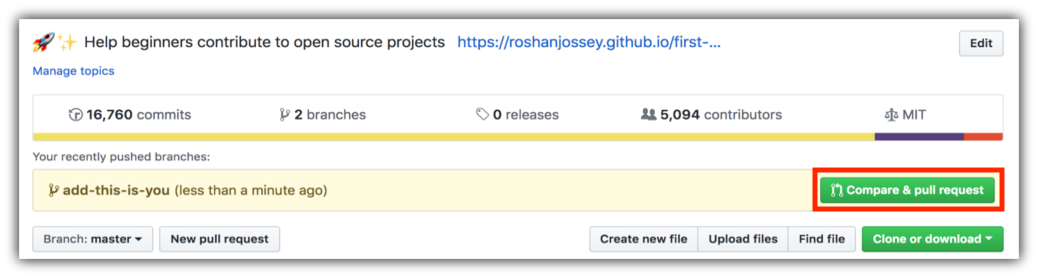
Στο αποθετήριό σας στο GitHub, θα δείτε το κουμπί "Compare & pull request" (Σύγκριση & αίτηση εξαγωγής) δίπλα στην ειδοποίηση για το νέο κλαδί. Κάντε κλικ σε αυτό το κουμπί.
Το επόμενο βήμα είναι να κλωνοποιήσετε το αποθετήριο σας στον υπολογιστή σας, ώστε να μπορείτε να αρχίσετε να κάνετε αλλαγές. Το IntelliJ IDEA χρειάζεται το URL του αποθετηρίου σας, οπότε κάντε κλικ στο κουμπί "Clone" και στη συνέχεια κάντε κλικ στο εικονίδιο "Copy to Clipboard".
**ΠΡΟΣΟΧΗ:** Ένα λάθος που συχνά κάνουν οι νέοι συνεισφέροντες είναι να κλωνοποιούν το αποθετήριο από το οποίο κλωνοποιήσατε αντί να κλωνοποιήσετε το δικό σας αποθετήριο. Ελέγξτε τη γραμμή διεύθυνσης του προγράμματος περιήγησής σας και βεβαιωθείτε ότι κάνετε κλωνοποίηση του δικού σας αποθετηρίου.
Ανοίξτε το IntelliJ IDEA.
Το IntelliJ IDEA σας επιτρέπει να κάνετε checkout (σε όρους Git κλωνοποίηση) ενός υπάρχοντος αποθετηρίου και να δημιουργήσετε ένα νέο έργο με βάση τα δεδομένα που έχετε λήψη.
Από το κύριο μενού, επιλέξτε VCS | Get from Version Control, ή, εάν δεν είναι ανοιχτό κάποιο έργο αυτή τη στιγμή, κάντε κλικ στο Get from Version Control στην οθόνη καλωσορίσματος.
Στο παράθυρο Get from Version Control, καθορίστε το URL του απομακρυσμένου αποθετηρίου που θέλετε να κλωνοποιήσετε (μπορείτε να κάνετε κλικ στο Test για να ελέγξετε εάν μπορεί να εδραιωθεί η σύνδεση με το απομακρυσμένο) ή επιλέξτε ένα από τις υπηρεσίες φιλοξενίας VCS στα αριστερά. Εάν έχετε ήδη συνδεθεί στην επιλεγμένη υπηρεσία φιλοξενίας, η συμπλήρωση θα προτείνει τη λίστα των διαθέσιμων αποθετηρίων που μπορείτε να κλωνοποιήσετε.
Κάντε κλικ στο Clone. Εάν θέλετε να δημιουργήσετε ένα έργο IntelliJ IDEA βασισμένο στις πηγές που έχετε κλωνοποιήσει, κάντε κλικ στο Yes στο παράθυρο επιβεβαίωσης. Η ρίζα του Git θα ρυθμιστεί αυτόματα στον κατάλογο ρίζας του έργου.
Εάν το έργο σας περιέχει υποέργα, θα κλωνοποιηθούν επίσης και θα εγγραφούν αυτόματα ως ρίζες έργου.
**Σημαντικό**: Βεβαιωθείτε ότι είναι το κλωνοποιημένο αποθετήριο και όχι το αρχικό, διαφορετικά δεν θα λειτουργήσει.
## Δημιουργία κλαδιού
Στο Git, η διακλάδωση είναι ένα ισχυρό μηχανισμό που σας επιτρέπει να αποκλίνετε από την κύρια γραμμή ανάπτυξης, για παράδειγμα, όταν χρειάζεστε να εργαστείτε σε μια λειτουργία ή να παγώσετε μια συγκεκριμένη κατάσταση ενός κώδικα για μια νέα έκδοση, κ.λπ.
Στο IntelliJ IDEA, όλες οι λειτουργίες με κλαδιά πραγματοποιούνται στην αναδυόμενη πλαίσιο "Git Branches". Για να το εκκινήσετε, κάντε κλικ στο εικονίδιο Git στη γραμμή κατάστασης ή πατήστε Ctrl+Shift+`.
Το όνομα του κλαδιού που είναι επί του παρόντος ελεγχόμενο εμφανίζεται στο widget Git στη γραμμή κατάστασης.
Στο αναδυόμενο πλαίσιο "Git Branches", επιλέξτε "New Branch" (Νέο Κλαδί).
Στο διάλογο που ανοίγει, καθορίστε το όνομα του κλαδιού και βεβαιωθείτε ότι η επιλογή "Checkout branch" (Επιλογή Κλαδιού) είναι επιλεγμένη εάν θέλετε να μεταβείτε σε αυτό το κλαδί.
Το νέο κλαδί θα ξεκινήσει από το τρέχον HEAD. Εάν θέλετε να ξεκινήσετε ένα κλαδί από μια προηγούμενη δέσμη αντί από το τρέχον HEAD του κλαδιού, επιλέξτε αυτήν τη δέσμη στον καρτέλα Καταγραφής του παραθύρου εργαλείων Έλεγχος Εκδόσεων Alt+9 και επιλέξτε "New Branch" από το μενού περιβάλλοντος.
## Κάντε τις απαραίτητες αλλαγές
Ανοίξτε το αρχείο `Contributors.md` και προσθέστε το όνομά σας οπουδήποτε στο αρχείο. Αυτό το αρχείο περιέχει GFM (GitHub Flavored Markdown), το οποίο είναι μια προπροπριεταρική γεύση της σύνταξης markdown.
Αντιγράψτε μία από τις γραμμές άλλων συνεισφερόντων και τροποποιήστε τη με το όνομά σας για να βεβαιωθείτε ότι έχετε σωστή σύνταξη - μπορεί να είναι απαιτητική.
## Κάντε Commit & Push τις αλλαγές στο GitHub
Επιλέξτε τα αρχεία που θέλετε να κάνετε commit ή ολόκληρη μια λίστα αλλαγών στο καρτέλα "Local Changes" του παραθύρου Εργαλείων Έλεγχος Εκδόσεων Alt+9 και πατήστε το Ctrl+K ή κάντε κλικ στο κουμπί "Commit" στη γραμμή εργαλείων.
Το παράθυρο "Commit Changes" που ανοίγει καταγράφει όλα τα αρχεία που έχουν τροποποιηθεί από την τελευταία δέσμη αλλαγών, καθώς και όλα τα νέα ανεκδότα αρχεία.
Εισάγετε ένα νόηματος commit μήνυμα.
Μπορείτε να κάνετε κλικ στην ιστορία των μηνυμάτων commit με την ιστορία των μηνυμάτων commit Ctrl+M για να επιλέξετε από τη λίστα των πρόσφατων μηνυμάτων commit.
Μπορείτε επίσης να επεξεργαστείτε το μήνυμα commit αργότερα πριν στείλετε το commit.
Πατήστε το Ctrl+Shift+K ή επιλέξτε VCS | Git | Push από το κύριο μενού. Το παράθυρο "Push Commits" ανοίγει και εμφανίζει όλα τα αποθετήρια Git (για πολυ-αποθετήρια έργα) και καταγράφει όλες τις δεσμές αλλαγών που έχουν γίνει στο τρέχον κλαδί σε κάθε αποθετήριο από την τελευταία αποστολή.
## Υποβάλλετε τις αλλαγές σας για αξιολόγηση
Σε αυτό το σημείο, έχετε ολοκληρώσει την αλλαγή σας, αλλά αυτή βρίσκεται ακόμα μόνο στο αποθετήριό σας. Αυτό το βήμα θα σας δείξει πώς να υποβάλετε αίτηση στον διαχειριστή του αποθετηρίου στο επίπεδο της κορυφής για να ενσωματώσετε την αλλαγή σας.
Στο αποθετήριό σας στο GitHub, θα δείτε το κουμπί "Compare & pull request" (Σύγκριση & αίτηση εξαγωγής) δίπλα στην ειδοποίηση για το νέο κλαδί. Κάντε κλικ σε αυτό το κουμπί.
 Στη συνέχεια, υποβάλετε την αίτηση εξαγωγής (Pull Request).
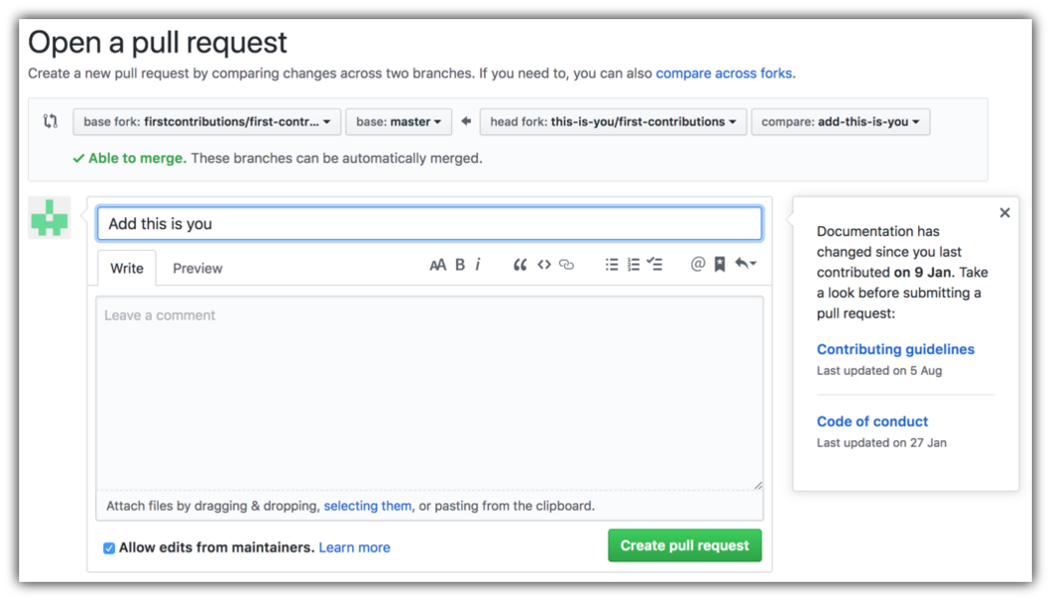 Σύντομα, θα συγχωνεύσω όλες τις αλλαγές σας στο κύριο κλαδί αυτού του έργου. Θα λάβετε ένα email ειδοποίησης μόλις οι αλλαγές σας έχουν συγχωνευτεί.
## Πού να πάτε από εδώ και πέρα;
Συγχαρητήρια! Μόλις ολοκληρώσατε την κανονική ροή _fork -> clone -> edit -> PR_ που θα συναντήσετε συχνά ως συνεισφέροντας!
Γιορτάστε τη συνεισφορά σας και μοιραστείτε τη με τους φίλους και τους ακόλουθούς σας μεταβαίνοντας στην [ιστοσελίδα της εφαρμογής](https://firstcontributions.github.io#social-share).
Μπορείτε να ενταχθείτε στην ομάδα μας στο Slack σε περίπτωση που χρειάζεστε βοήθεια ή έχετε ερωτήσεις. [Ενταχθείτε στην ομάδα Slack](https://join.slack.com/t/firstcontributors/shared_invite/zt-1hg51qkgm-Xc7HxhsiPYNN3ofX2_I8FA).
### [Πρόσθετο υλικό](../additional-material/git_workflow_scenarios/additional-material.md)
## Οδηγοί για Χρήση Άλλων Εργαλείων
[Επιστροφή στην κύρια σελίδα](https://github.com/firstcontributions/first-contributions#tutorials-using-other-tools)
Σύντομα, θα συγχωνεύσω όλες τις αλλαγές σας στο κύριο κλαδί αυτού του έργου. Θα λάβετε ένα email ειδοποίησης μόλις οι αλλαγές σας έχουν συγχωνευτεί.
## Πού να πάτε από εδώ και πέρα;
Συγχαρητήρια! Μόλις ολοκληρώσατε την κανονική ροή _fork -> clone -> edit -> PR_ που θα συναντήσετε συχνά ως συνεισφέροντας!
Γιορτάστε τη συνεισφορά σας και μοιραστείτε τη με τους φίλους και τους ακόλουθούς σας μεταβαίνοντας στην [ιστοσελίδα της εφαρμογής](https://firstcontributions.github.io#social-share).
Μπορείτε να ενταχθείτε στην ομάδα μας στο Slack σε περίπτωση που χρειάζεστε βοήθεια ή έχετε ερωτήσεις. [Ενταχθείτε στην ομάδα Slack](https://join.slack.com/t/firstcontributors/shared_invite/zt-1hg51qkgm-Xc7HxhsiPYNN3ofX2_I8FA).
### [Πρόσθετο υλικό](../additional-material/git_workflow_scenarios/additional-material.md)
## Οδηγοί για Χρήση Άλλων Εργαλείων
[Επιστροφή στην κύρια σελίδα](https://github.com/firstcontributions/first-contributions#tutorials-using-other-tools)