[](https://github.com/ellerbrock/open-source-badges/)
[ ](https://join.slack.com/t/firstcontributors/shared_invite/zt-1hg51qkgm-Xc7HxhsiPYNN3ofX2_I8FA)
[](https://opensource.org/licenses/MIT)
[](https://www.codetriage.com/roshanjossey/first-contributions)
# Πρώτες Συνεισφορές
|
](https://join.slack.com/t/firstcontributors/shared_invite/zt-1hg51qkgm-Xc7HxhsiPYNN3ofX2_I8FA)
[](https://opensource.org/licenses/MIT)
[](https://www.codetriage.com/roshanjossey/first-contributions)
# Πρώτες Συνεισφορές
|  | Visual Studio Code |
| ------------------------------------------------------------------------------------------------------------------------------------ | ------------------ |
Είναι δύσκολο. Είναι πάντα δύσκολο την πρώτη φορά που κάνετε κάτι. Ειδικά όταν συνεργάζεστε, το να κάνετε λάθη δεν είναι κάτι άνετο. Αλλά το ανοιχτός κώδικας αφορά τη συνεργασία και την εργασία μαζί. Θέλαμε να απλοποιήσουμε τον τρόπο με τον οποίο νέοι συνεισφέροντες ανοιχτού κώδικα μαθαίνουν και συνεισφέρουν για πρώτη φορά.
Το να διαβάζετε άρθρα και να παρακολουθείτε μαθήματα μπορεί να βοηθήσει, αλλά τι καλύτερο από το να κάνετε πράγματα χωρίς να μπερδευτείτε με τίποτα. Αυτό το έργο στοχεύει στην παροχή καθοδήγησης και στην απλοποίηση του τρόπου που οι νεοσύστατοι συνεισφέροντες κάνουν την πρώτη τους συνεισφορά. Θυμηθείτε ότι όσο πιο χαλαροί είστε, τόσο καλύτερα μαθαίνετε. Εάν ψάχνετε να κάνετε την πρώτη σας συνεισφορά, απλώς ακολουθήστε τα απλά βήματα παρακάτω. Σας υποσχόμαστε, θα είναι διασκεδαστικό.
Εάν δεν έχετε το Visual Studio Code στον υπολογιστή σας, [εγκαταστήστε το](https://code.visualstudio.com/download).
**Προσοχή:** Αυτός ο οδηγός δημιουργήθηκε χρησιμοποιώντας το Visual Studio Code (Έκδοση 1.27.2) σε μηχάνημα με Windows 10. Αργότερα σε αυτόν τον οδηγό, θα χρησιμοποιήσουμε κάποιες συντομεύσεις πληκτρολογίου. Αυτές μπορεί να διαφέρουν σε άλλα λειτουργικά συστήματα (macOS/Linux) καθώς και σε γλώσσες πληκτρολογίου (UK, DE, κλπ). Μπορείτε να εξετάσετε τη λίστα των συντομεύσεων σας αναζητώντας "συντόμευση" στην Εντολική Παλέτα (Command Palette).
## Κάντε Fork το αποθετήριο
| Visual Studio Code |
| ------------------------------------------------------------------------------------------------------------------------------------ | ------------------ |
Είναι δύσκολο. Είναι πάντα δύσκολο την πρώτη φορά που κάνετε κάτι. Ειδικά όταν συνεργάζεστε, το να κάνετε λάθη δεν είναι κάτι άνετο. Αλλά το ανοιχτός κώδικας αφορά τη συνεργασία και την εργασία μαζί. Θέλαμε να απλοποιήσουμε τον τρόπο με τον οποίο νέοι συνεισφέροντες ανοιχτού κώδικα μαθαίνουν και συνεισφέρουν για πρώτη φορά.
Το να διαβάζετε άρθρα και να παρακολουθείτε μαθήματα μπορεί να βοηθήσει, αλλά τι καλύτερο από το να κάνετε πράγματα χωρίς να μπερδευτείτε με τίποτα. Αυτό το έργο στοχεύει στην παροχή καθοδήγησης και στην απλοποίηση του τρόπου που οι νεοσύστατοι συνεισφέροντες κάνουν την πρώτη τους συνεισφορά. Θυμηθείτε ότι όσο πιο χαλαροί είστε, τόσο καλύτερα μαθαίνετε. Εάν ψάχνετε να κάνετε την πρώτη σας συνεισφορά, απλώς ακολουθήστε τα απλά βήματα παρακάτω. Σας υποσχόμαστε, θα είναι διασκεδαστικό.
Εάν δεν έχετε το Visual Studio Code στον υπολογιστή σας, [εγκαταστήστε το](https://code.visualstudio.com/download).
**Προσοχή:** Αυτός ο οδηγός δημιουργήθηκε χρησιμοποιώντας το Visual Studio Code (Έκδοση 1.27.2) σε μηχάνημα με Windows 10. Αργότερα σε αυτόν τον οδηγό, θα χρησιμοποιήσουμε κάποιες συντομεύσεις πληκτρολογίου. Αυτές μπορεί να διαφέρουν σε άλλα λειτουργικά συστήματα (macOS/Linux) καθώς και σε γλώσσες πληκτρολογίου (UK, DE, κλπ). Μπορείτε να εξετάσετε τη λίστα των συντομεύσεων σας αναζητώντας "συντόμευση" στην Εντολική Παλέτα (Command Palette).
## Κάντε Fork το αποθετήριο
 Κάντε fork το αποθετήριο κάνοντας κλικ στο κουμπί fork στην πάνω δεξιά γωνία αυτής της σελίδας. Αυτό θα δημιουργήσει ένα αντίγραφο αυτού του αποθετηρίου στο λογαριασμό σας στο GitHub.
Το GitHub κρατάει το ιστορικό της σχέσης μεταξύ του αποθετηρίου σας και του αποθετηρίου από το οποίο το κάνατε fork. Μπορείτε να φανταστείτε το αποθετήριο σας ως μια εργασιακή αντιγραφή.
Τα περισσότερα ανώτατα αποθετήρια του GitHub (δηλαδή αυτά που δεν έχουν γίνει fork από κάποιο άλλο αποθετήριο) έχουν μια μικρή ομάδα πυρήνα ανθρώπων που μπορούν να κάνουν απευθείας αλλαγές. Όλοι οι άλλοι συνεισφέροντες πρέπει να κάνουν fork το αποθετήριο και να κάνουν αλλαγές στο fork, στη συνέχεια να δημιουργήσουν ένα αίτημα εξαγωγής (Pull Request) για να ζητήσουν τις αλλαγές τους να συγχωνευτούν πίσω στο ανώτατο αποθετήριο. Εάν ο διαχειριστής του ανώτατου αποθετηρίου αρέσει τις αλλαγές, θα συγχωνευτούν και θα κερδίσετε αμέσως φήμη και πλούτο! Περισσότερα γι' αυτό αργότερα.
## Κλωνοποίηση του αποθετηρίου σας
Κάντε fork το αποθετήριο κάνοντας κλικ στο κουμπί fork στην πάνω δεξιά γωνία αυτής της σελίδας. Αυτό θα δημιουργήσει ένα αντίγραφο αυτού του αποθετηρίου στο λογαριασμό σας στο GitHub.
Το GitHub κρατάει το ιστορικό της σχέσης μεταξύ του αποθετηρίου σας και του αποθετηρίου από το οποίο το κάνατε fork. Μπορείτε να φανταστείτε το αποθετήριο σας ως μια εργασιακή αντιγραφή.
Τα περισσότερα ανώτατα αποθετήρια του GitHub (δηλαδή αυτά που δεν έχουν γίνει fork από κάποιο άλλο αποθετήριο) έχουν μια μικρή ομάδα πυρήνα ανθρώπων που μπορούν να κάνουν απευθείας αλλαγές. Όλοι οι άλλοι συνεισφέροντες πρέπει να κάνουν fork το αποθετήριο και να κάνουν αλλαγές στο fork, στη συνέχεια να δημιουργήσουν ένα αίτημα εξαγωγής (Pull Request) για να ζητήσουν τις αλλαγές τους να συγχωνευτούν πίσω στο ανώτατο αποθετήριο. Εάν ο διαχειριστής του ανώτατου αποθετηρίου αρέσει τις αλλαγές, θα συγχωνευτούν και θα κερδίσετε αμέσως φήμη και πλούτο! Περισσότερα γι' αυτό αργότερα.
## Κλωνοποίηση του αποθετηρίου σας
 Το επόμενο βήμα είναι να κλωνοποιήσετε το αποθετήριο στον υπολογιστή σας, ώστε να μπορείτε να αρχίσετε να κάνετε αλλαγές. Το VS Code χρειάζεται τη διεύθυνση URL του αποθετηρίου σας, οπότε κάντε κλικ στο κουμπί "code" και στη συνέχεια κάντε κλικ στο εικονίδιο "copy to clipboard".
**ΠΡΟΣΟΧΗ:** Ένα λάθος που κάνουν συχνά οι νέοι συνεισφέροντες είναι να κλωνοποιούν το αποθετήριο από το οποίο έκαναν fork _αντί να κλωνοποιούν το δικό τους αποθετήριο_. Ελέγξτε τη γραμμή διεύθυνσης του προγράμματος περιήγησής σας και βεβαιωθείτε ότι κάνετε κλωνοποίηση του δικού σας αποθετηρίου.
Τώρα ανοίξτε το Visual Studio Code. Η αρχική σελίδα του VS Code θα εμφανιστεί. Από εκεί πατήστε `F1` για να ανοίξετε τη γραμμή εργαλείων που εμφανίζεται παρακάτω. Παρατηρήστε ότι υπάρχει ήδη ένα `>` (μεγαλύτερο από) στο πεδίο κειμένου. Μπορείτε επίσης να φτάσετε στο προσαρτημένο παράθυρο εισαγωγής πατώντας `CTRL-P` και στη συνέχεια πληκτρολογώντας τον χαρακτήρα `>`.
Το επόμενο βήμα είναι να κλωνοποιήσετε το αποθετήριο στον υπολογιστή σας, ώστε να μπορείτε να αρχίσετε να κάνετε αλλαγές. Το VS Code χρειάζεται τη διεύθυνση URL του αποθετηρίου σας, οπότε κάντε κλικ στο κουμπί "code" και στη συνέχεια κάντε κλικ στο εικονίδιο "copy to clipboard".
**ΠΡΟΣΟΧΗ:** Ένα λάθος που κάνουν συχνά οι νέοι συνεισφέροντες είναι να κλωνοποιούν το αποθετήριο από το οποίο έκαναν fork _αντί να κλωνοποιούν το δικό τους αποθετήριο_. Ελέγξτε τη γραμμή διεύθυνσης του προγράμματος περιήγησής σας και βεβαιωθείτε ότι κάνετε κλωνοποίηση του δικού σας αποθετηρίου.
Τώρα ανοίξτε το Visual Studio Code. Η αρχική σελίδα του VS Code θα εμφανιστεί. Από εκεί πατήστε `F1` για να ανοίξετε τη γραμμή εργαλείων που εμφανίζεται παρακάτω. Παρατηρήστε ότι υπάρχει ήδη ένα `>` (μεγαλύτερο από) στο πεδίο κειμένου. Μπορείτε επίσης να φτάσετε στο προσαρτημένο παράθυρο εισαγωγής πατώντας `CTRL-P` και στη συνέχεια πληκτρολογώντας τον χαρακτήρα `>`.
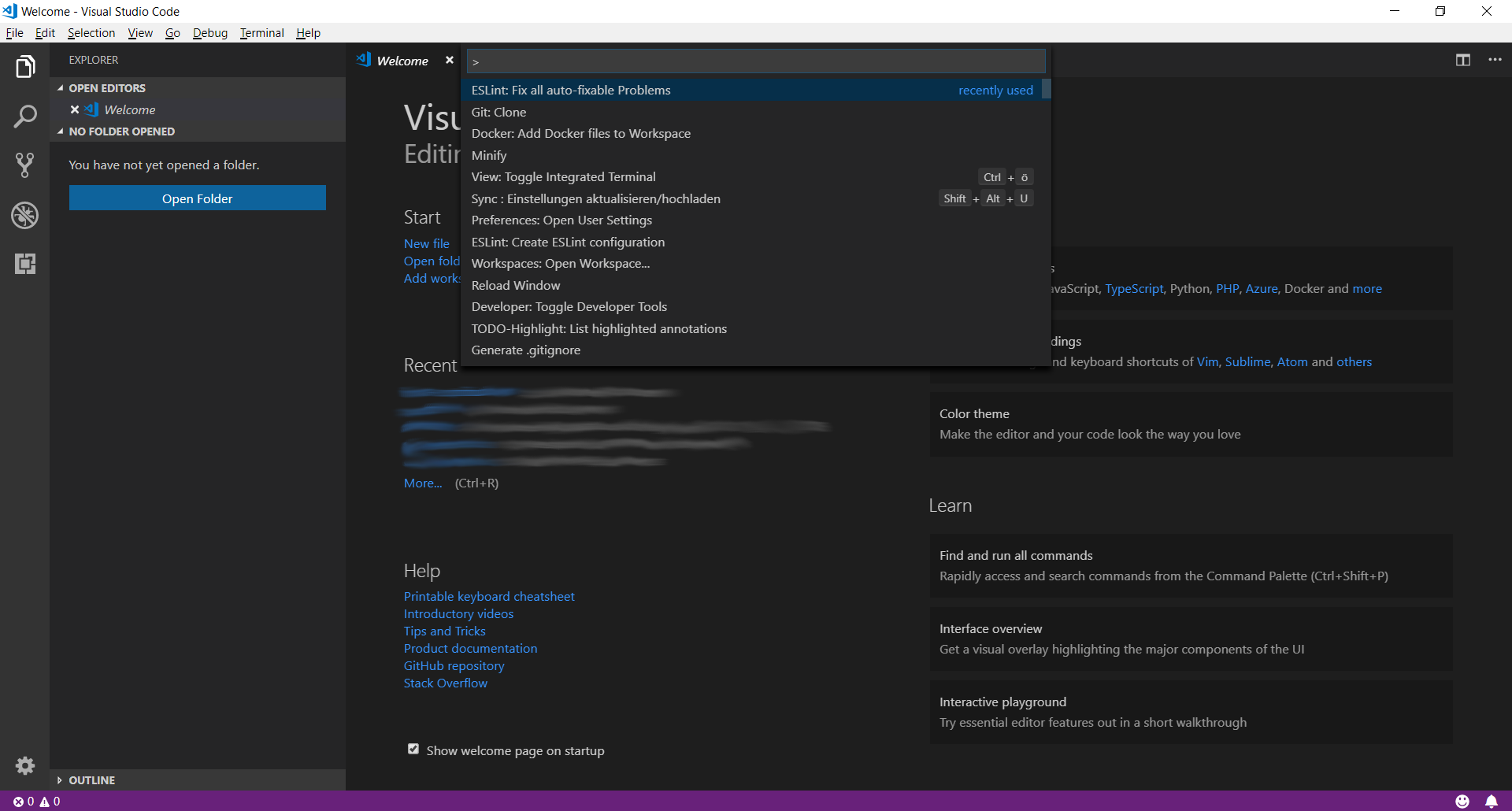 Μπορεί να παρατηρήσετε ότι υπάρχουν ήδη κάποιες ασαφείς εντολές που εμφανίζονται παρακάτω. Αυτές είναι οι πρόσφατα χρησιμοποιημένες εντολές μου. Απλώς μην ασχολείστε μαζί τους.
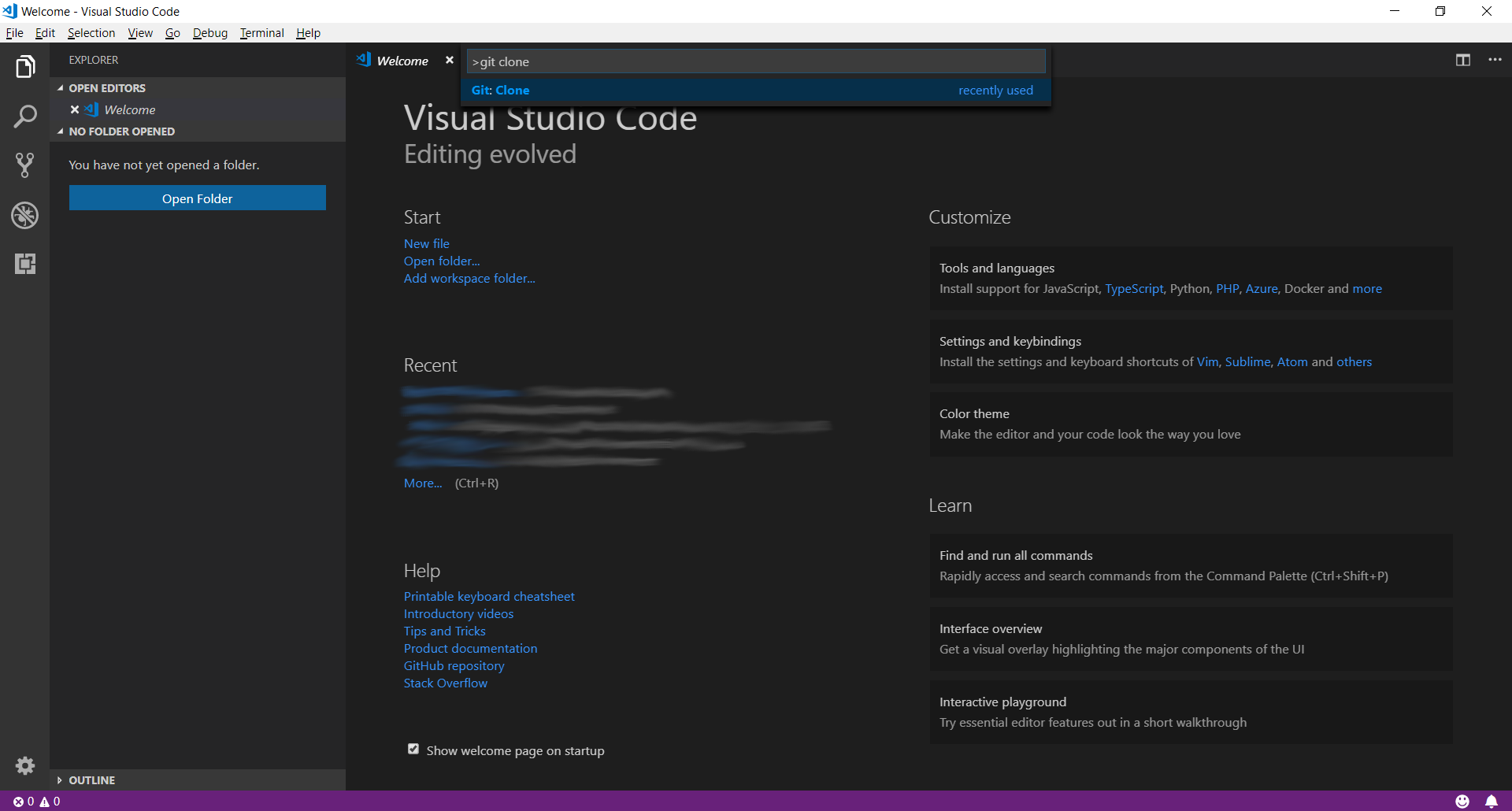 Τώρα πληκτρολογήστε `git clone`, μόνο `git` ή `clone` (λειτουργεί σαν αναζήτηση). Επιλέξτε την εισαγωγή `Git: Clone` και πατήστε `Enter`.
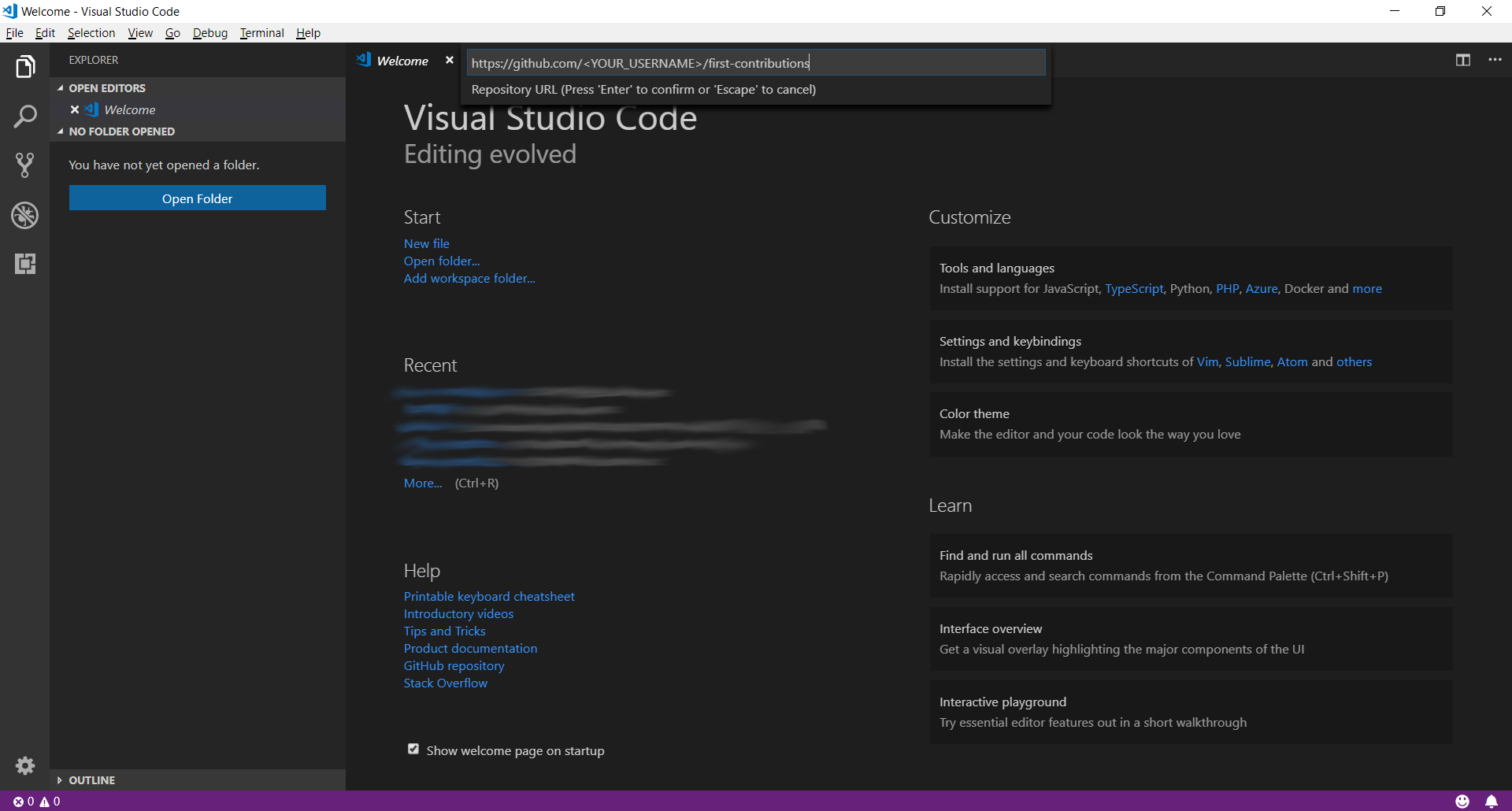 Επικολλήστε τη διεύθυνση URL του αποθετηρίου σας και πατήστε `Enter`. Αυτό θα ανοίξει ένα Εξερευνητή Αρχείων όπου μπορείτε στη συνέχεια να επιλέξετε πού θα αποθηκευτεί το αποθετήριο Git.
**Σημαντικό**: Βεβαιωθείτε ότι είναι το αποθετήριο fork και όχι το αρχικό, διαφορετικά δεν θα λειτουργήσει.
Επικολλήστε τη διεύθυνση URL του αποθετηρίου σας και πατήστε `Enter`. Αυτό θα ανοίξει ένα Εξερευνητή Αρχείων όπου μπορείτε στη συνέχεια να επιλέξετε πού θα αποθηκευτεί το αποθετήριο Git.
**Σημαντικό**: Βεβαιωθείτε ότι είναι το αποθετήριο fork και όχι το αρχικό, διαφορετικά δεν θα λειτουργήσει.
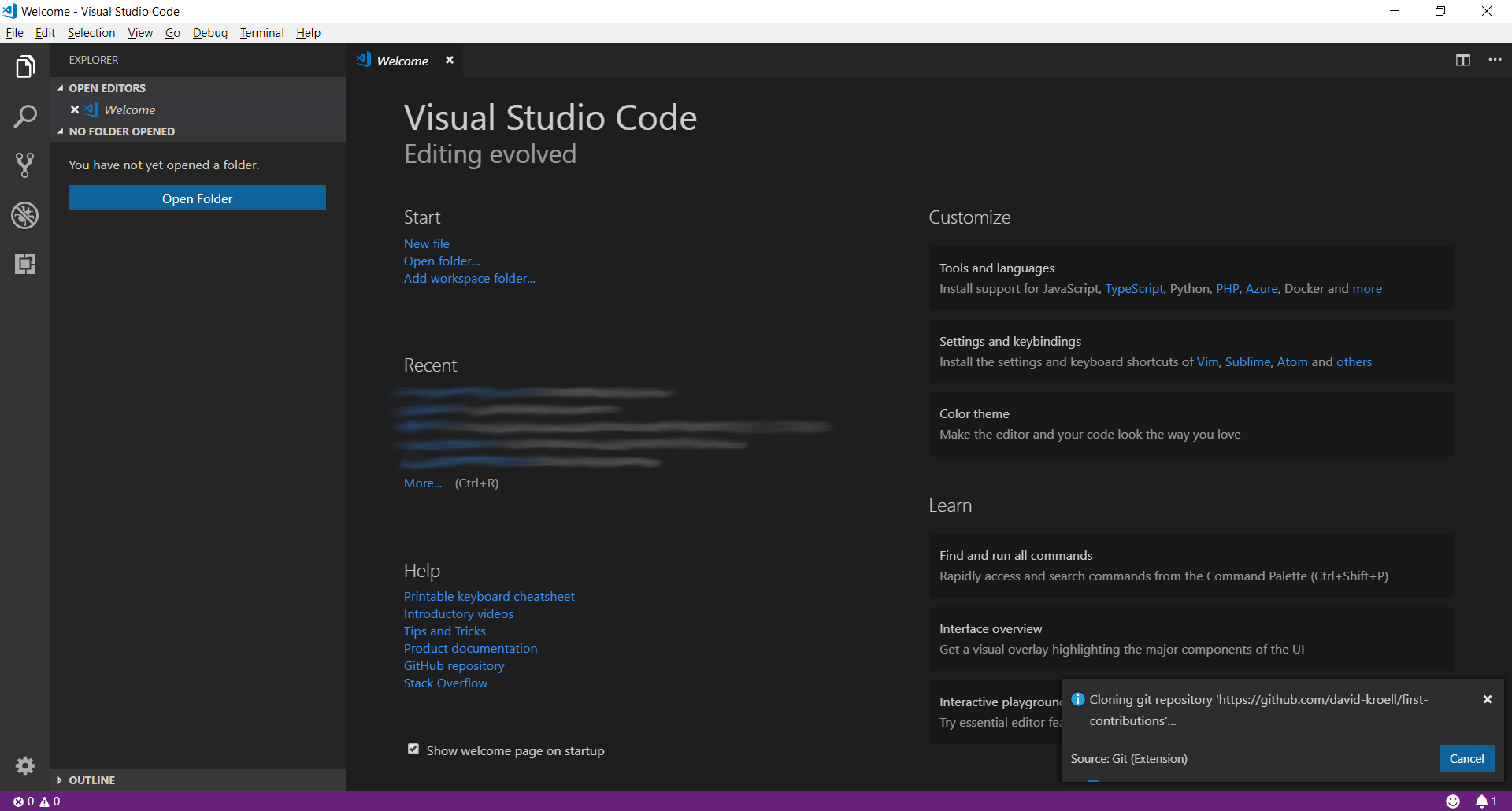 Θα δείτε ένα αναδυόμενο παράθυρο κατάστασης στο κάτω δεξιό μέρος του Visual Studio Code. Αφού ολοκληρωθεί, μπορείτε να ανοίξετε το κλωνοποιημένο αποθετήριο (που τώρα είναι ένας φάκελος στον υπολογιστή σας) χρησιμοποιώντας τα κουμπιά στο διάλογο.
## Δημιουργία ενός κλαδιού
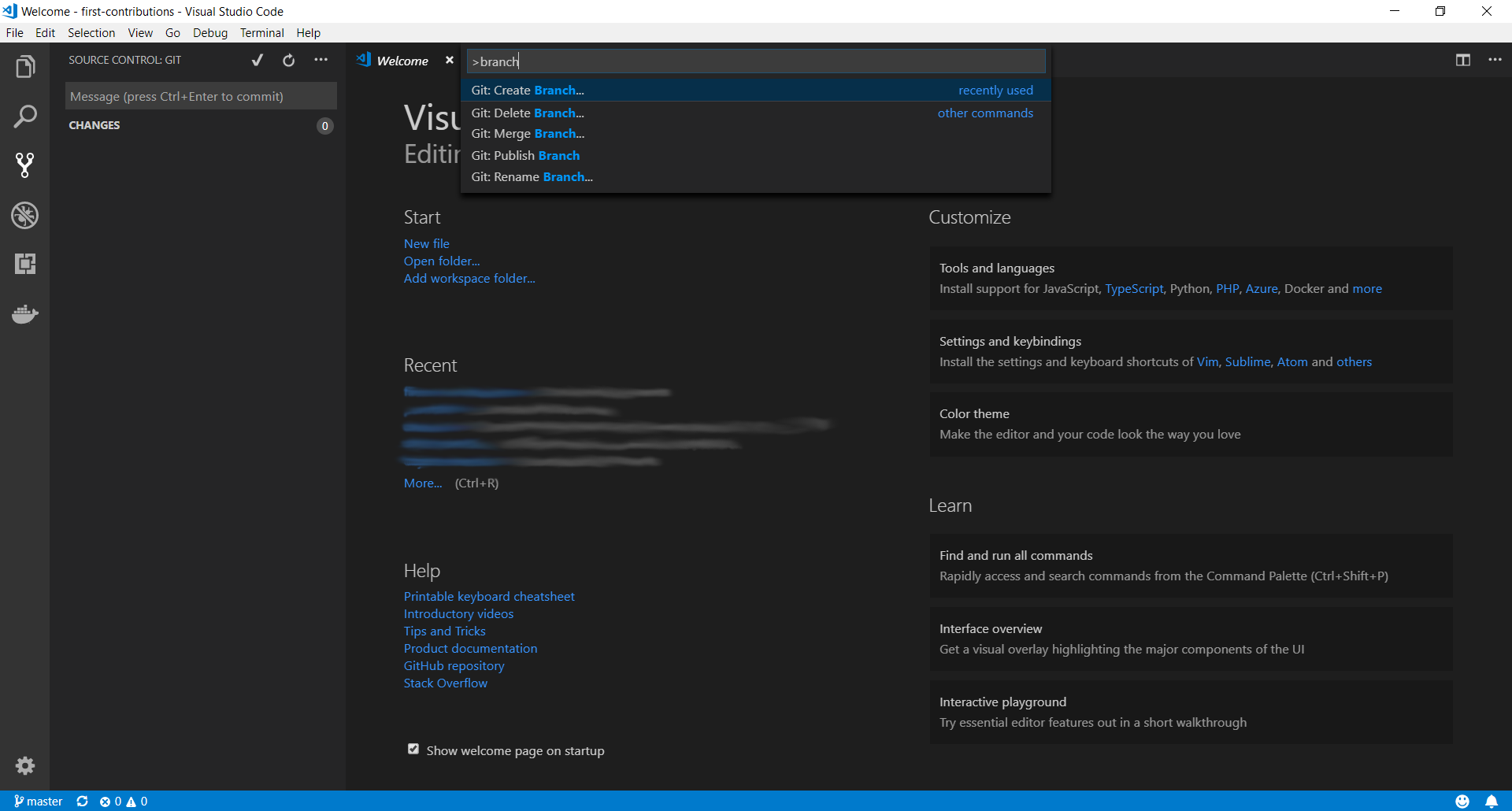
Άνοιξτε ξανά τη γραμμή εργαλείων πληκτρολογώντας `F1`. Πληκτρολογήστε `branch` και επιλέξτε την εντολή `create branch`. Στο επόμενο βήμα, πληκτρολογήστε το όνομα του νέου σας κλαδιού, για παράδειγμα `add-david-kroell`. Πατήστε Enter και το κλαδί θα δημιουργηθεί. Το κλαδί είναι επίσης ήδη ελεγχθεί. [Τι σημαίνει η εντολή checkout;](https://www.git-scm.com/docs/git-checkout)
Θα δείτε ένα αναδυόμενο παράθυρο κατάστασης στο κάτω δεξιό μέρος του Visual Studio Code. Αφού ολοκληρωθεί, μπορείτε να ανοίξετε το κλωνοποιημένο αποθετήριο (που τώρα είναι ένας φάκελος στον υπολογιστή σας) χρησιμοποιώντας τα κουμπιά στο διάλογο.
## Δημιουργία ενός κλαδιού
Άνοιξτε ξανά τη γραμμή εργαλείων πληκτρολογώντας `F1`. Πληκτρολογήστε `branch` και επιλέξτε την εντολή `create branch`. Στο επόμενο βήμα, πληκτρολογήστε το όνομα του νέου σας κλαδιού, για παράδειγμα `add-david-kroell`. Πατήστε Enter και το κλαδί θα δημιουργηθεί. Το κλαδί είναι επίσης ήδη ελεγχθεί. [Τι σημαίνει η εντολή checkout;](https://www.git-scm.com/docs/git-checkout)
 ## Κάντε τις απαραίτητες αλλαγές
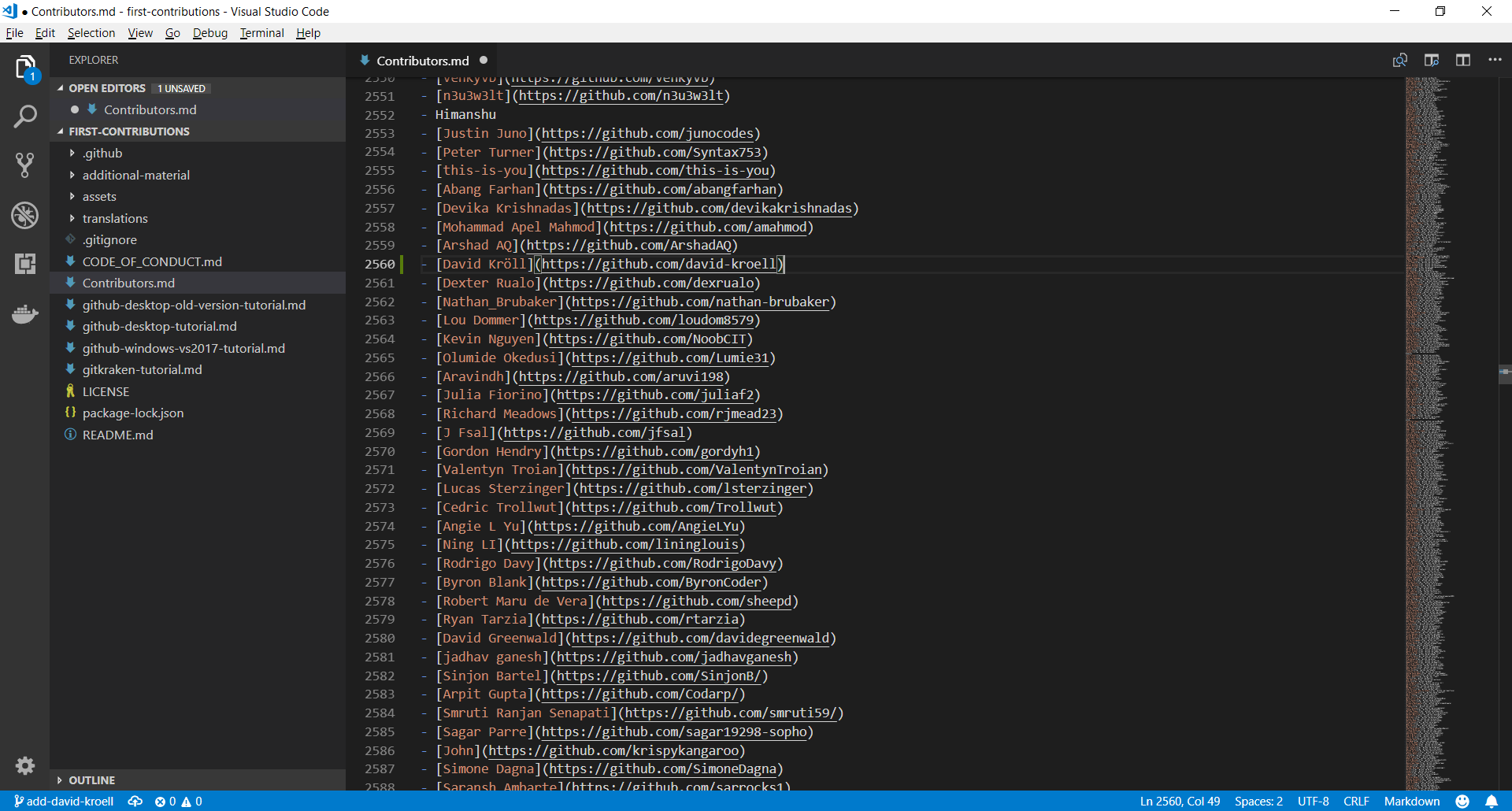
Ανοίξτε το αρχείο `Contributors.md` και προσθέστε το όνομά σας οπουδήποτε στο αρχείο. Αυτό το αρχείο περιέχει GFM (GitHub Flavored Markdown), που είναι μια προσαρμοσμένη έκδοση της σύνταξης markdown.
Αντιγράψτε μία από τις γραμμές άλλων συνεισφερόντων και τροποποιήστε τη με το όνομά σας για να βεβαιωθείτε ότι καταλαβαίνετε τη σύνταξη - μπορεί να είναι απαιτητική. Αποθηκεύστε το αρχείο για να καταγραφεί η αλλαγή.
## Κάντε τις απαραίτητες αλλαγές
Ανοίξτε το αρχείο `Contributors.md` και προσθέστε το όνομά σας οπουδήποτε στο αρχείο. Αυτό το αρχείο περιέχει GFM (GitHub Flavored Markdown), που είναι μια προσαρμοσμένη έκδοση της σύνταξης markdown.
Αντιγράψτε μία από τις γραμμές άλλων συνεισφερόντων και τροποποιήστε τη με το όνομά σας για να βεβαιωθείτε ότι καταλαβαίνετε τη σύνταξη - μπορεί να είναι απαιτητική. Αποθηκεύστε το αρχείο για να καταγραφεί η αλλαγή.
 ## Κάντε Commit & Push τις αλλαγές στο GitHub
Στο αριστερό μέρος του VS Code υπάρχει ένα μενού με 5 εικονίδια. Επιλέξτε το εικονίδιο έλεγχου εκδόσεων/Ελέγχου Κώδικα.
(Συντόμευση: Ctrl + Shift + G)
## Κάντε Commit & Push τις αλλαγές στο GitHub
Στο αριστερό μέρος του VS Code υπάρχει ένα μενού με 5 εικονίδια. Επιλέξτε το εικονίδιο έλεγχου εκδόσεων/Ελέγχου Κώδικα.
(Συντόμευση: Ctrl + Shift + G)
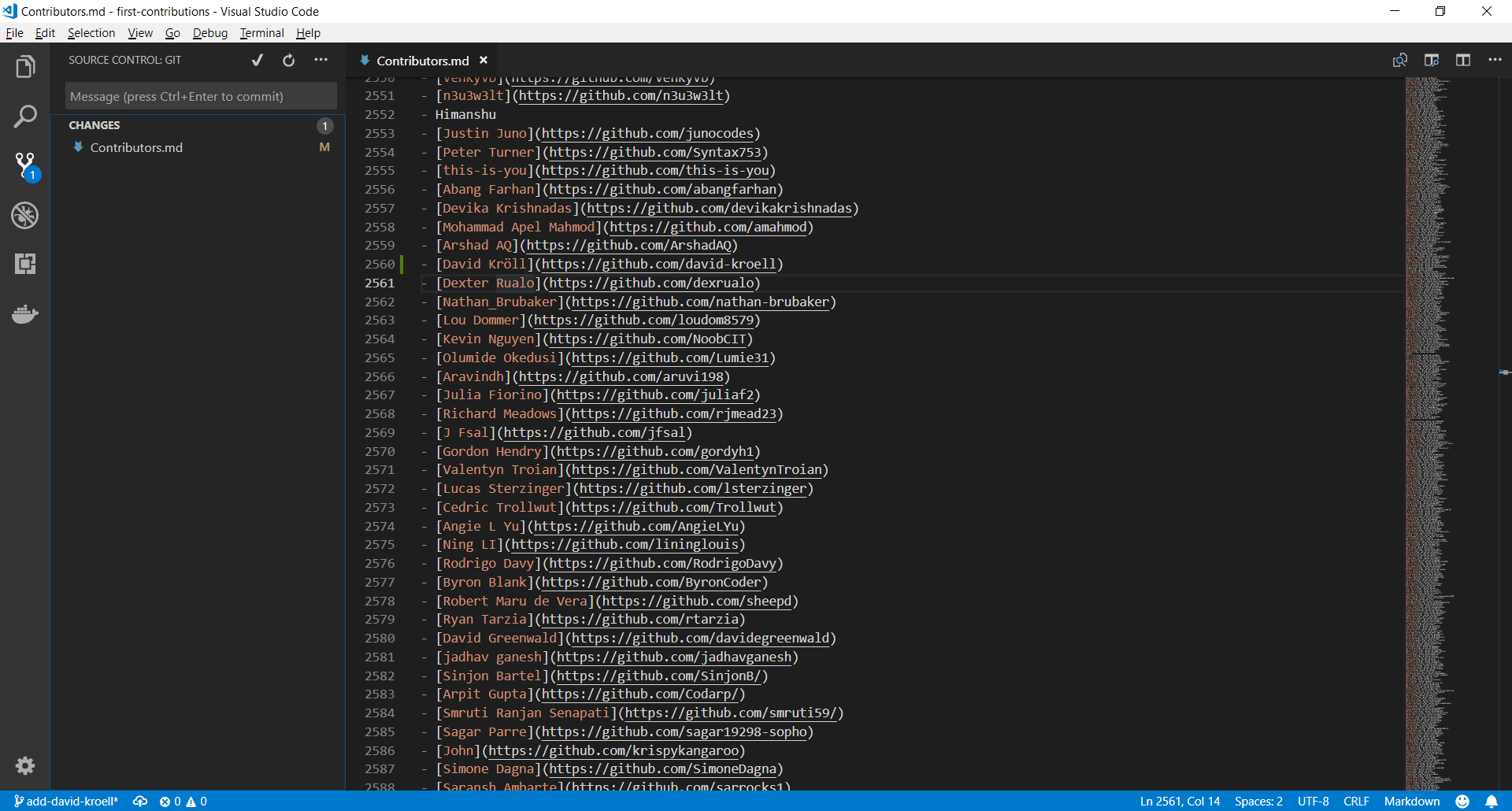 Ο εξερευνητής αρχείων εμφανίζει όλα τα αρχεία που έχουν αλλάξει μετά το τελευταίο commit. Αν φέρετε το ποντίκι πάνω από τα αρχεία και κάνετε κλικ στο `+` (συν ή πλήκτρο plus), τα αρχεία είναι σταγμένα (staged).
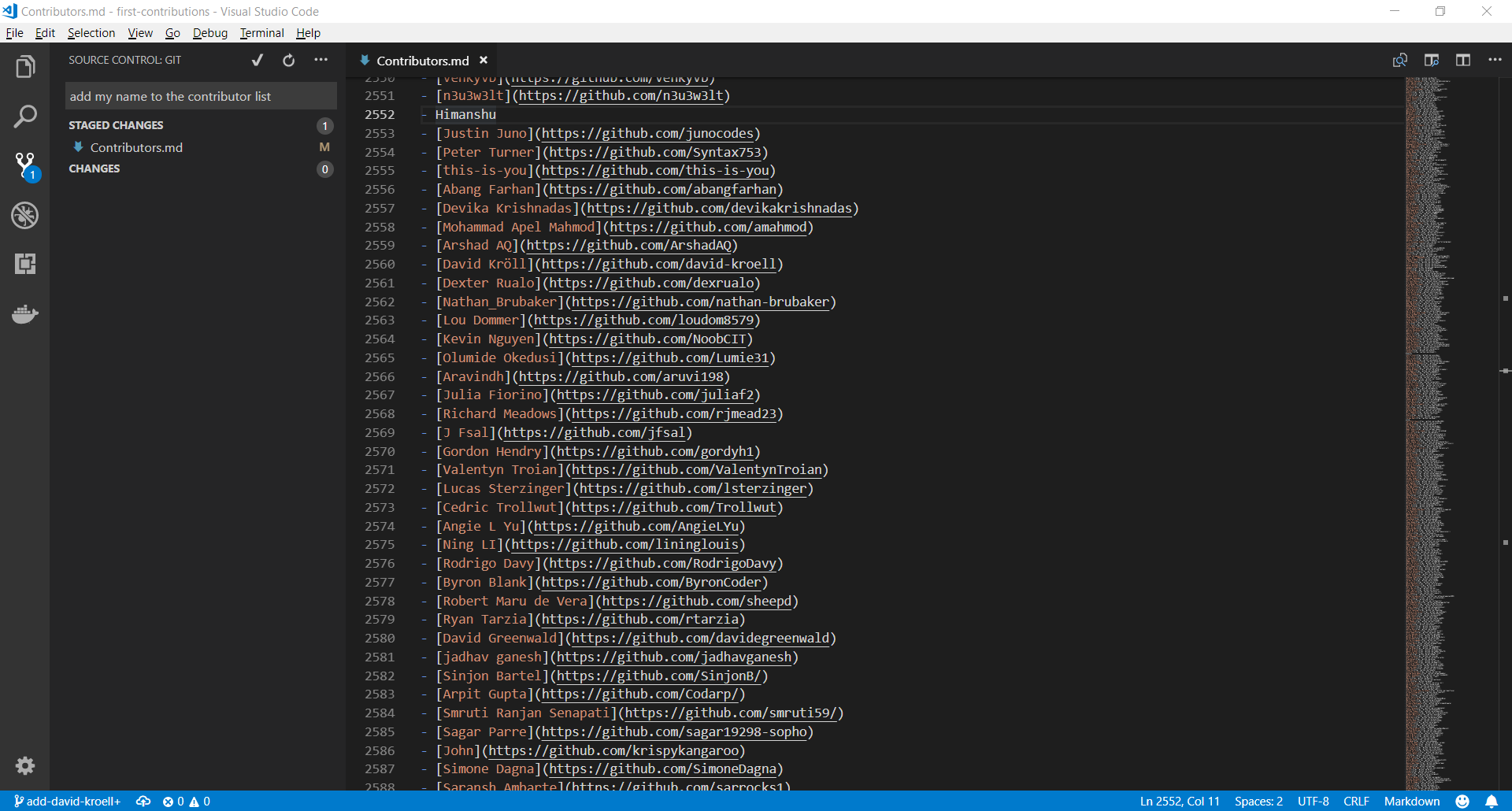 Πληκτρολογήστε κάτι στη γραμμή στην κορυφή του εξερευνητή και πατήστε το σημάδι επιλογής ελέγχου. Οι αλλαγές καταγράφονται τώρα στο τοπικό αντίγραφό σας. Τώρα οι αλλαγές πρέπει να ανέβουν πίσω στο GitHub.
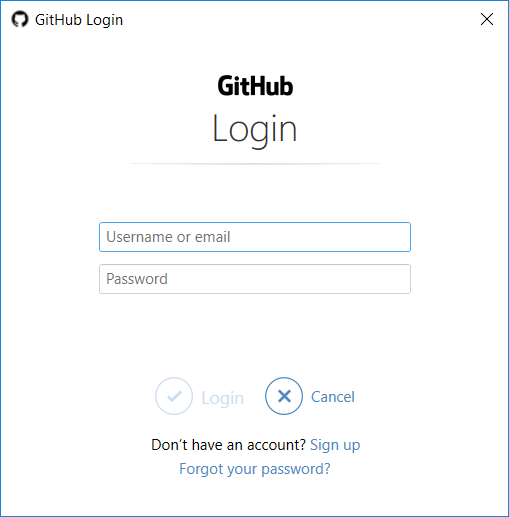
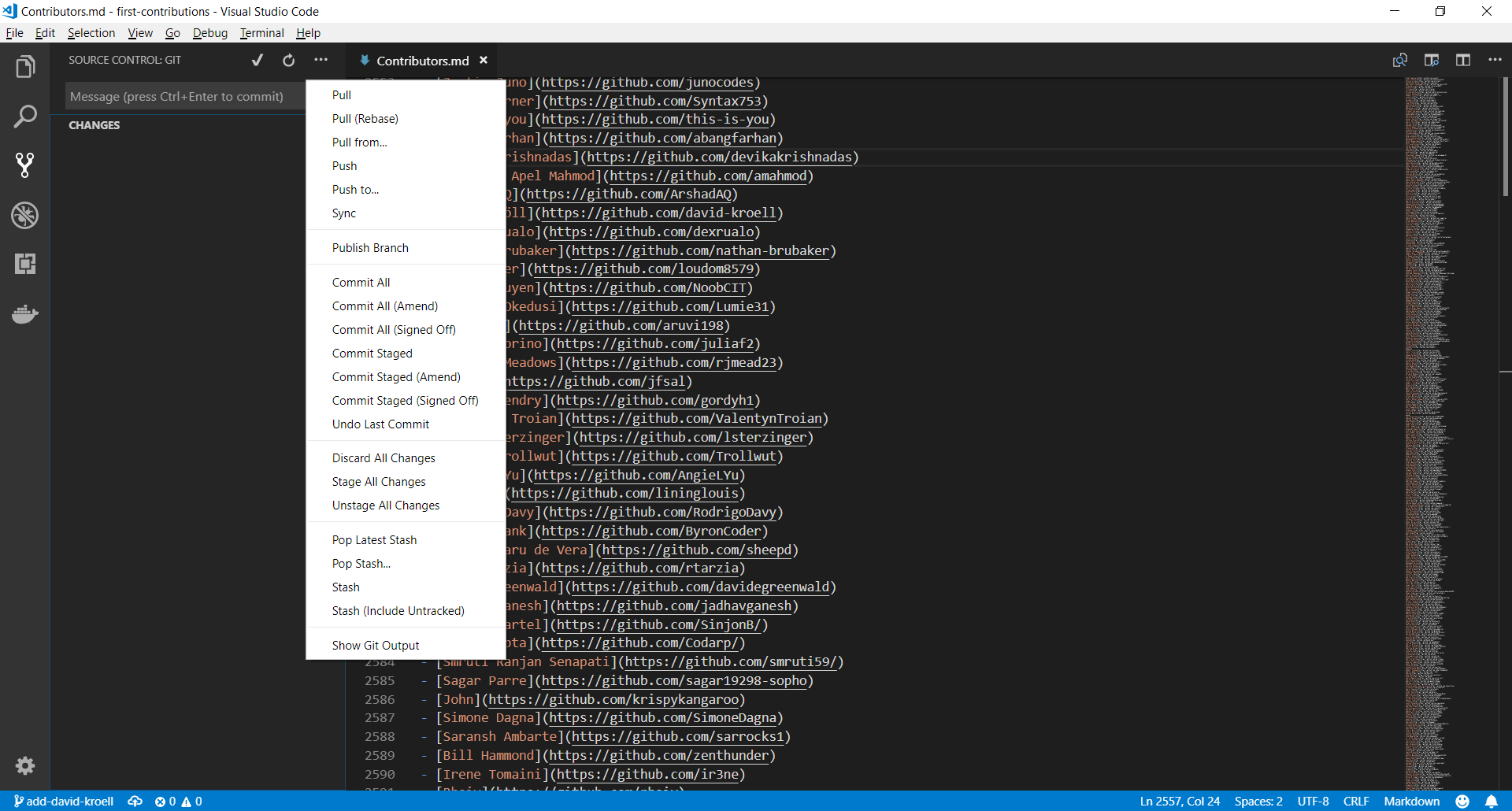 Χρησιμοποιήστε το εικονίδιο με τις τρεις τελείες για να ανοίξετε το μενού όπου θα επιλέξετε την επιλογή `Publish Branch` (Δημοσίευση Κλαδιού). Αυτό πρέπει να ανοίξει ένα παράθυρο διαλόγου για να εισαγάγετε τα διαπιστευτήρια σας στο GitHub.
 ## Υποβάλετε τις αλλαγές σας για αξιολόγηση
Σε αυτό το σημείο, έχετε ολοκληρώσει την αλλαγή σας αλλά αυτή βρίσκεται ακόμα μόνο στο αποθετήριό σας. Αυτό το βήμα θα σας δείξει πώς να υποβάλετε ένα αίτημα στο διαχειριστή του ανώτατου αποθετηρίου για να συγχωνευτεί η αλλαγή σας.
Στο αποθετήριό σας στο GitHub, θα δείτε το κουμπί "Compare & pull request" (Σύγκριση & αίτημα εξαγωγής) δίπλα στην ειδοποίηση για το νέο κλαδί. Κάντε κλικ σε αυτό το κουμπί.
## Υποβάλετε τις αλλαγές σας για αξιολόγηση
Σε αυτό το σημείο, έχετε ολοκληρώσει την αλλαγή σας αλλά αυτή βρίσκεται ακόμα μόνο στο αποθετήριό σας. Αυτό το βήμα θα σας δείξει πώς να υποβάλετε ένα αίτημα στο διαχειριστή του ανώτατου αποθετηρίου για να συγχωνευτεί η αλλαγή σας.
Στο αποθετήριό σας στο GitHub, θα δείτε το κουμπί "Compare & pull request" (Σύγκριση & αίτημα εξαγωγής) δίπλα στην ειδοποίηση για το νέο κλαδί. Κάντε κλικ σε αυτό το κουμπί.
 Υποβάλετε το αίτημα εξαγωγής (pull request).
 Σύντομα θα συγχωνευτούν όλες οι αλλαγές σας στο κύριο κλαδί αυτού του έργου. Θα λάβετε ένα email ειδοποίησης μόλις οι αλλαγές σας συγχωνευτούν.
## Πού να πάτε από εδώ;
Συγχαρητήρια! Μόλις ολοκληρώσατε την τυπική ροή _fork -> clone -> edit -> PR_ που θα συναντήσετε συχνά ως συνεισφέροντας!
Γιορτάστε τη συνεισφορά σας και μοιραστείτε την με τους φίλους και τους ακόλουθούς σας πηγαίνοντας στη [web εφαρμογή](https://firstcontributions.github.io#social-share).
Μπορείτε να εγγραφείτε στην ομάδα μας στο Slack αν χρειάζεστε βοήθεια ή έχετε ερωτήσεις. [Εγγραφή στην ομάδα Slack](https://join.slack.com/t/firstcontributors/shared_invite/zt-1hg51qkgm-Xc7HxhsiPYNN3ofX2_I8FA).
### [Επιπλέον υλικό](../additional-material/git_workflow_scenarios/additional-material.md)
## Οδηγοί χρήσης με άλλα εργαλεία
[Επιστροφή στην κύρια σελίδα](https://github.com/firstcontributions/first-contributions#tutorials-using-other-tools)
Σύντομα θα συγχωνευτούν όλες οι αλλαγές σας στο κύριο κλαδί αυτού του έργου. Θα λάβετε ένα email ειδοποίησης μόλις οι αλλαγές σας συγχωνευτούν.
## Πού να πάτε από εδώ;
Συγχαρητήρια! Μόλις ολοκληρώσατε την τυπική ροή _fork -> clone -> edit -> PR_ που θα συναντήσετε συχνά ως συνεισφέροντας!
Γιορτάστε τη συνεισφορά σας και μοιραστείτε την με τους φίλους και τους ακόλουθούς σας πηγαίνοντας στη [web εφαρμογή](https://firstcontributions.github.io#social-share).
Μπορείτε να εγγραφείτε στην ομάδα μας στο Slack αν χρειάζεστε βοήθεια ή έχετε ερωτήσεις. [Εγγραφή στην ομάδα Slack](https://join.slack.com/t/firstcontributors/shared_invite/zt-1hg51qkgm-Xc7HxhsiPYNN3ofX2_I8FA).
### [Επιπλέον υλικό](../additional-material/git_workflow_scenarios/additional-material.md)
## Οδηγοί χρήσης με άλλα εργαλεία
[Επιστροφή στην κύρια σελίδα](https://github.com/firstcontributions/first-contributions#tutorials-using-other-tools)