[](https://github.com/ellerbrock/open-source-badges/)
[ ](https://join.slack.com/t/firstcontributors/shared_invite/zt-1hg51qkgm-Xc7HxhsiPYNN3ofX2_I8FA)
[](https://opensource.org/licenses/MIT)
[](https://www.codetriage.com/roshanjossey/first-contributions)
# पहिलो योगदान(Contribution)
|
](https://join.slack.com/t/firstcontributors/shared_invite/zt-1hg51qkgm-Xc7HxhsiPYNN3ofX2_I8FA)
[](https://opensource.org/licenses/MIT)
[](https://www.codetriage.com/roshanjossey/first-contributions)
# पहिलो योगदान(Contribution)
|  | GitHub Desktop Edition |
| ----------------------------------------------------------------------------------------------- | ---------------------- |
ओपन सोर्स(open source) भनेको सहकार्य र सँगै काम गर्नु हो । हामी नयाँ खुला स्रोत(open source) योगदानकर्ताहरू(contributors )ले सिक्ने र पहिलो पटक योगदान गर्ने तरिकालाई सरल बनाउन चाहन्थ्यौं।
लेखहरू(Articles) पढ्ने र ट्यूटोरियलहरू(Tutorials) हेर्ने बानीले मद्दत गर्न सक्छ, तर वास्तवमा कुनै पनि गडबड नगरी योगदान गर्नु त झनै राम्रो । यस परियोजनाको उद्देश्य मार्गनिर्देशन प्रदान गर्ने र सुरुवातकर्ताहरूले आफ्नो पहिलो योगदान(contribution) गर्ने तरिकालाई सरल बनाउने हो। याद गर्नुहोस् कि तपाई जति धेरै आराम गर्नुहुन्छ तपाईले राम्रोसँग सिक्नु हुन्छ। यदि तपाईं आफ्नो पहिलो योगदान(contribution) गर्न खोज्दै हुनुहुन्छ भने तलका सरल चरणहरू पालना गर्नुहोस्।
We promise you, it will be fun.
यदि तपाइँसँग तपाइँको कम्प्युटरमा GitHub Desktop छैन भने, [यहाँ बाट install गर्नुहोस् ](https://desktop.github.com/).
यदि तपाइँ 1.0 भन्दा पहिले GitHub desktop को संस्करण(version) प्रयोग गर्दै हुनुहुन्छ भने, [यो tutorial हेर्नुहोस्](github-desktop-old-version-tutorial.md).
| GitHub Desktop Edition |
| ----------------------------------------------------------------------------------------------- | ---------------------- |
ओपन सोर्स(open source) भनेको सहकार्य र सँगै काम गर्नु हो । हामी नयाँ खुला स्रोत(open source) योगदानकर्ताहरू(contributors )ले सिक्ने र पहिलो पटक योगदान गर्ने तरिकालाई सरल बनाउन चाहन्थ्यौं।
लेखहरू(Articles) पढ्ने र ट्यूटोरियलहरू(Tutorials) हेर्ने बानीले मद्दत गर्न सक्छ, तर वास्तवमा कुनै पनि गडबड नगरी योगदान गर्नु त झनै राम्रो । यस परियोजनाको उद्देश्य मार्गनिर्देशन प्रदान गर्ने र सुरुवातकर्ताहरूले आफ्नो पहिलो योगदान(contribution) गर्ने तरिकालाई सरल बनाउने हो। याद गर्नुहोस् कि तपाई जति धेरै आराम गर्नुहुन्छ तपाईले राम्रोसँग सिक्नु हुन्छ। यदि तपाईं आफ्नो पहिलो योगदान(contribution) गर्न खोज्दै हुनुहुन्छ भने तलका सरल चरणहरू पालना गर्नुहोस्।
We promise you, it will be fun.
यदि तपाइँसँग तपाइँको कम्प्युटरमा GitHub Desktop छैन भने, [यहाँ बाट install गर्नुहोस् ](https://desktop.github.com/).
यदि तपाइँ 1.0 भन्दा पहिले GitHub desktop को संस्करण(version) प्रयोग गर्दै हुनुहुन्छ भने, [यो tutorial हेर्नुहोस्](github-desktop-old-version-tutorial.md).
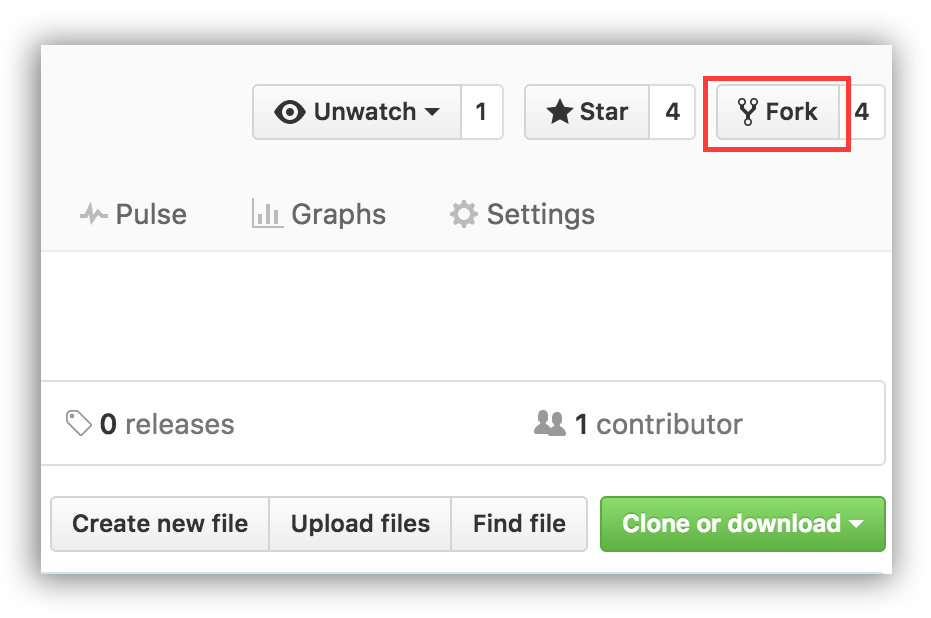 ## Repository लाई Fork गर्नुहोस्
यस repository page को Top मा रहेको `Fork` बटनमा क्लिक गरेर यो repository लाई Fork गर्नुहोस। यसले तपाईंको GitHub account मा यस repository प्रतिलिपि (copy) बनाउदछ ।
## Repository लाई Clone गर्नुहोस्
अब Fork गरेको repository लाई आफ्नो कम्प्युटरमा Clone गर्नुहोस्।
IMPORTANT: ORIGINAL REPO लाई clone नगर्नुहोला। आफ्नो fork गरेको REPO मा गएर clone गर्नुहोला।
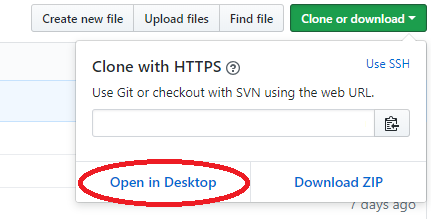
repo लाई clone गर्न, "Clone or Download" मा क्लिक गर्नुहोस् र त्यसपछि "Open in Desktop" मा क्लिक गर्नुहोस्।
## Repository लाई Fork गर्नुहोस्
यस repository page को Top मा रहेको `Fork` बटनमा क्लिक गरेर यो repository लाई Fork गर्नुहोस। यसले तपाईंको GitHub account मा यस repository प्रतिलिपि (copy) बनाउदछ ।
## Repository लाई Clone गर्नुहोस्
अब Fork गरेको repository लाई आफ्नो कम्प्युटरमा Clone गर्नुहोस्।
IMPORTANT: ORIGINAL REPO लाई clone नगर्नुहोला। आफ्नो fork गरेको REPO मा गएर clone गर्नुहोला।
repo लाई clone गर्न, "Clone or Download" मा क्लिक गर्नुहोस् र त्यसपछि "Open in Desktop" मा क्लिक गर्नुहोस्।
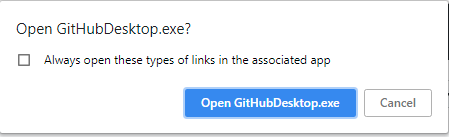
 एउटा pop up window खुल्छ त्यसमा "Open GitHubDesktop.exe" मा क्लिक गर्नुहोस्।
 "Open GitHubDesktop.exe" मा क्लिक गरेपछि repo को content हरु कम्प्युटरमा download हुन्छ।
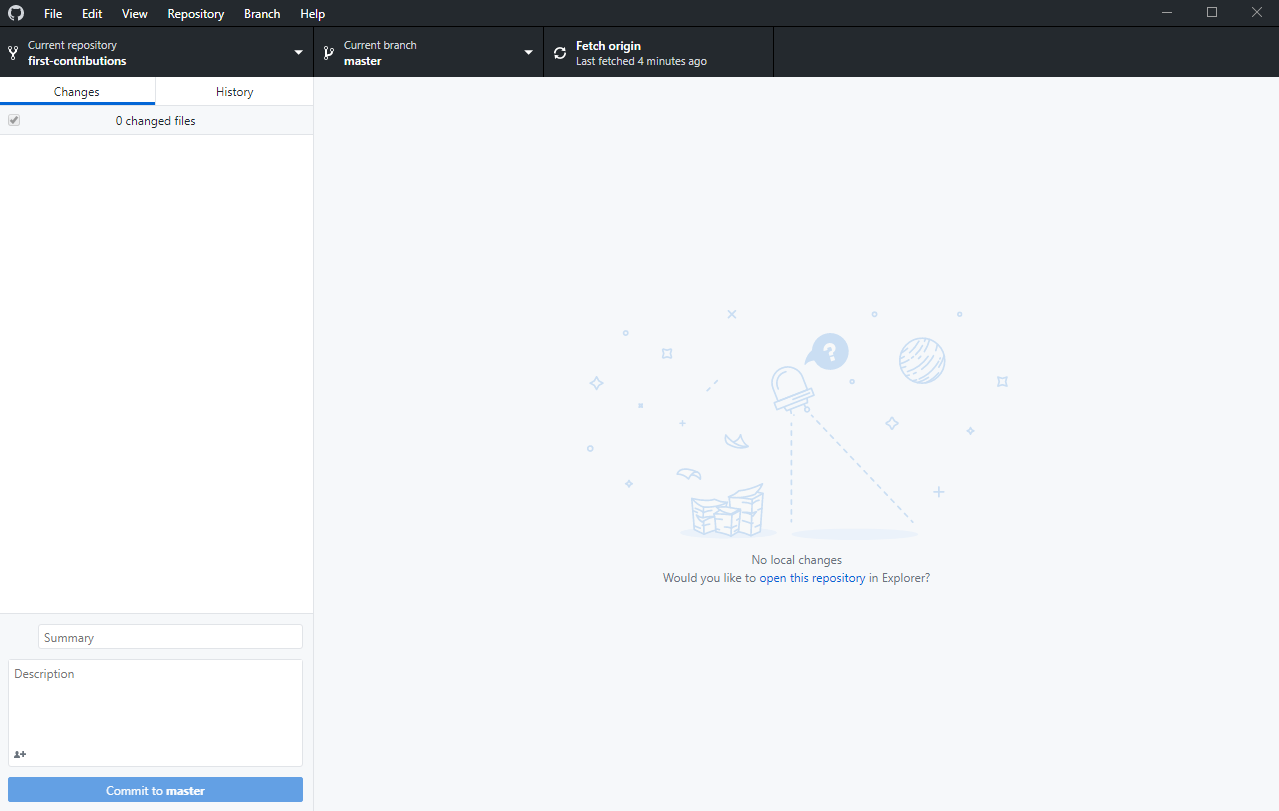 अब repo को content कम्प्युटरमा copy गरेपछि `first-contributions` नामको _repository_ GitHubDesktop मा देखिन्छ।
## Repository मा एउटा branch बनाउनुहोस्
अब माथिको "Current branch" आइकनमा क्लिक गरेर शाखा(branch) बनाउनुहोस् र त्यसपछि "New branch" मा क्लिक गर्नुहोस्:
अब repo को content कम्प्युटरमा copy गरेपछि `first-contributions` नामको _repository_ GitHubDesktop मा देखिन्छ।
## Repository मा एउटा branch बनाउनुहोस्
अब माथिको "Current branch" आइकनमा क्लिक गरेर शाखा(branch) बनाउनुहोस् र त्यसपछि "New branch" मा क्लिक गर्नुहोस्:
 अब branch को नाम दिनुहोस् . For example, "add-ram-regmi"
(ब्रान्चको नाममा add शब्दको आवश्यकता छैन, तर यसमा add समावेश गर्न उचित छ किनभने यस branch को उद्देश्य तपाईंको नामलाई contributors को सूची(list)मा थप्ने हो।)
अब branch को नाम दिनुहोस् . For example, "add-ram-regmi"
(ब्रान्चको नाममा add शब्दको आवश्यकता छैन, तर यसमा add समावेश गर्न उचित छ किनभने यस branch को उद्देश्य तपाईंको नामलाई contributors को सूची(list)मा थप्ने हो।)
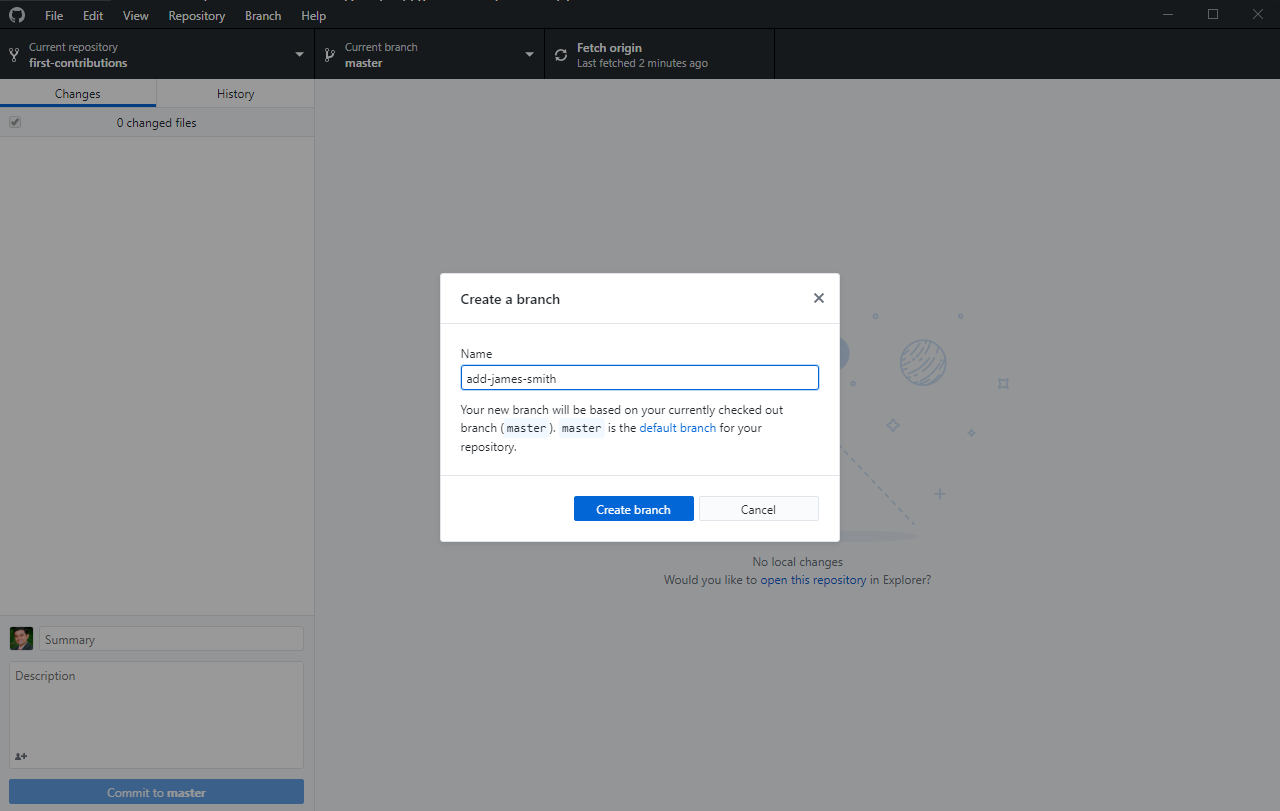 `Create branch`मा क्लिक गर्नुहोस्।
## आवश्यक परिवर्तनहरू गर्नुहोस् र ती परिवर्तनहरूलाई commit गर्नुहोस्
अब, history tab मा जानुहोस् र right click गरेर पाठ सम्पादक(text editor)मा `Contributors.md` फाइल खोल्नुहोस्। पृष्ठको तल स्क्रोल (Scroll) गर्नुहोस् र यसमा आफ्नो नाम थप्नुहोस्, त्यसपछि फाइल save गर्नुहोस्।
उदाहरण: यदि तपाईंको नाम Ram Regmi हो र github को username regmiram हो भने, थपेको नाम यस्तो देखिनु पर्छ।
\[Ram Regmi](https://github.com/regmiram)
तपाईंले Contributors.md मा परिवर्तनहरू भएको देख्न सक्नुहुन्छ र तिनीहरू Github Desktop मा थपिएका छन्।
`Create branch`मा क्लिक गर्नुहोस्।
## आवश्यक परिवर्तनहरू गर्नुहोस् र ती परिवर्तनहरूलाई commit गर्नुहोस्
अब, history tab मा जानुहोस् र right click गरेर पाठ सम्पादक(text editor)मा `Contributors.md` फाइल खोल्नुहोस्। पृष्ठको तल स्क्रोल (Scroll) गर्नुहोस् र यसमा आफ्नो नाम थप्नुहोस्, त्यसपछि फाइल save गर्नुहोस्।
उदाहरण: यदि तपाईंको नाम Ram Regmi हो र github को username regmiram हो भने, थपेको नाम यस्तो देखिनु पर्छ।
\[Ram Regmi](https://github.com/regmiram)
तपाईंले Contributors.md मा परिवर्तनहरू भएको देख्न सक्नुहुन्छ र तिनीहरू Github Desktop मा थपिएका छन्।
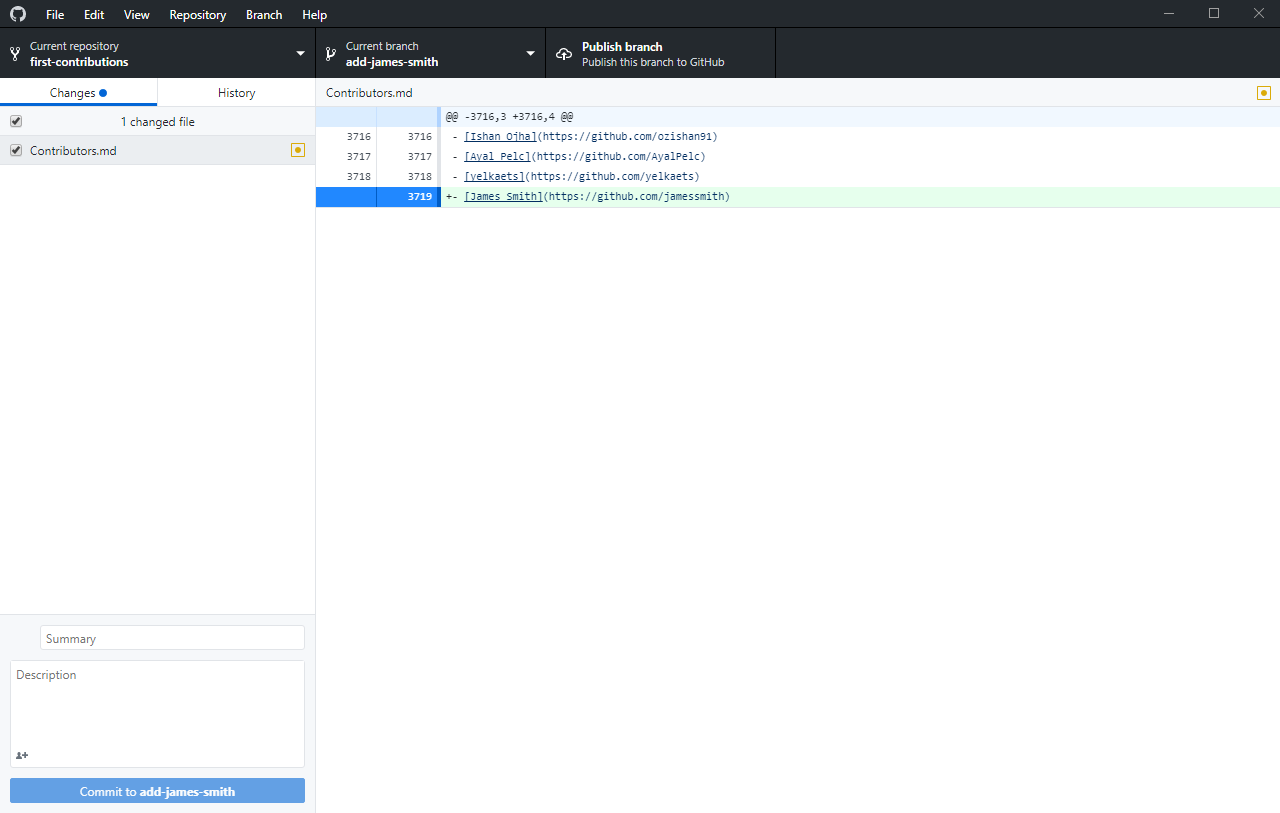 अब ती परिवर्तनहरू प्रतिबद्ध(commit) गर्नुहोस्:
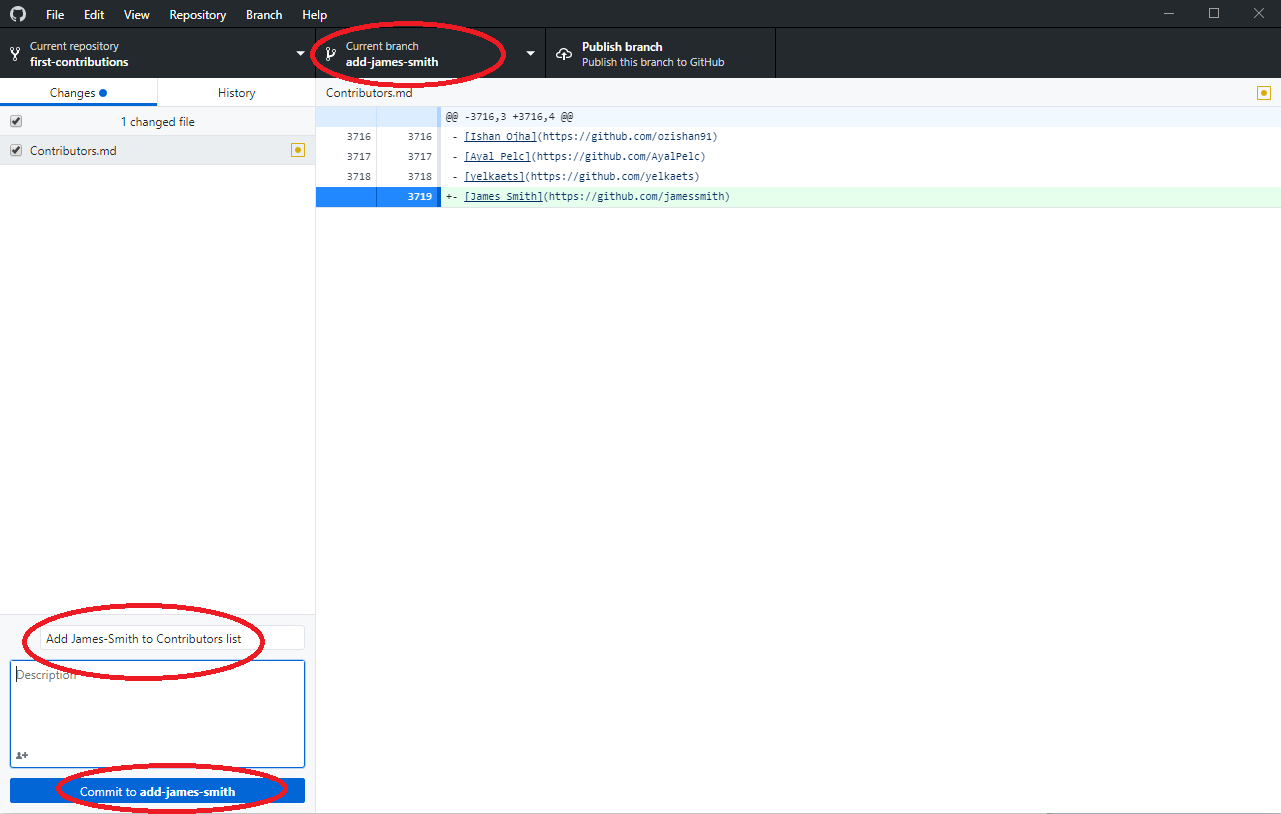
_summary_ फिल्डमा "Add `` to Contributors list" सन्देश(commit message) लेख्नुहोस्।
`` लाई आफ्नो नामले बदल्नुहोस्।
`Commit to add-your-name` भन्ने बटनमा क्लिक गर्नुहोस्।
अब ती परिवर्तनहरू प्रतिबद्ध(commit) गर्नुहोस्:
_summary_ फिल्डमा "Add `` to Contributors list" सन्देश(commit message) लेख्नुहोस्।
`` लाई आफ्नो नामले बदल्नुहोस्।
`Commit to add-your-name` भन्ने बटनमा क्लिक गर्नुहोस्।
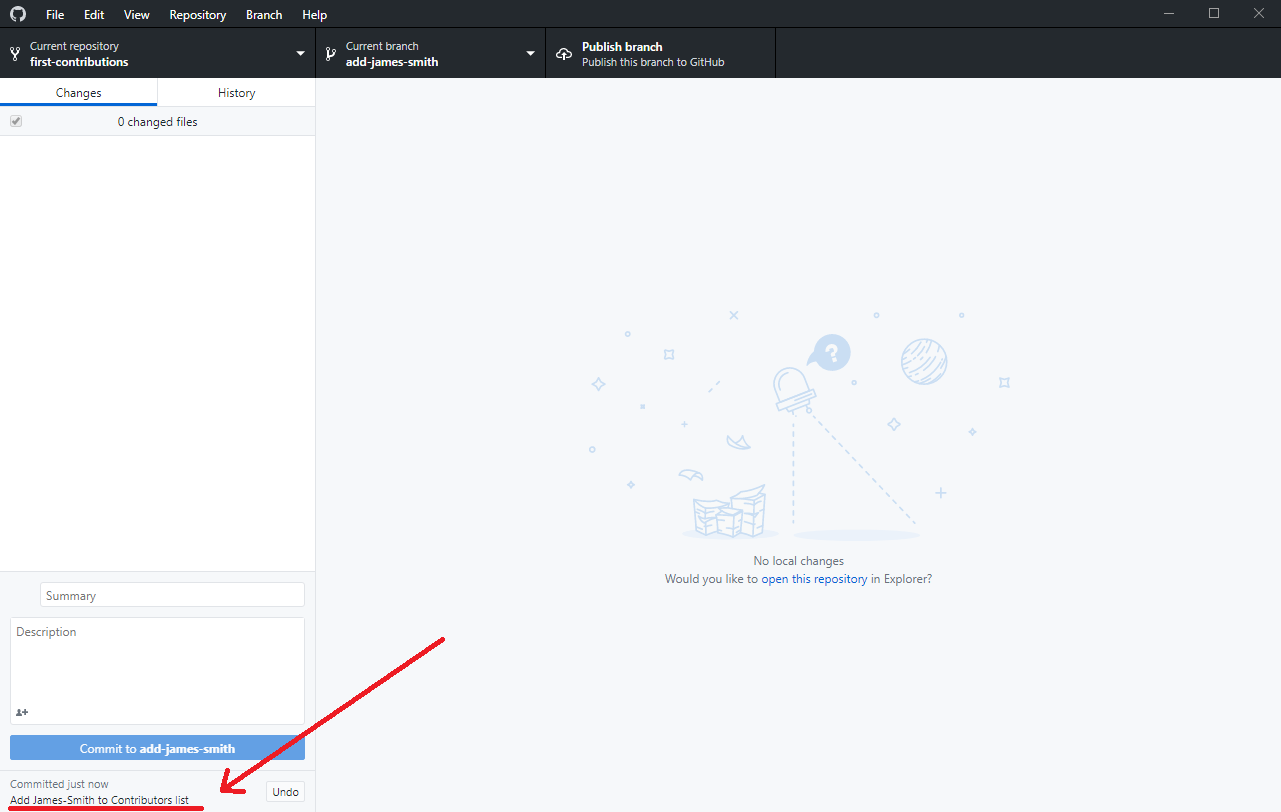
 तल, तपाइँ the commit has been created भनेर देख्न सक्नुहुन्छ।
 ## GitHub मा परिवर्तनहरुलाई push गर्नुहोस।
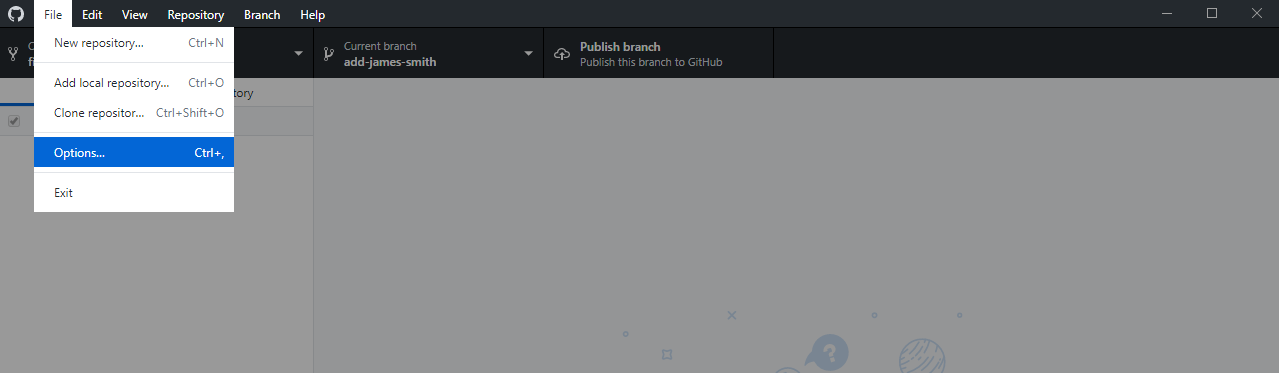
File->Options मा क्लिक गर्नुहोस् र तपाईंको Github username र password टाइप गरि Github.com मा साइन इन गर्नुहोस्।।
## GitHub मा परिवर्तनहरुलाई push गर्नुहोस।
File->Options मा क्लिक गर्नुहोस् र तपाईंको Github username र password टाइप गरि Github.com मा साइन इन गर्नुहोस्।।
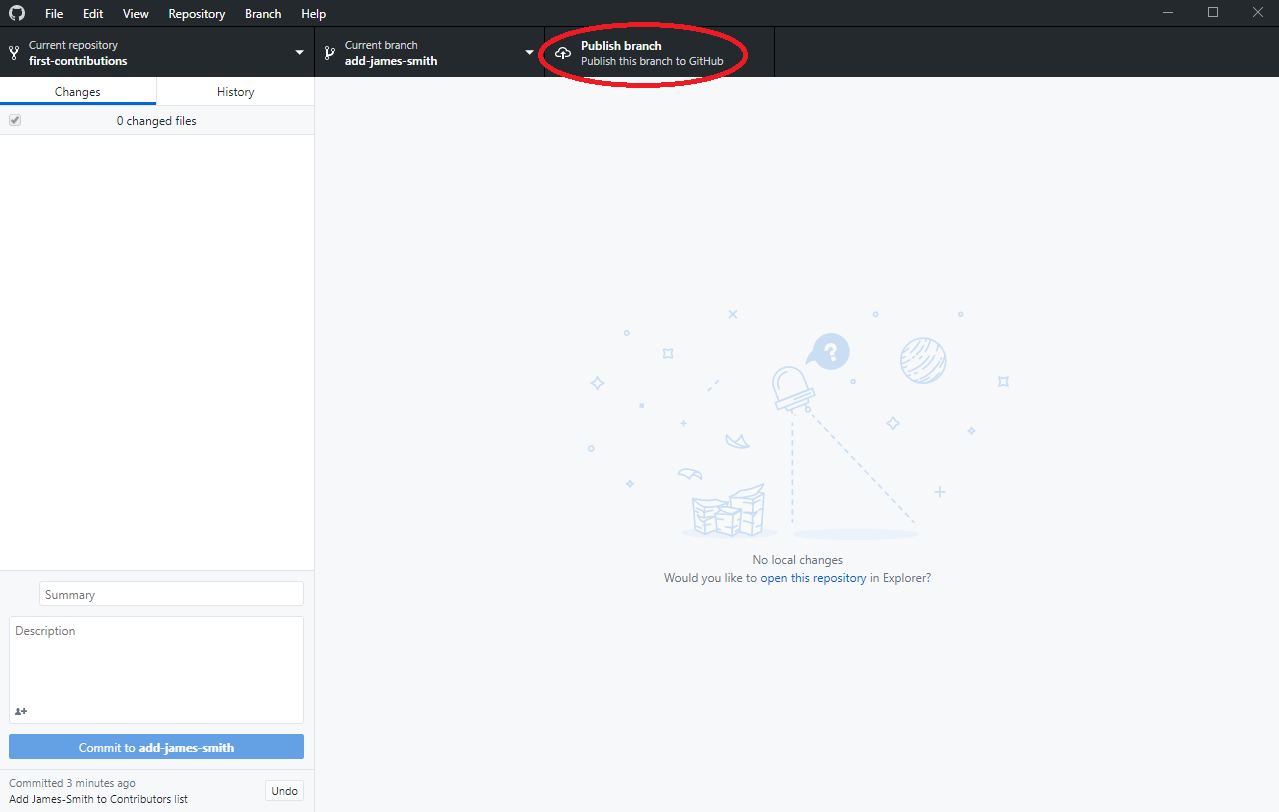
 top right भएको `Publish` button मा क्लिक गर्नुहोस्।
 ## Review को लागि तपाईंको परिवर्तनहरू पेश गर्नुहोस्।
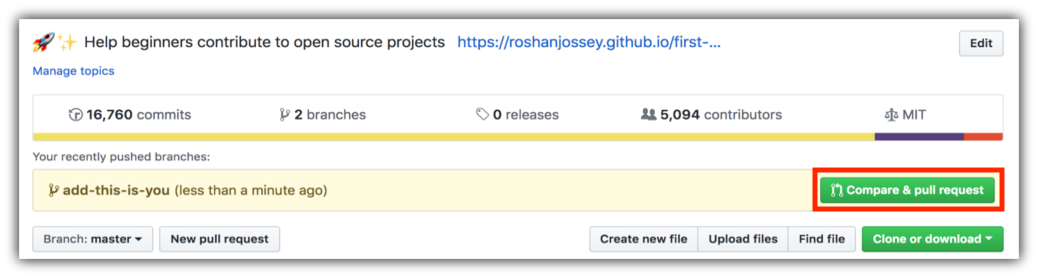
यदि तपाईं आफ्नो गिटहब रिपोजिटोरी ( GitHub Repository) मा जानुहुन्छ भने, तपाइँले `Compare & pull request` बटन देख्नुहुनेछ। त्यस बटनमा क्लिक गर्नुहोस्।
## Review को लागि तपाईंको परिवर्तनहरू पेश गर्नुहोस्।
यदि तपाईं आफ्नो गिटहब रिपोजिटोरी ( GitHub Repository) मा जानुहुन्छ भने, तपाइँले `Compare & pull request` बटन देख्नुहुनेछ। त्यस बटनमा क्लिक गर्नुहोस्।
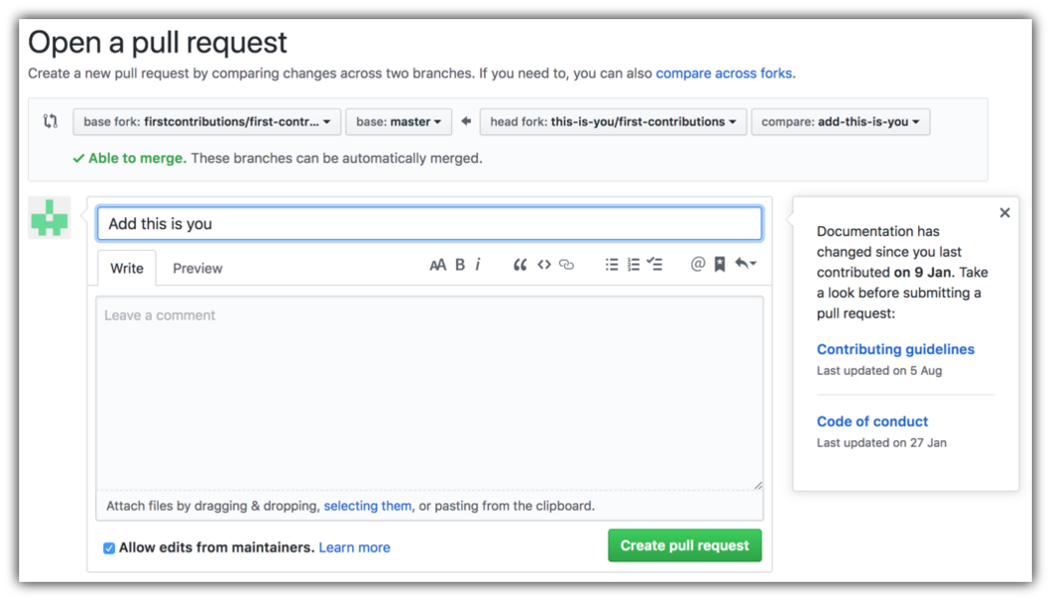
 अब pull request पेश गर्नुहोस्।
 केहि समयमै म यस प्रोजेक्टको Master branch मा तपाईका सबै परिवर्तनहरू Merge गर्नेछु। परिवर्तनहरू merge भएपछि हजुरले एक notification इमेल(email) प्राप्त गर्नुहुनेछ।
## यहाँबाट कहाँ जाने?
बधाई छ! तपाईले Fork -> Clone -> Edit -> Pull Request कार्यप्रवाह(workflow) पूरा गर्नुभयो, जुन तपाई प्राय: एक योगदानकर्ता(contributor)को रूपमा गर्नुहुनेछ!
तपाईंले योगदान(contribution) दिनु भएकोमा खुशी मनाउनुहोस् र [web app](https://firstcontributions.github.io/#social-share) मा गएर आफ्नो friends and follower हरूमा पनि शेयर गर्नुहोस् ।
तपाइँलाई कुनै पनि मद्दत चाहिन्छ वा कुनै प्रश्न छ भने तपाइँ हाम्रो slack team मा सामेल हुन सक्नुहुनेछ। [join slack team](https://join.slack.com/t/firstcontributors/shared_invite/zt-1hg51qkgm-Xc7HxhsiPYNN3ofX2_I8FA).
अब तपाईले अन्य प्रोजेक्टहरूमा योगदान दिन सुरु गर्नुहोस्। हामीले तपाईंले गर्न सक्नुहुने सजिलो समस्याहरू(issues)को साथमा प्रोजेक्टहरूको सूची संकलन गरेका छौ हेर्नुहोस् ।. [list of projects in the web app](https://firstcontributions.github.io/#project-list)।
### [थप सामग्री](../additional-material/git_workflow_scenarios/additional-material.md)
## अन्य उपकरणहरू प्रयोग गर्ने tutorial हरु
[Back to main page](https://github.com/firstcontributions/first-contributions#tutorials-using-other-tools)
केहि समयमै म यस प्रोजेक्टको Master branch मा तपाईका सबै परिवर्तनहरू Merge गर्नेछु। परिवर्तनहरू merge भएपछि हजुरले एक notification इमेल(email) प्राप्त गर्नुहुनेछ।
## यहाँबाट कहाँ जाने?
बधाई छ! तपाईले Fork -> Clone -> Edit -> Pull Request कार्यप्रवाह(workflow) पूरा गर्नुभयो, जुन तपाई प्राय: एक योगदानकर्ता(contributor)को रूपमा गर्नुहुनेछ!
तपाईंले योगदान(contribution) दिनु भएकोमा खुशी मनाउनुहोस् र [web app](https://firstcontributions.github.io/#social-share) मा गएर आफ्नो friends and follower हरूमा पनि शेयर गर्नुहोस् ।
तपाइँलाई कुनै पनि मद्दत चाहिन्छ वा कुनै प्रश्न छ भने तपाइँ हाम्रो slack team मा सामेल हुन सक्नुहुनेछ। [join slack team](https://join.slack.com/t/firstcontributors/shared_invite/zt-1hg51qkgm-Xc7HxhsiPYNN3ofX2_I8FA).
अब तपाईले अन्य प्रोजेक्टहरूमा योगदान दिन सुरु गर्नुहोस्। हामीले तपाईंले गर्न सक्नुहुने सजिलो समस्याहरू(issues)को साथमा प्रोजेक्टहरूको सूची संकलन गरेका छौ हेर्नुहोस् ।. [list of projects in the web app](https://firstcontributions.github.io/#project-list)।
### [थप सामग्री](../additional-material/git_workflow_scenarios/additional-material.md)
## अन्य उपकरणहरू प्रयोग गर्ने tutorial हरु
[Back to main page](https://github.com/firstcontributions/first-contributions#tutorials-using-other-tools)