 Roshanjossey
12 KiB




Πρώτες Συνεισφορές
 |
Sublime Merge Git Client |
|---|
Είναι δύσκολο. Είναι πάντα δύσκολο, όταν κάνετε κάτι για πρώτη φορά. Ειδικά όταν συνεργάζεστε ή δοκιμάζετε κάτι νέο, τα λάθη δεν είναι ένα άνετο πράγμα. Αλλά ο ανοικτός κώδικας αφορά την συνεργασία και την ομαδική εργασία. Θέλαμε να απλοποιήσουμε τον τρόπο με τον οποίο οι νέοι συνεισφέροντες ανοικτού κώδικα μαθαίνουν και συνεισφέρουν για πρώτη φορά.
Η ανάγνωση άρθρων και η παρακολούθηση εκπαιδευτικού υλικού μπορεί να βοηθήσουν, αλλά τι είναι καλύτερο από το να κάνετε πράγματα στην πράξη χωρίς να χαλάσετε τίποτα. Αυτό το έργο στοχεύει στην παροχή καθοδήγησης και στην απλοποίηση του τρόπου με τον οποίο οι νεοσύστατοι συνεισφέροντες κάνουν την πρώτη τους συνεισφορά. Θυμηθείτε ότι όσο πιο χαλαροί είστε, τόσο καλύτερα μαθαίνετε. Αν ψάχνετε για να κάνετε την πρώτη σας συνεισφορά, ακολουθήστε απλά τα απλά βήματα παρακάτω. Σας υποσχόμαστε, θα είναι διασκεδαστικό.
Sublime Merge
Κατεβάστε το Sublime Merge, εγκαταστήστε το και ανοίξτε το.
Διακλάδωση (Fork) αυτού του αποθετηρίου
Κάντε διακλάδωση (fork) αυτού του αποθετηρίου κάνοντας κλικ στο κουμπί διακλάδωσης (fork) στην κορυφή αυτής της σελίδας.
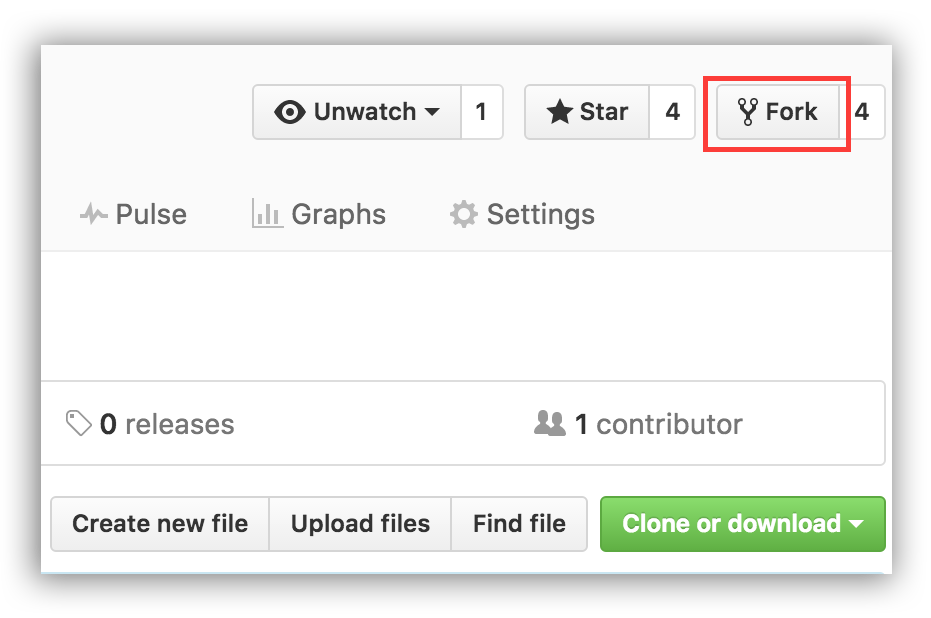 Αυτό θα δημιουργήσει ένα αντίγραφο αυτού του αποθετηρίου στον λογαριασμό σας.
Κλωνοποίηση (Clone) του αποθετηρίου
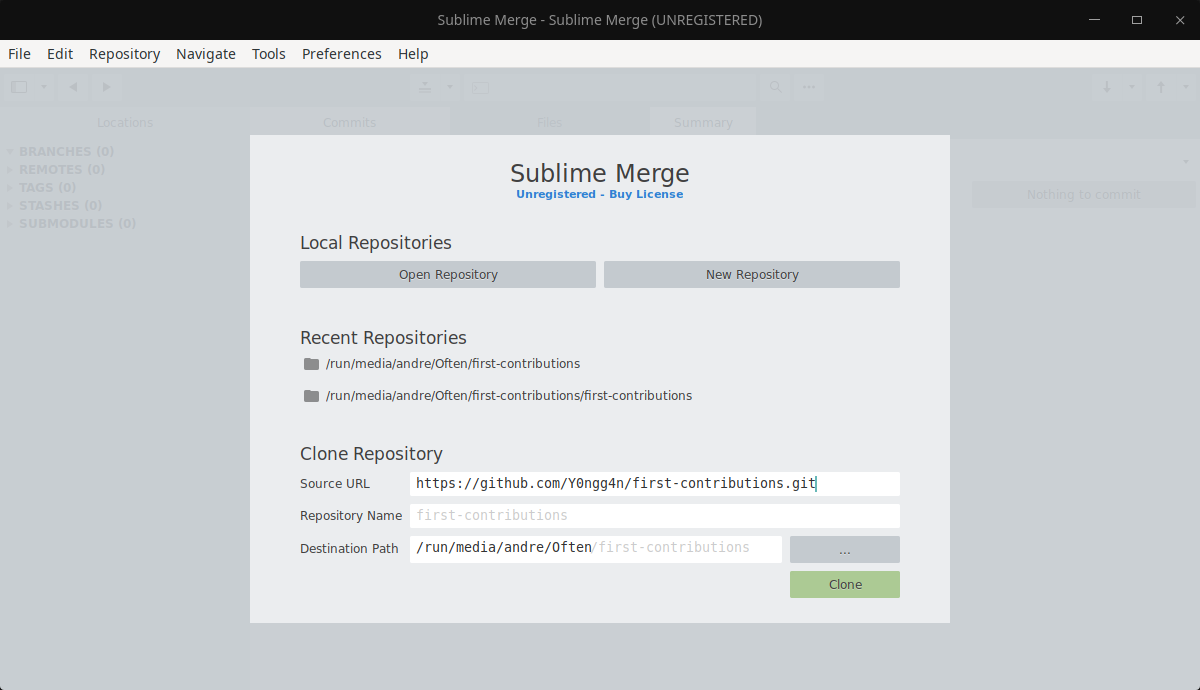
Στο Sublime Merge, πηγαίνετε στο Αρχείο -> Κλωνοποίηση (Clone) αποθετηρίου.
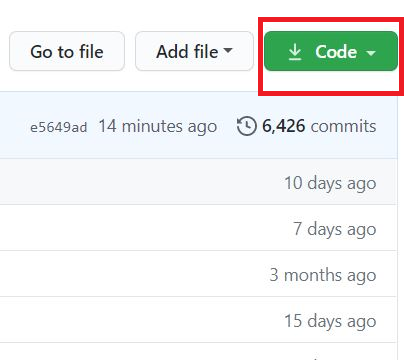
Το επόμενο βήμα είναι να κλωνοποιήσετε το αποθετήριο σας στον υπολογιστή σας, ώστε να μπορείτε να αρχίσετε να κάνετε αλλαγές. Το Sublime Merge χρειάζεται το URL του αποθετηρίου σας, οπότε κάντε κλικ στο κουμπί "κλωνοποίηση" και στη συνέχεια κάντε κλικ στο εικονίδιο "αντιγραφή στο πρόχειρο".
ΠΡΟΣΟΧΗ: Ένα λάθος που συχνά κάνουν οι νέοι συνεισφέροντες είναι να κλωνοποιούν το αποθετήριο από το οποίο έχουν κάνει fork αντί να κλωνοποιούν το δικό τους αποθετήριο. Ελέγξτε τη γραμμή διεύθυνσης του προγράμματος περιήγησής σας και βεβαιωθείτε ότι κλωνοποιείτε το δικό σας αποθετήριο.
Εισάγετε το URL του αποθετηρίου στο Sublime Merge, δώστε του ένα όνομα αποθετηρίου (ή αφήστε το κενό) και ορίστε τον κατάλογο όπου θα αποθηκευτεί το αποθετήριο.
Αφού είστε ικανοποιημένοι με το μονοπάτι, κάντε κλικ στο "Κλωνοποίηση".
Δημιουργία παρακλαδιού (Branch)
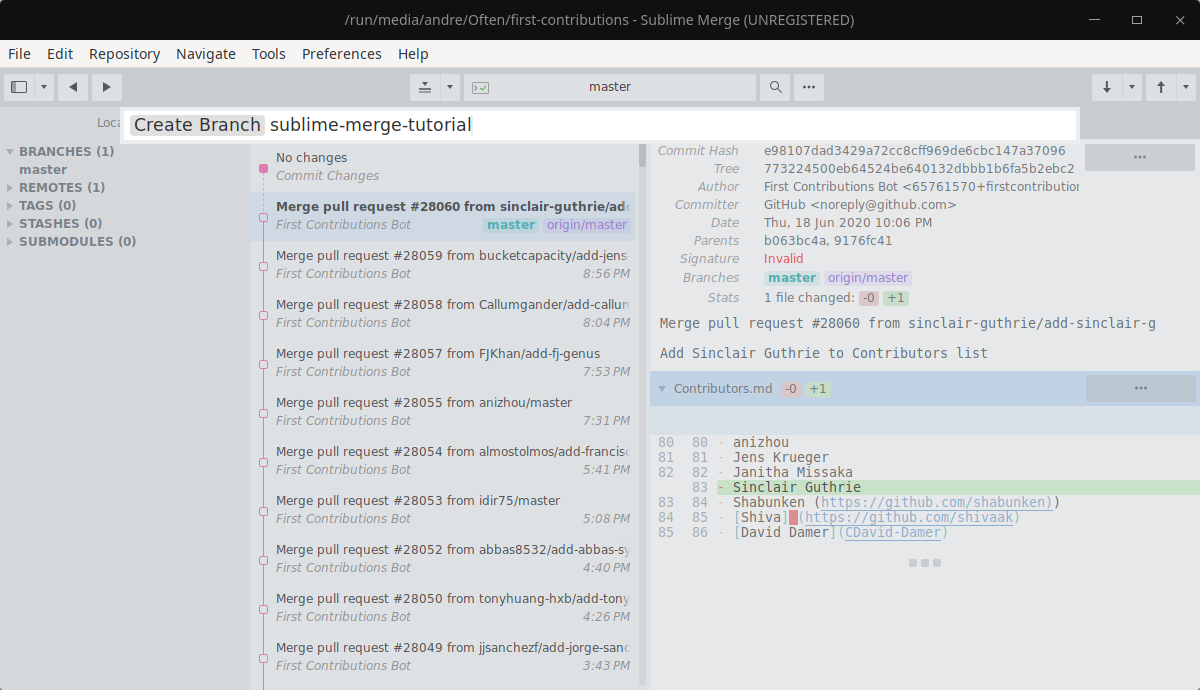
Κάντε δεξί κλικ στο Branches -> Δημιουργία Παρακλαδιού ή Πλοηγηθείτε στο Αποθετήριο -> Δημιουργία Παρακλαδιού
Δώστε όνομα στο παρακλάδι σας "προσθήκη-του-όνοματός-σας", για παράδειγμα: "προσθήκη-της-Άννας-Σοφίας"
Κάντε τις απαραίτητες αλλαγές και κοινοποιήστε τις αλλαγές αυτές
Τώρα ανοίξτε το αρχείο Contributors.md σε έναν επεξεργαστή κειμένου και προσθέστε το όνομά σας, στη συνέχεια αποθηκεύστε το αρχείο.
Εάν έχετε το αποθετήριο ανοιχτό στο Sublime Merge, θα δείτε ότι υπάρχουν αλλαγές. Επιλέξτε την πιο πρόσφατη κοινοποίηση στην κορυφή, που έχει όνομα "x unstaged αρχεία" Ελέγξτε τα αρχεία που έχουν αλλάξει και αποφασίστε ποια θέλετε να κάνετε stage. Δώστε στην κοινοποίηση ένα μήνυμα ("Προσθήκη του <το-όνομά-σας> στη λίστα Συνεισφερόντων" ακούγεται ωραίο και περιγραφικό). Όταν είστε ικανοποιημένοι με τις αλλαγές σας, κοινοποιήστε αυτές τις αλλαγές κάνοντας τες stage αρχείο-αρχείο ή επιλέγοντας "stage all". Το staging είναι σημαντικό για να πείτε στο git ακριβώς ποιες αλλαγές αρχείων θέλετε να συσχετίσετε με αυτήν την κοινοποίηση.
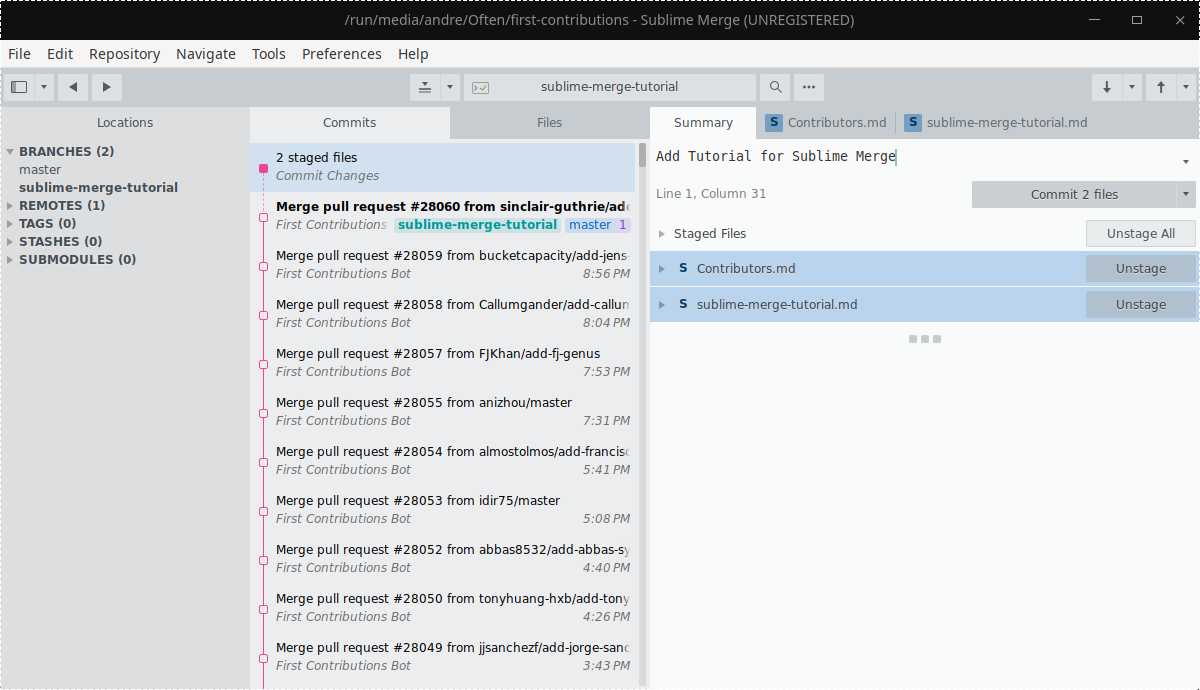
Εάν αλλάξετε γνώμη, μπορείτε να αφαιρέσετε αυτές τις αλλαγές, ή μπορείτε να τις απορρίψετε εντελώς. ΠΡΟΕΙΔΟΠΟΙΗΣΗ: Όπως υποδηλώνει η λέξη "απόρριψη", αυτή είναι μια καταστροφική λειτουργία. Κάντε αυτό μόνο εάν δεν θέλετε καμία αλλαγή από το οποιοδήποτε αποθετήριο βρίσκεστε.
Κάντε κλικ στο κουμπί "Κοινοποίηση" στο επάνω αριστερό μέρος της προκαθορισμένης συνομιλίας. Αυτό θα σας δείξει την περιοχή σας που έχει κοινοποιηθεί.
Κάντε κλικ στο κουτάκι επιλογής για να προσθέσετε το αρχείο στη σκηνή. Στη συνέχεια, εισαγάγετε ένα μήνυμα κοινοποίησης.
Σημείωση: Μπορείτε επίσης να επιλέξετε αρχεία (και στις περιοχές με κοινοποίηση και μη κοινοποίηση) και να προσθέσετε/αφαιρέσετε αρχεία από τις αντίστοιχες περιοχές χρησιμοποιώντας το πλήκτρο διαστήματος.
Αφού προσθέσετε τις αλλαγές σας και προσθέσετε ένα μήνυμα κοινοποίησης, μπορείτε να πατήσετε το κουμπί "Κοινοποίηση" για να κάνετε την τελική κοινοποίηση.
Συγχαρητήρια, έχετε κοινοποιήσει όλες τις αλλαγές στo τοπικό αντίγραφο του παρακλαδιού σας του αποθετηρίου που έχετε κάνει fork. Συνεχίζουμε!
Αποστολή των αλλαγών στο GitHub
Τώρα είστε έτοιμοι να στείλετε τις αλλαγές σας στο GitHub. Αυτό θα τις στείλει στο δικό σας, διακλαδωμένο, αντίγραφο του έργου.
Πλοηγηθείτε στο Αποθετήριο -> Αποστολή (Push) ή πατήστε το μικρό βέλος προς τα πάνω στη δεξιά πάνω γωνία.
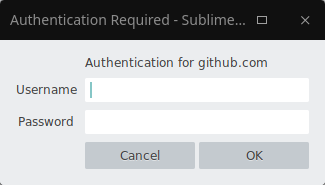
Συνδεθείτε στον λογαριασμό σας στο Github με το όνομα χρήστη και τον κωδικό πρόσβασής σας.
Καταθέστε τις αλλαγές στο παρακλάδι origin εάν θέλετε να εμφανίζονται οι αλλαγές στο παρακλάδι master απευθείας, διαφορετικά επιλέξτε το κατάλληλο παρακλάδι που θέλετε να στείλετε.
Υποβολή των αλλαγών σας για αξιολόγηση
Εάν πάτε στο αποθετήριο σας στο Github, θα δείτε το κουμπί Σύγκριση και αίτηση ενσωμάτωσης (Compare & pull request). Κάντε κλικ σε αυτό το κουμπί.
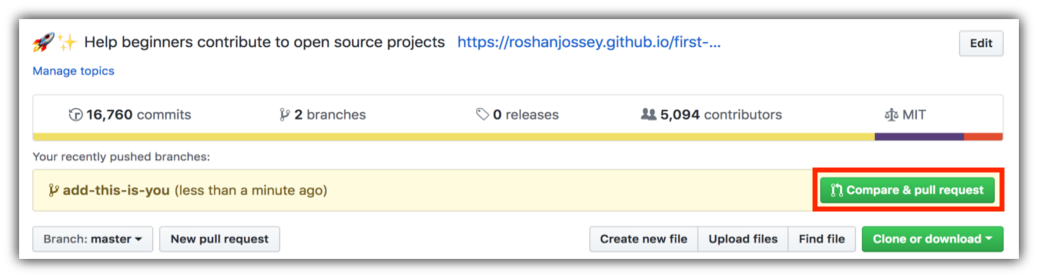
Τώρα υποβάλετε το αίτημα ενσωμάτωσης (pull request).
Κάντε κλικ στο κουμπί Υποβολή αιτήματος ενσωμάτωσης (Submit pull request).
Σύντομα θα ενσωματώσω όλες τις αλλαγές σας στον παρακλάδι master αυτού του έργου. Θα λάβετε ένα email ειδοποίησης μόλις οι αλλαγές έχουν ενσωματωθεί.
Τι να κάνετε μετά;
Συγχαρητήρια! Έχετε μόλις ολοκληρώσει την τυπική ροή εργασίας fork -> clone -> edit -> PR που θα συναντήσετε συχνά ως συνεισφέρων!
Γιορτάστε τη συνεισφορά σας και μοιραστείτε τη με τους φίλους και τους ακόλουθούς σας, πηγαίνοντας στην ιστοσελίδα εφαρμογής.
Μπορείτε επίσης να εγγραφείτε στην ομάδα μας στο Slack αν χρειαστείτε βοήθεια ή έχετε ερωτήσεις. Εγγραφή στην ομάδα Slack.