 Fernando Canchola Cruz
acc655b004
Fernando Canchola Cruz
acc655b004
Agrega traducción en español del archivo git-bash-windows-tutorial.md en la carpeta cli-tool-tutorials
6.0 KiB




Primeras Contribuciones
 |
Versión de Git Bash |
|---|
Es difícil. Siempre es difícil la primera vez que haces algo. Especialmente cuando colaboras, cometer errores puede ser incómodo. Pero el código abierto trata precisamente de colaboración y trabajo en conjunto. Queríamos simplificar el proceso mediante el cual nuevos colaboradores aprenden y hacen su primera contribución.
Leer artículos y ver tutoriales en video puede ayudar, pero no hay nada como aprender haciendo sin temor a equivocarte. Este proyecto busca proporcionar una guía clara y sencilla para que principiantes hagan su primera contribución. Recuerda, cuanto más relajado estés, mejor aprenderás. Si estás buscando hacer tu primera contribución, simplemente sigue estos pasos. Te prometemos que será divertido.
Si aún no tienes Git Bash en tu computadora con Windows, descárgalo aquí.
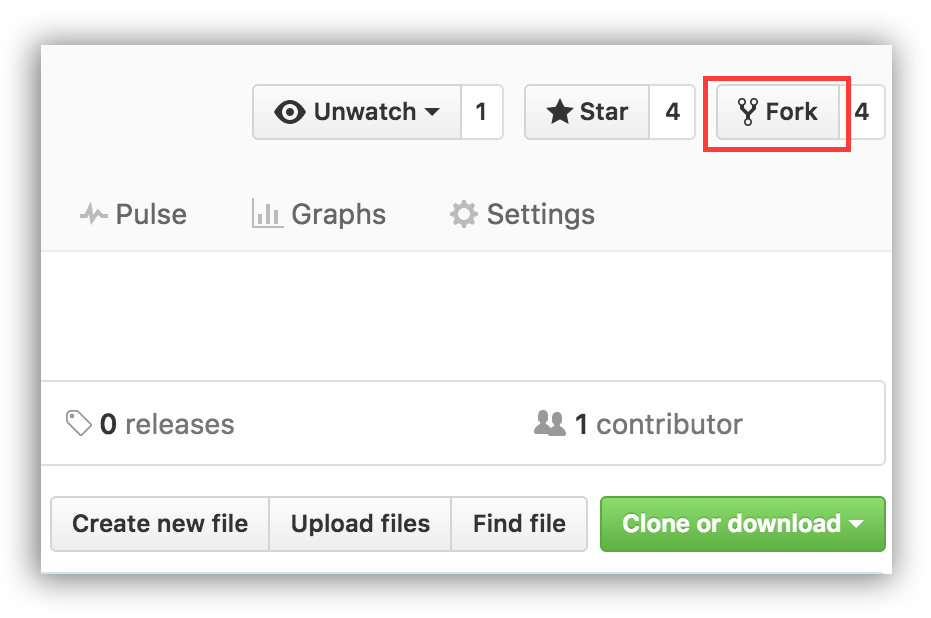
Haz un fork de este repositorio
Haz clic en el botón "Fork" en la esquina superior derecha de esta página para crear una copia de este repositorio en tu cuenta.
Clona tu repositorio
Ahora clona ese repositorio en tu computadora.
⚠️ IMPORTANTE: NO clones el repositorio original.
Ve a tu fork y clónalo.
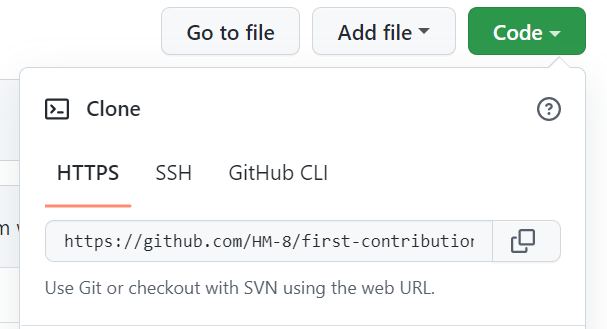
Para hacerlo, haz clic en "Code" y copia el enlace.
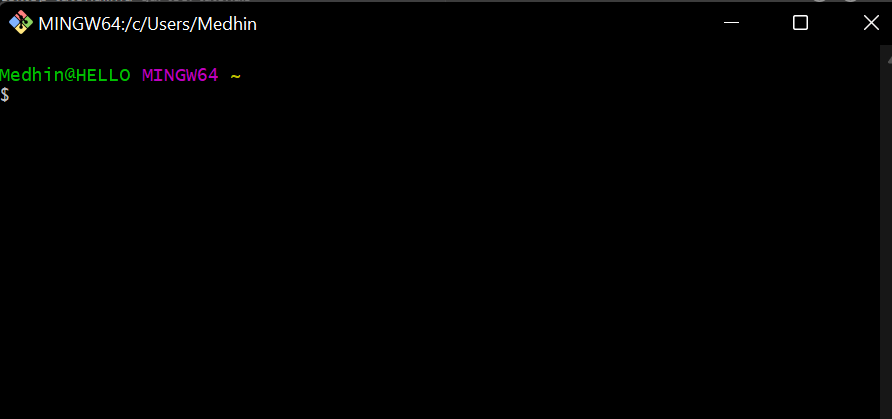
Abre la aplicación Git Bash que acabas de instalar. Debería lucir como la siguiente imagen si estás en Windows:
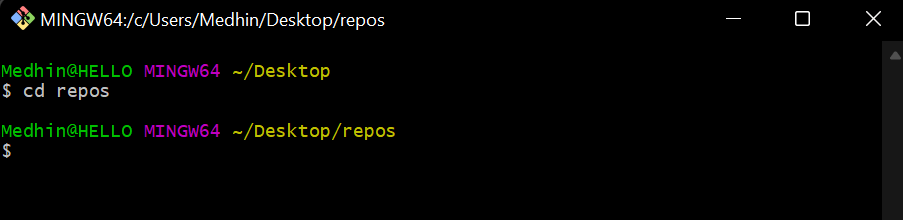
Ve a la carpeta donde quieres guardar este proyecto usando el comando:
cd <carpeta>
Usa el enlace copiado anteriormente para clonar tu repositorio:
git clone <url-del-repositorio>
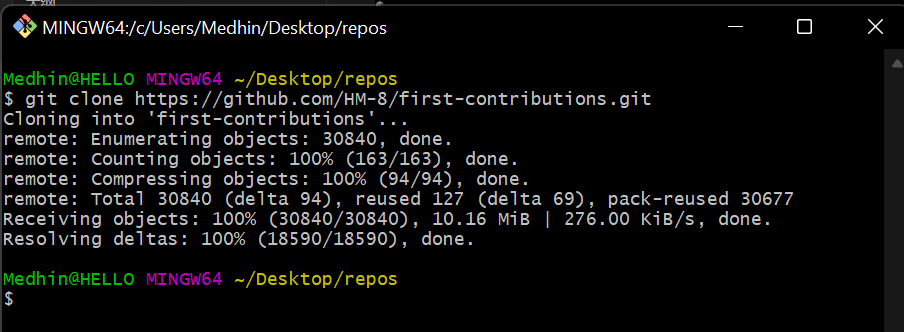
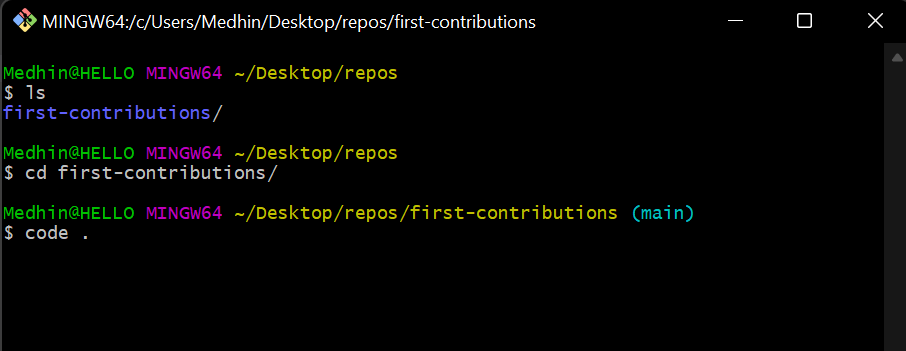
Ve al directorio recién clonado y ábrelo en Visual Studio Code para hacer tus cambios.
Crear una rama
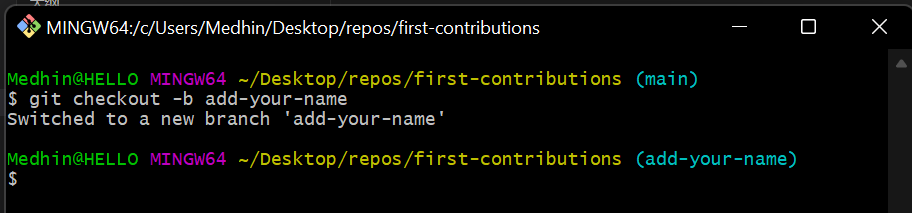
Ahora crea una nueva rama usando este comando:
git checkout -b <nombre-de-tu-rama>
Ejemplo: add-james-smith
Realiza los cambios necesarios
Abre el archivo Contributors.md en tu editor, ve al final del archivo y agrega tu nombre.
Ejemplo:
[James Smith](https://github.com/jamessmith)
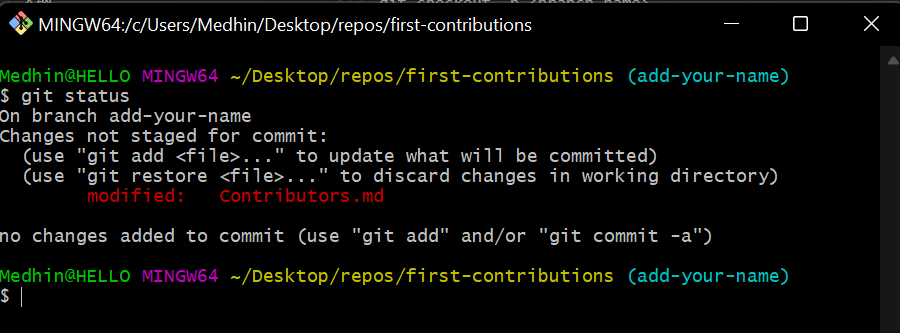
Para verificar los cambios:
git status
Ahora haz commit de los cambios:
Primero agrega el archivo:
git add Contributors.md
Después crea el commit:
git commit -m "Agrego mi nombre a la lista de contribuidores"
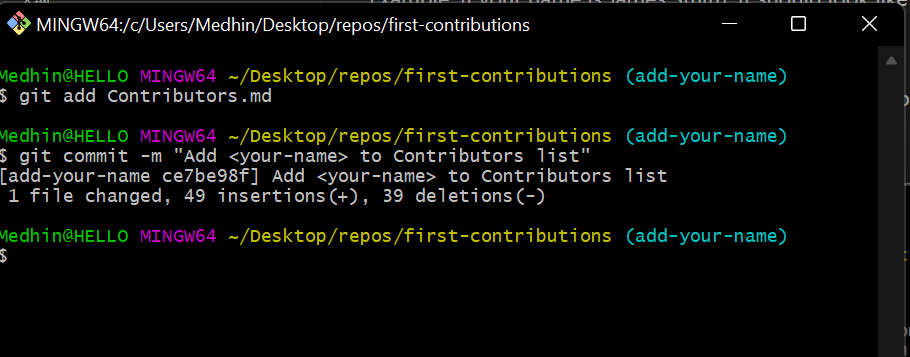
Para verificar el commit:
git log --oneline
Sube tus cambios a GitHub
git push origin <nombre-de-tu-rama>
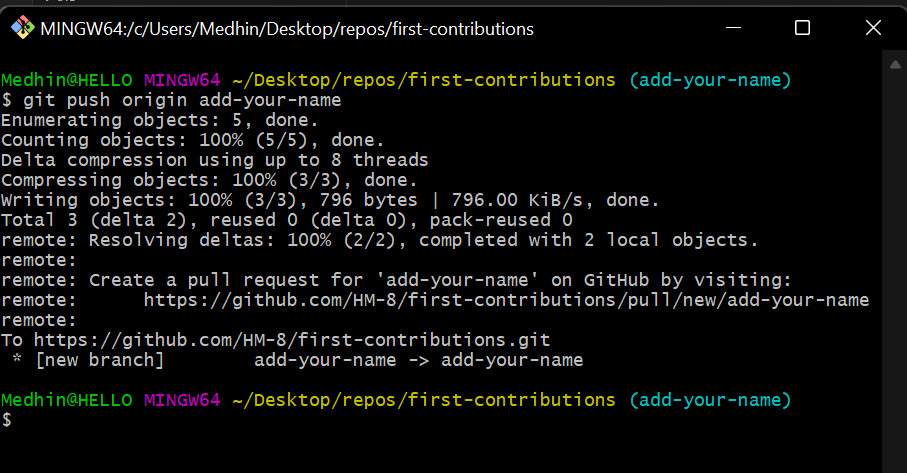
Envía tu Pull Request
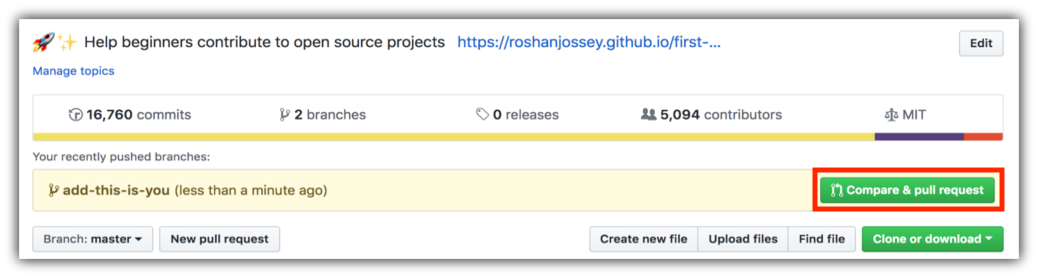
Ve a tu repositorio en GitHub. Verás un botón que dice “Compare & pull request”. Haz clic allí.
Completa el formulario y envía el Pull Request.
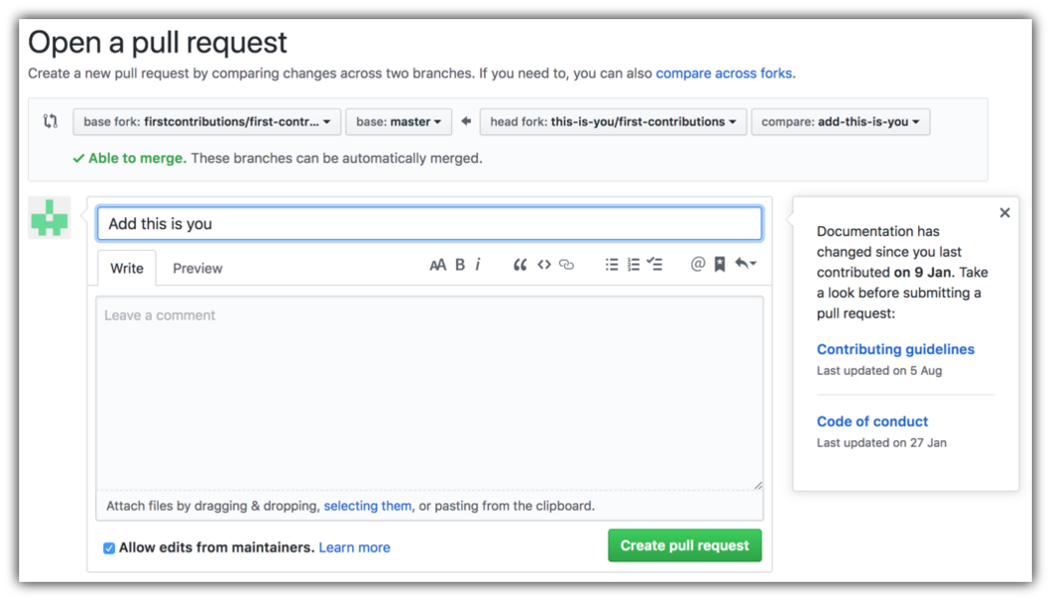
Pronto tus cambios serán revisados e integrados al repositorio principal. Recibirás una notificación por correo.
¿Y ahora qué?
¡Felicidades! Has completado el flujo de trabajo clásico fork → clone → editar → pull request que es común en el mundo del open source.
Celebra tu contribución compartiéndola con tus amigos o en redes. También puedes unirte al equipo en Slack para resolver dudas:
👉 Únete al Slack