 Kostiantyn Semenenko
8.6 KiB




Перші внески
 |
Версія з Git Bash |
|---|
Це складно. Завжди складно робити щось уперше. Особливо, коли ви працюєте у команді — помилятися завжди некомфортно. Але open source — це саме про співпрацю та командну роботу. Ми хотіли спростити спосіб, у який новачки в open-source навчаються та роблять свій перший внесок.
Читати статті й дивитися відеоуроки корисно, але немає нічого кращого, ніж спробувати на практиці без ризику щось зіпсувати. Цей проєкт має на меті зробити зрозумілий посібник і спростити спосіб, у який новачки роблять свій перший внесок. Пам’ятайте: чим спокійніше вам, тим краще ви навчаєтесь. Якщо ви хочете зробити свій перший внесок — просто дотримуйтесь інструкцій нижче. Обіцяємо — це буде весело!
Якщо у вас немає Git Bash на Windows, встановіть його.
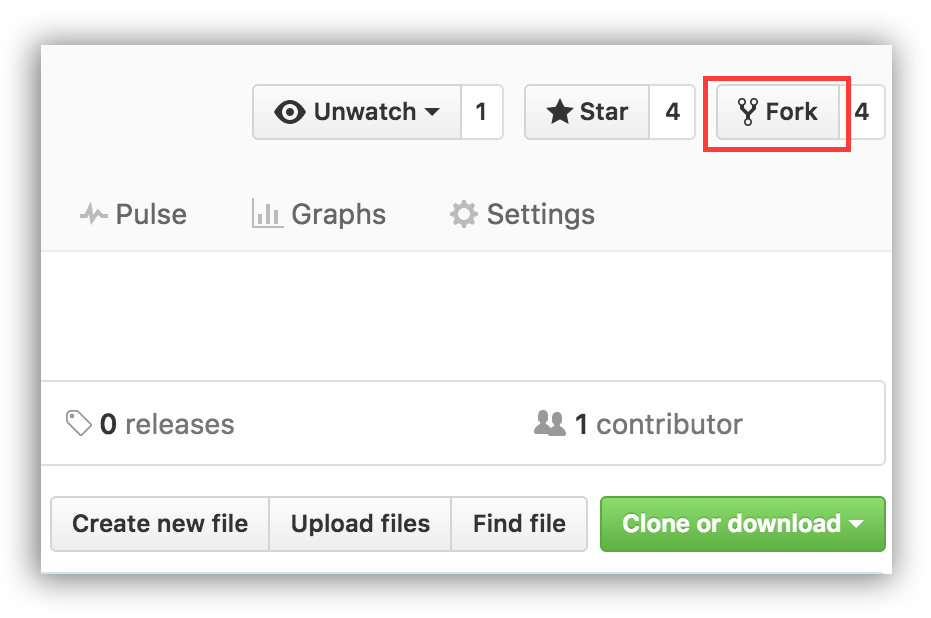
Форкніть цей репозиторій
Натисніть кнопку Fork у верхньому правому куті цієї сторінки. Це створить копію репозиторію у вашому акаунті.
Клонуйте репозиторій
Тепер клонуйте репозиторій на ваш комп'ютер.
ВАЖЛИВО: НЕ КЛОНУЙТЕ ОРИГІНАЛЬНИЙ РЕПОЗИТОРІЙ. Перейдіть до вашого форку і клонуте його.
Щоб клонувати, натисніть на "Code" і скопіюйте запропонований рядок.
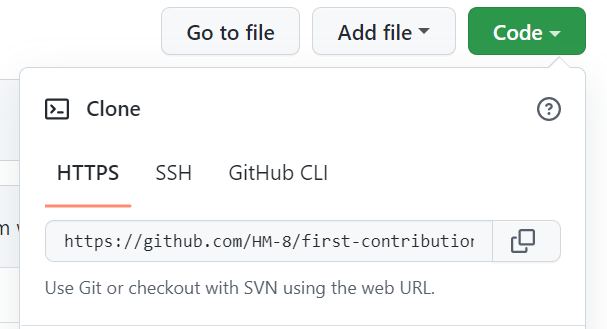
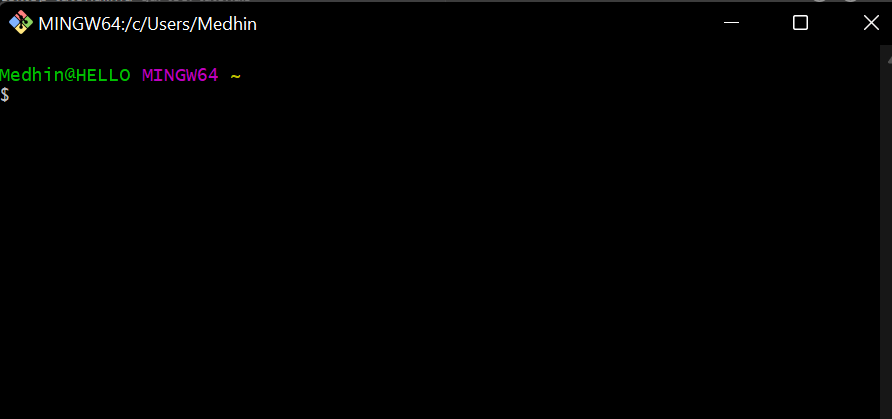
Відкрийте програму git bash, яку ви щойно встановили. Вона має виглядати як на наступній картинці, якщо ви використовуєте операційну систему Windows.
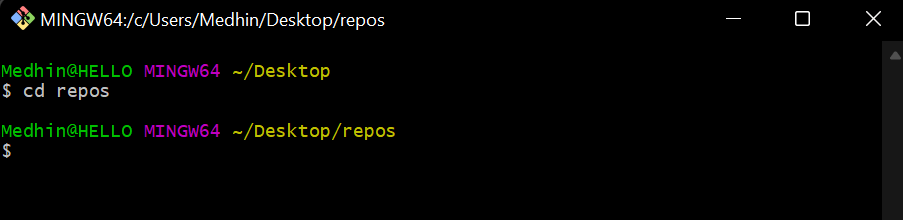
Перейдіть до папки, куди хочете зберегти проєкт, використовуючи наступну команду:
cd <папка>
Вставте скопійований раніше рядок і виконайте команду клонування:
git clone <url-репозиторію>
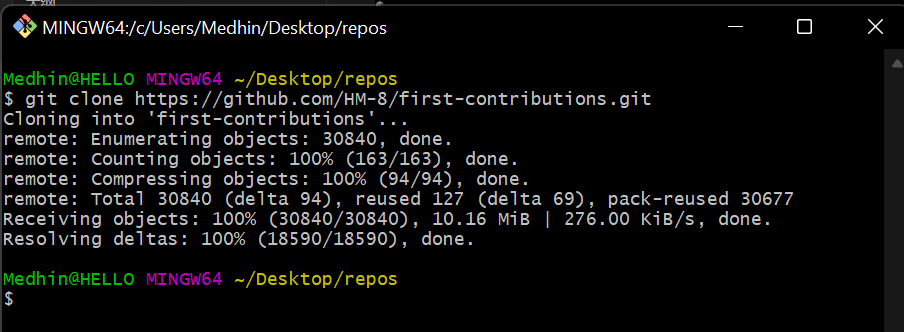
Перейдіть у директорію репозиторію та відкрийте його у VS Code для редагування.
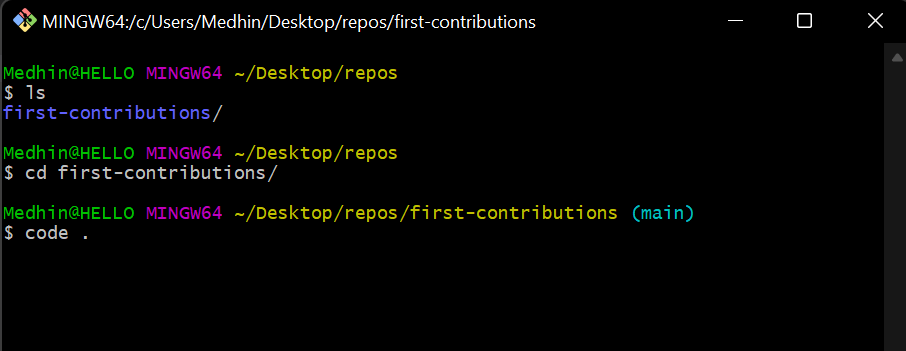
Створіть гілку (branch)
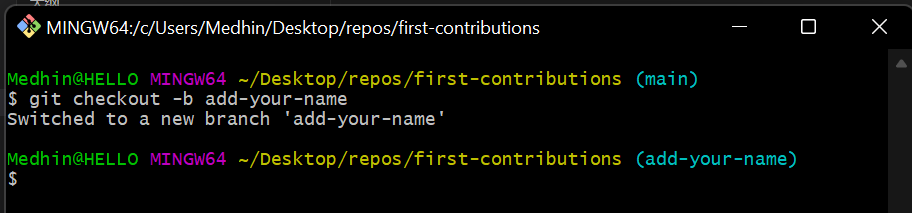
Використайте наступну просту команду для створення гілки. Ця команда не тільки створює нову гілку, а також переходить на цю гілку.
git checkout -b <назва-гілки>
Назвіть свою гілку у форматі <add-your-name>, наприклад: add-james-smith
Зробіть необхідні зміни і зафіксуйте їх (commit)
Відкрийте файл Contributors.md у текстовому редакторі, додайте ваше ім'я внизу сторінки і збережіть файл:
Приклад: якщо ваше ім’я — James Smith, результат повинен виглядати так.
[James Smith](https://github.com/jamessmith)
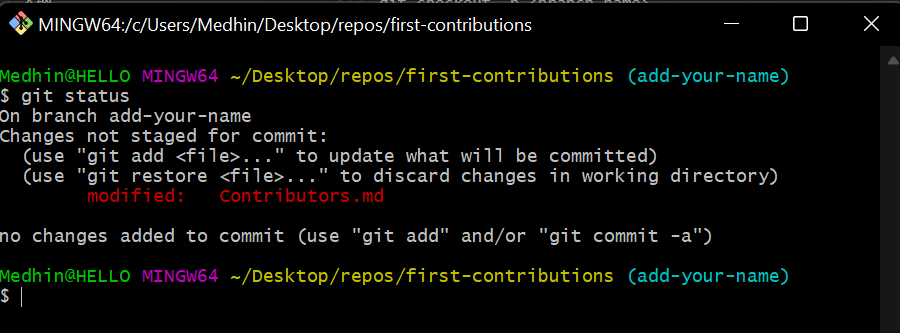
Перевірте зміни командою:
git status
Зафіксуйте ці зміни:
Спочатку додайте зміну, яку ви зробили, до області індексації (staging area), використовуючи команду:
git add ім'я_файлу
Потім напишіть повідомлення до коміту за допомогою цієї команди:
git commit -m "Add <ваше-ім'я> to Contributors list"
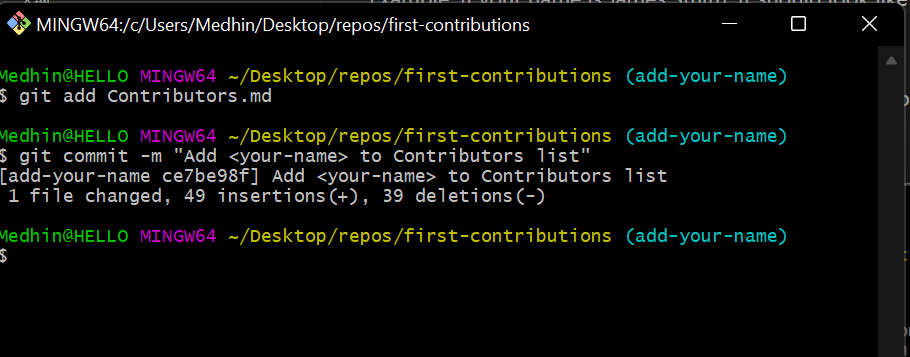
Щоб перевірити історію комітів:
git log --oneline
Відправте зміни на GitHub
Коли ви завершите виконання наведених вище кроків, ви можете надіслати свої зміни за допомогою цієї команди:
git push origin <назва-гілки>
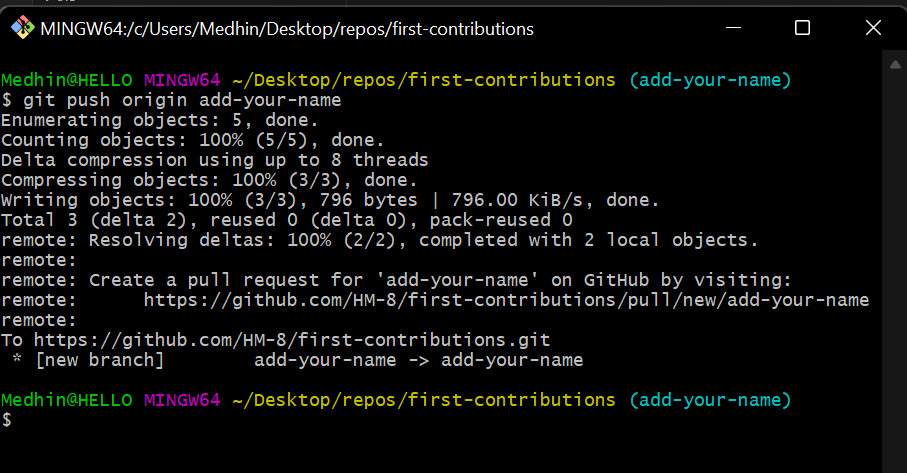
Надішліть запит для перевірки
Перейдіть до вашого репозиторію на GitHub. Ви побачите кнопку "Compare & pull request". Натисніть її.
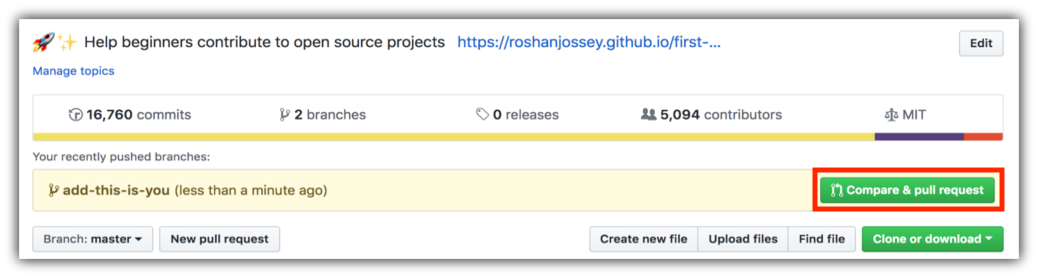
Після цього відправте pull request.
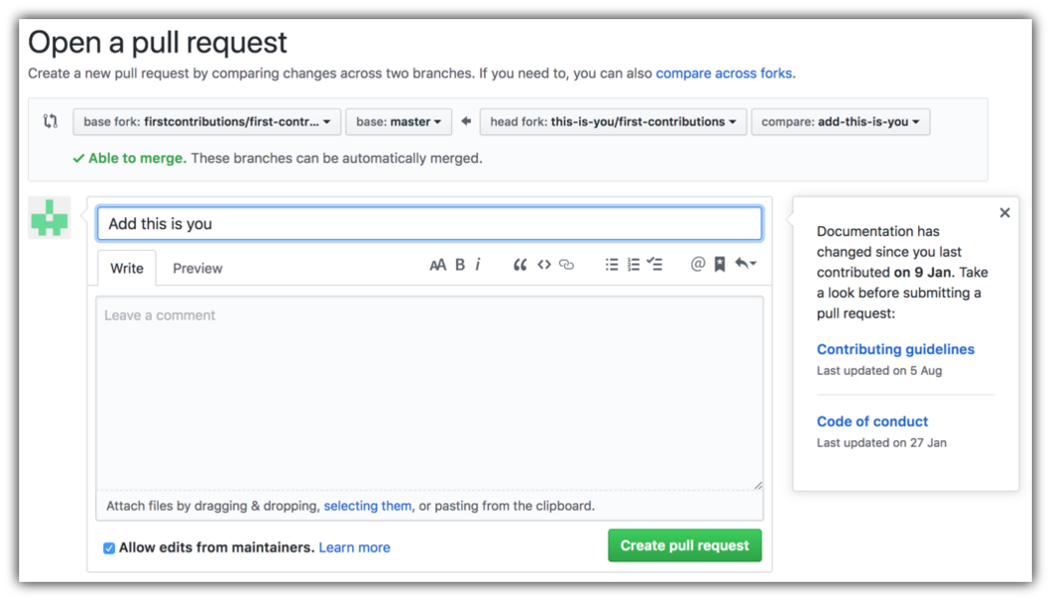
Незабаром ваші зміни буде об'єднано з основною гілкою проєкту. Ви отримаєте сповіщення електронною поштою після злиття вашої гілки з основною.
Що далі?
Вітаємо! Ви щойно завершили стандартний процес: fork -> clone -> edit -> PR!
Поділіться своєю участю з друзями або підпишіться на нашу спільноту web app.
Приєднуйтесь до нашої Slack-групи, якщо у вас виникли питання або потрібна допомога: Join slack team.