 Roshanjossey
6.3 KiB




第一次贡献
 |
GitHub Desktop Edition |
|---|
万事开头难。特别是当你正与其他人合作的时侯,出错不是一件舒服的事情。不过,开源的本质就是和他人合作。我们想要简化开源初学者第一次学习和贡献的方法。
你可以通过阅读文章和观看教程来得到帮助,但是没有比实际去做而不搞砸更好的方法了。本项目旨在简化并指导初学者参与他们的第一次开源。记住:过程越轻松,学习效益越高。如果你想要做出第一次贡献,只需按照以下简单步骤操作即可。相信我们,这将会是一个有趣的过程 :)
如果你没有GithubDesktop在你的电脑上, 点我安装.
如果你使用的是1.0之前的GitHub Desktop版本, 请参阅本教程.
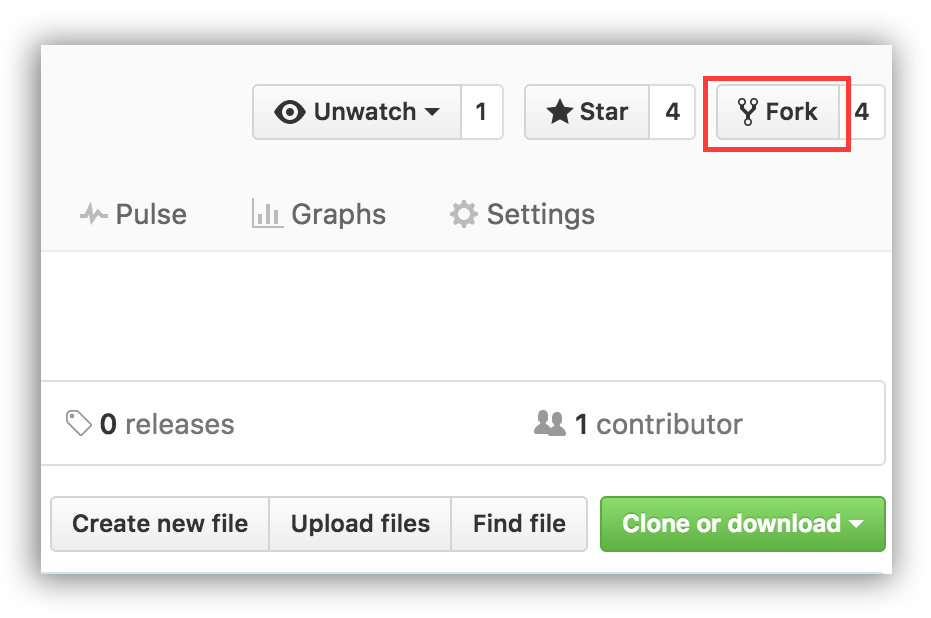
Fork(复制)本代码仓库
点击页面顶部的 “Fork” 按钮来分叉(Fork)这个仓库。这将在你的账户中创建这个存储库的副本。
Clone(克隆)代码仓库
现在将这个储存库复制到你的电脑。
重要!:不要复制源储存库。请到自己的仓库并复制
要克隆仓库,请单击“Clone or Download”,然后单击“Open in Desktop”。
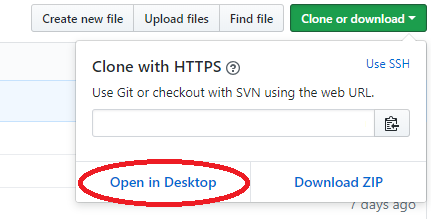
一个弹出窗口将会打开。点击“打开GitHubDesktop.exe”。
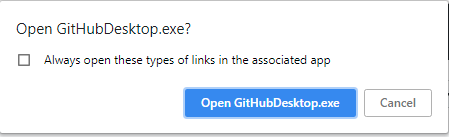
点击“打开GitHubDesktop.exe”后,内容将下载到您的计算机上。
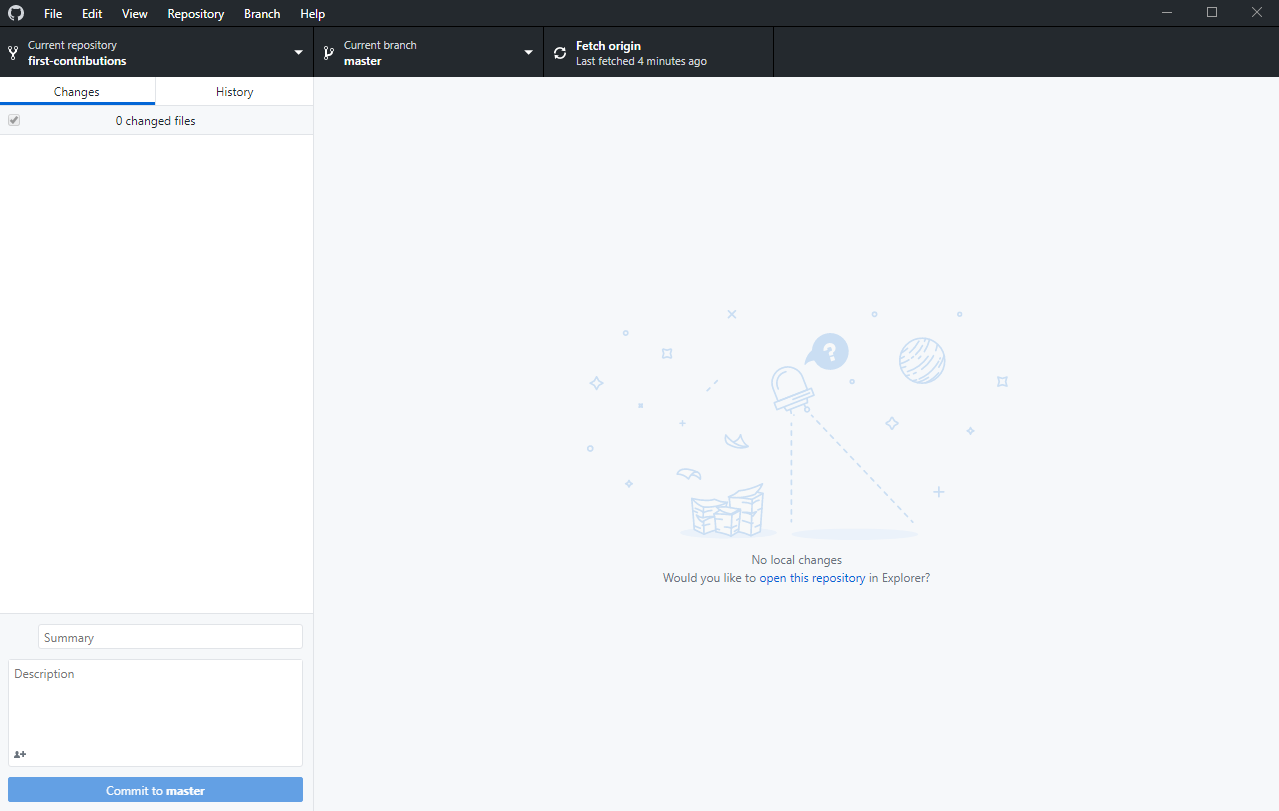
现在,您已经将github中first-contributions存储库的内容复制到了您的计算机上。
创建分支
现在,点击顶部的“Current branch”图标,然后点击“New branch”,即可创建分支:

命名你的分支<添加你的名字>。例如,“add-james-smith”
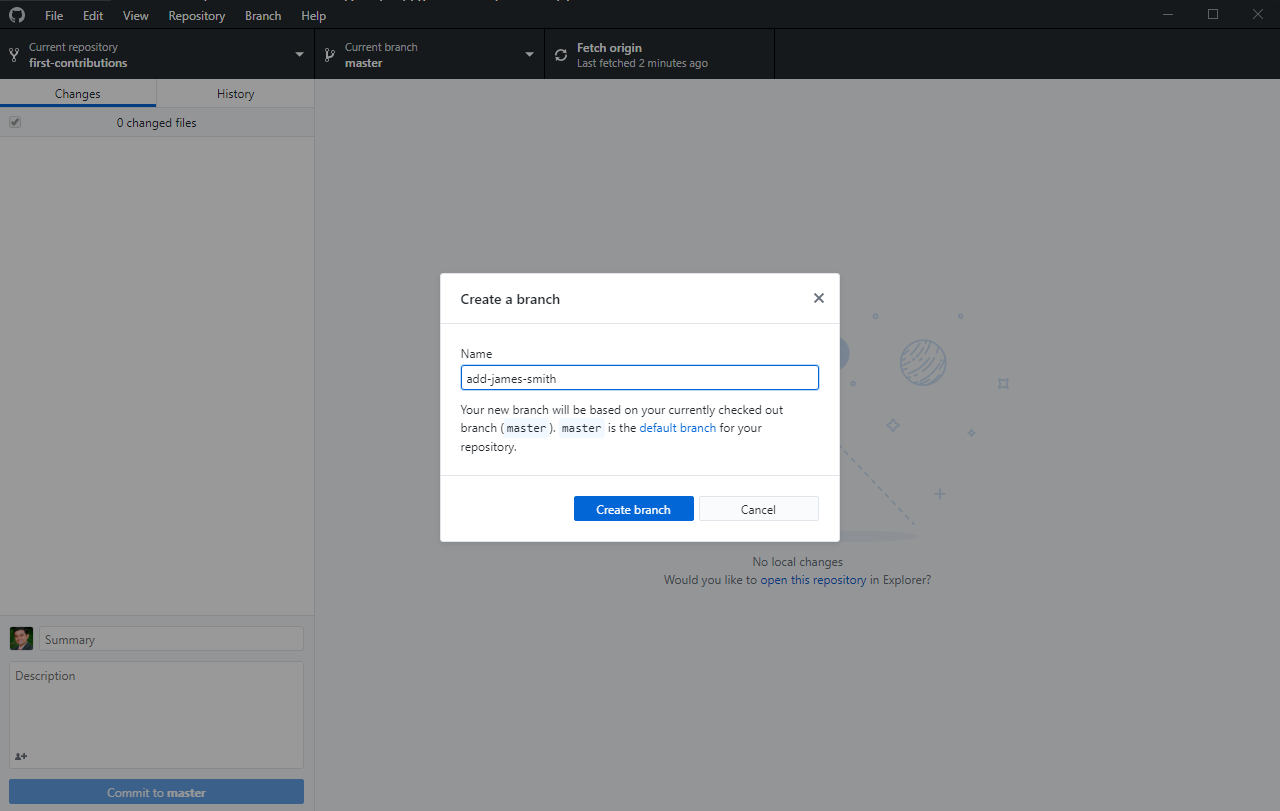
点击 Create branch
进行必要的更改并提交这些更改
现在,转到历史记录选项卡,右键单击并在文本编辑器中打开文本编辑器中的“Contributors.md”文件。滚动到页面底部并添加您的姓名,然后保存文件。
例子: 如果你的名字是 James Smith, 它因该看起来像这样.
[James Smith](https://github.com/jamessmith)
您可以看到对Contributors.md进行了更改,并且已将其添加到GithubDesktop。
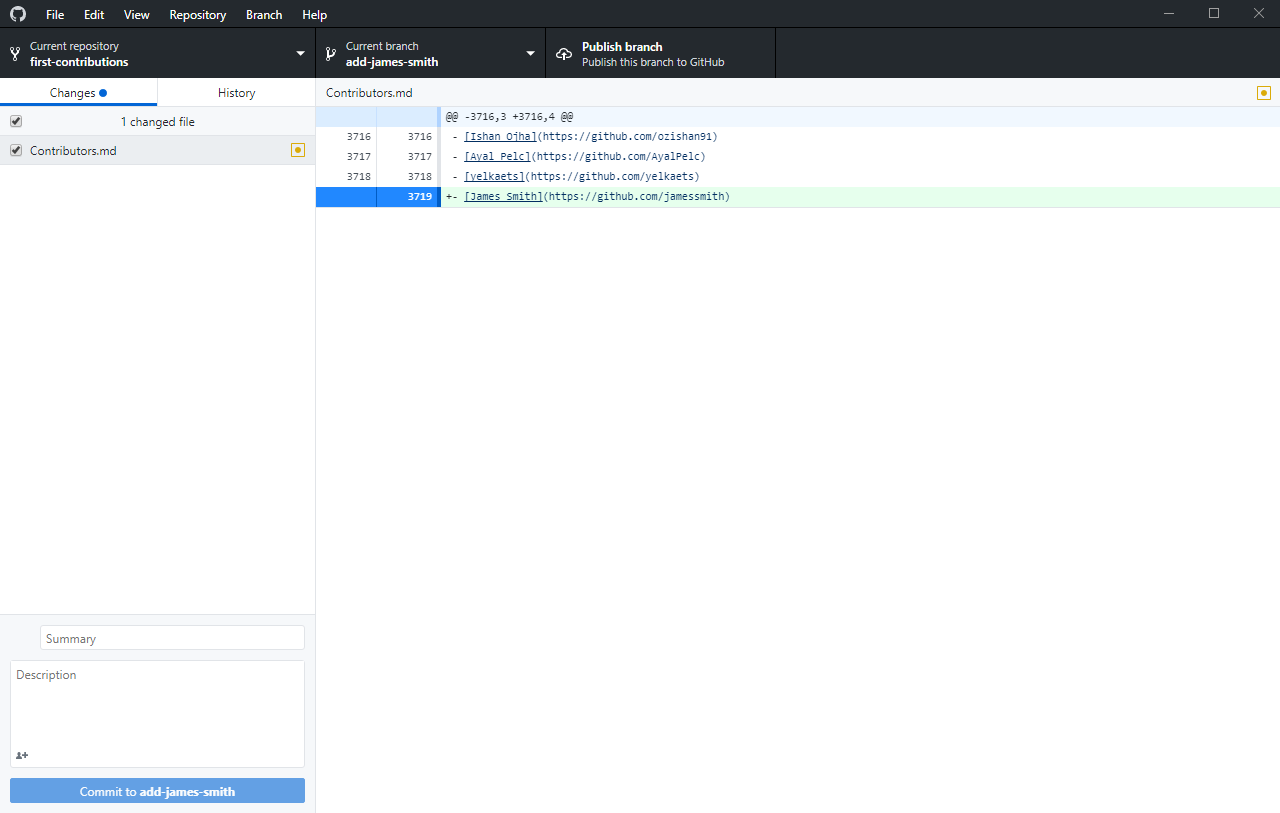
现在提交这些更改:
在_summary_字段中写下消息“Add <你的名字>to Contributors list”。
将“<你的名字>”替换为你的名字。
点击按钮,上面写着 Commit to add-your-name.
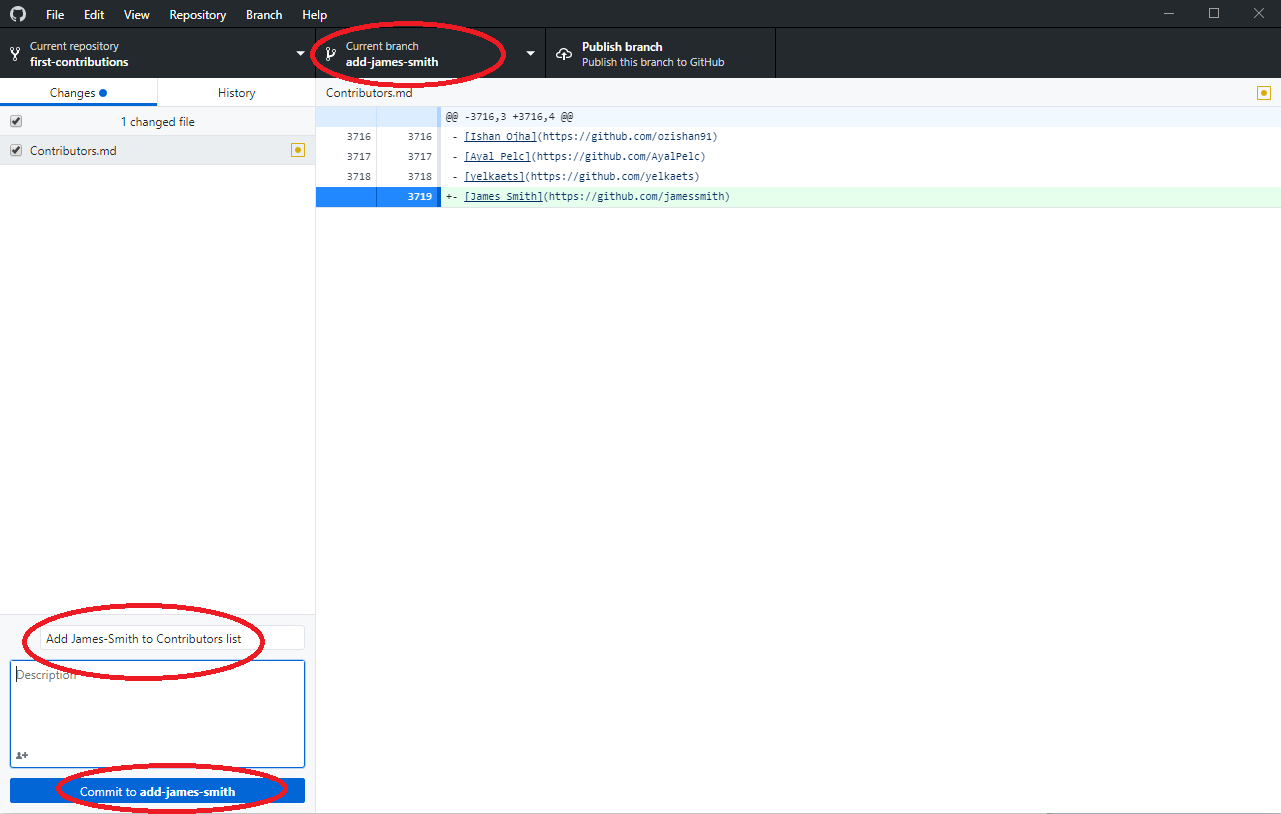
在底部,您可以看到提交已创建。
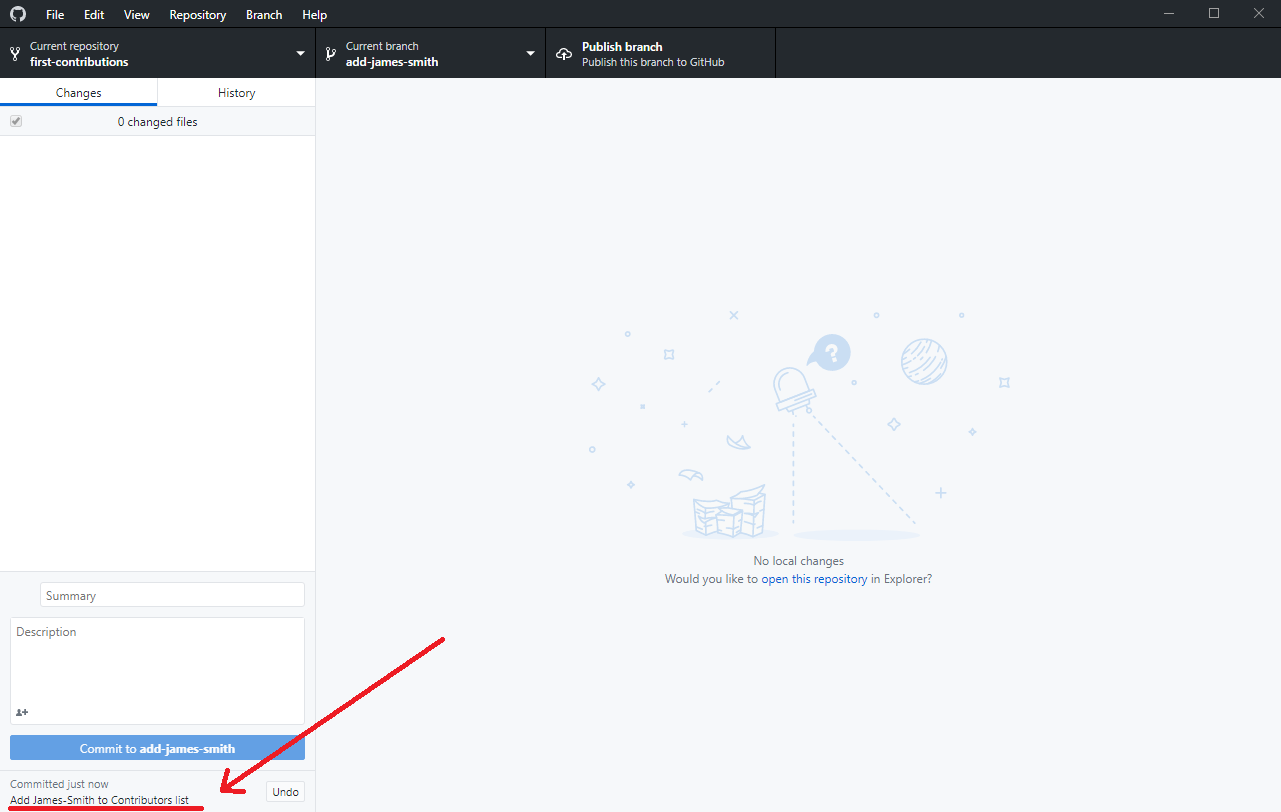
将更改推送到github
点击文件->选项,登录Github.com。输入您的Github用户名和密码.
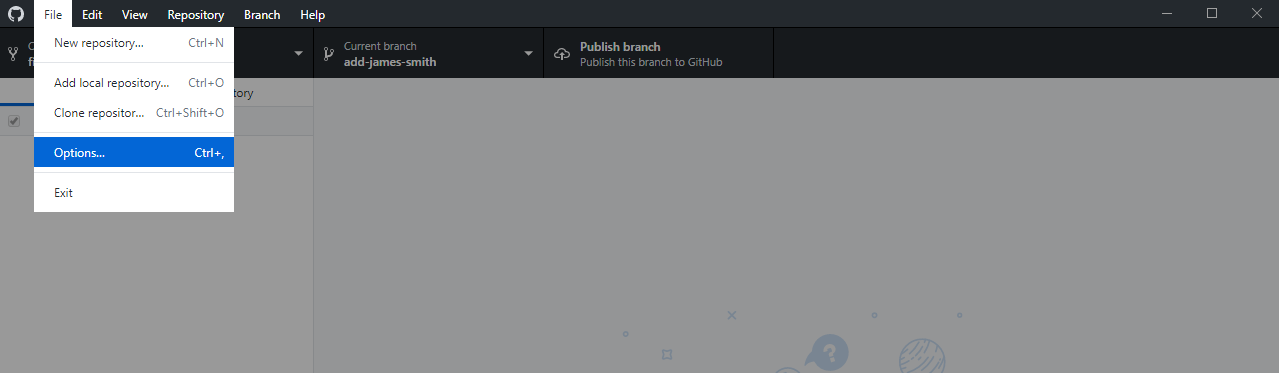
点击右上角的“Publish”按钮。
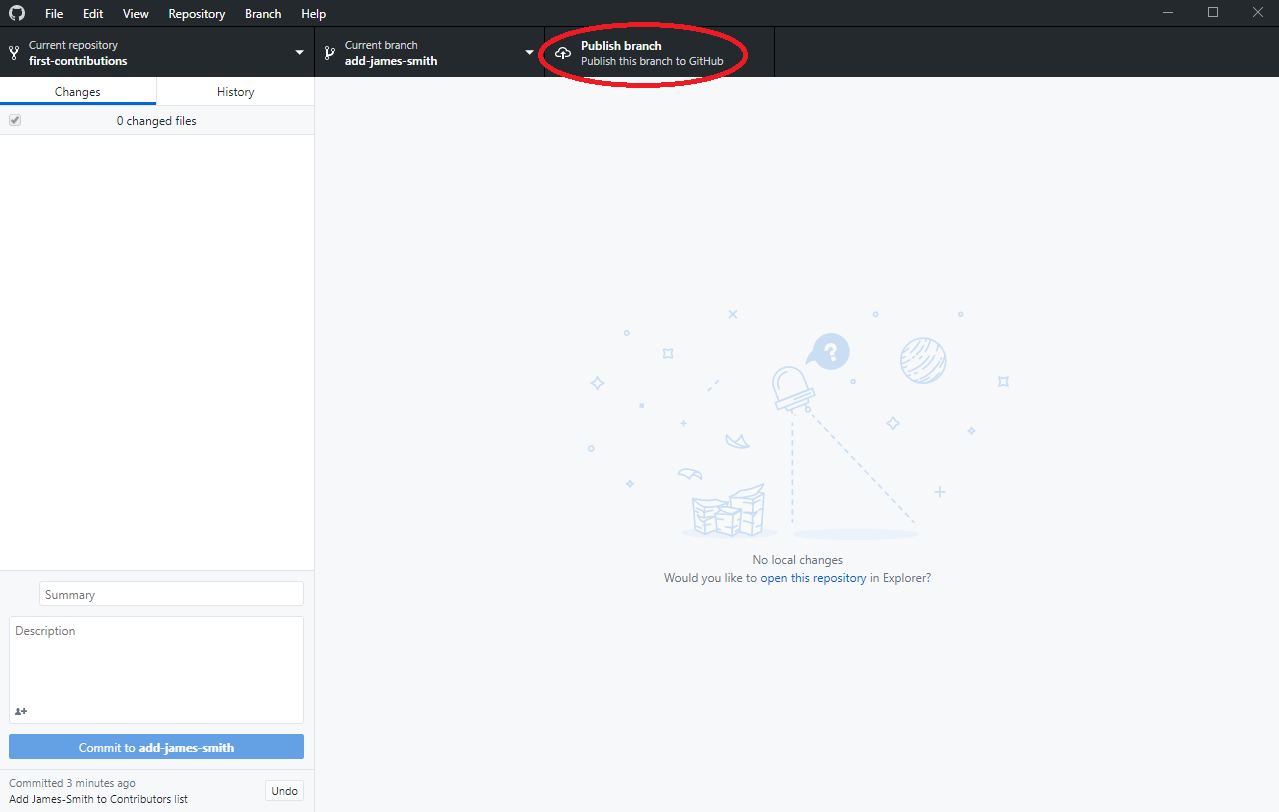
提交您的更改以供审核
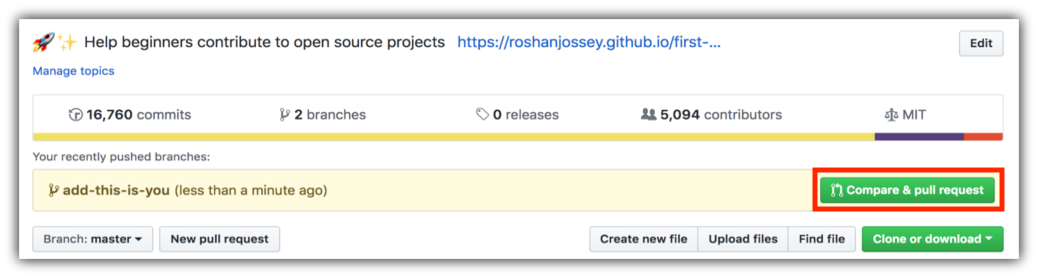
如果你去github上的仓库,你会看到“Compare & pull request”按钮。点击那个按钮。
现在提交拉取请求.
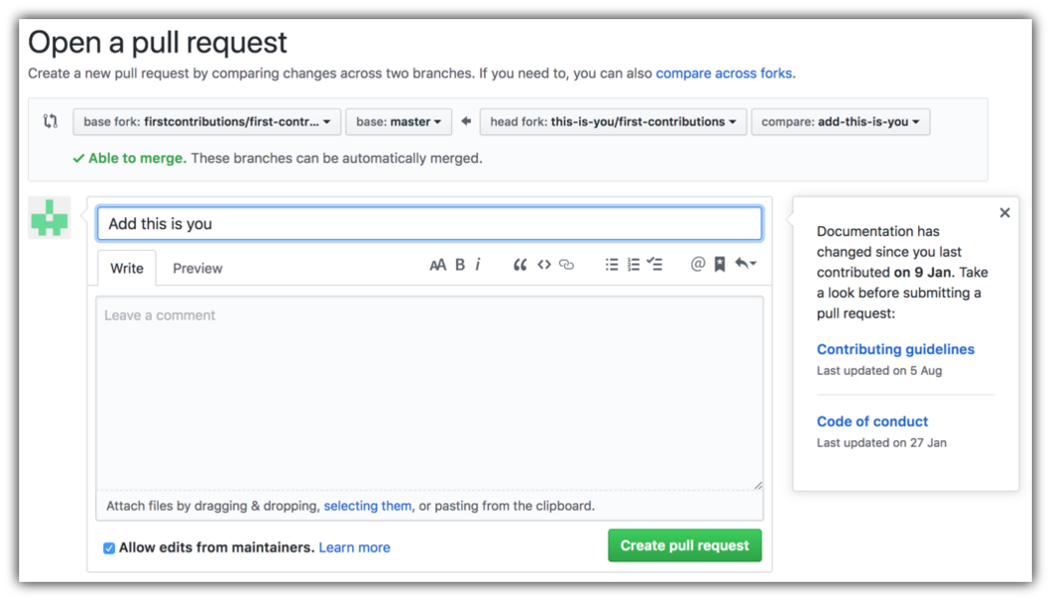
很快,我将把您的所有更改合并到这个项目的主分支中。合并更改后,您将收到一封通知电子邮件。
下一步我该去哪里?
恭喜!您刚刚完成了作为贡献者经常遇到的标准_fork->clone->edit->PR_工作流程!
庆祝你的贡献,并通过以下方式与你的朋友和追随者分享web app.
如果您需要帮助或有任何问题,可以加入我们的slack team. 加入 slack team.