 JonatanRosali
28ce46db61
JonatanRosali
28ce46db61
(1)Things a non Programmer can do.zh-cn.md
(2)undoing-a-commit.zh-cn.md
(3)Useful-links-for-further-learning.zh-cn.md
(4)why-using-branches.zh-cn.md
(5)git-bash-windows-tutorial.zh-cn.md
(6)github-cli-tutorial.zh-cn.md
5.9 KiB




First Contributions(首次贡献)
 |
Git Bash Edition |
|---|
第一次做一件事总是很难,特别是涉及协作的时候,犯错并不是一件让人舒服的事。但开源正是关于协作与共同进步的。我们希望简化新手首次学习和参与开源贡献的流程。
阅读文章和看教程固然有用,但没有什么比“亲自动手且不会搞砸任何事情”更有效。本项目旨在为新手提供引导,简化首次贡献的过程。请记住:你越放松,学得越快。如果你正想要完成你的第一次贡献,只需按照下列简单步骤操作。我们保证这将非常有趣!
如果你还没有在 Windows 上安装 Git Bash,请点击这里安装。
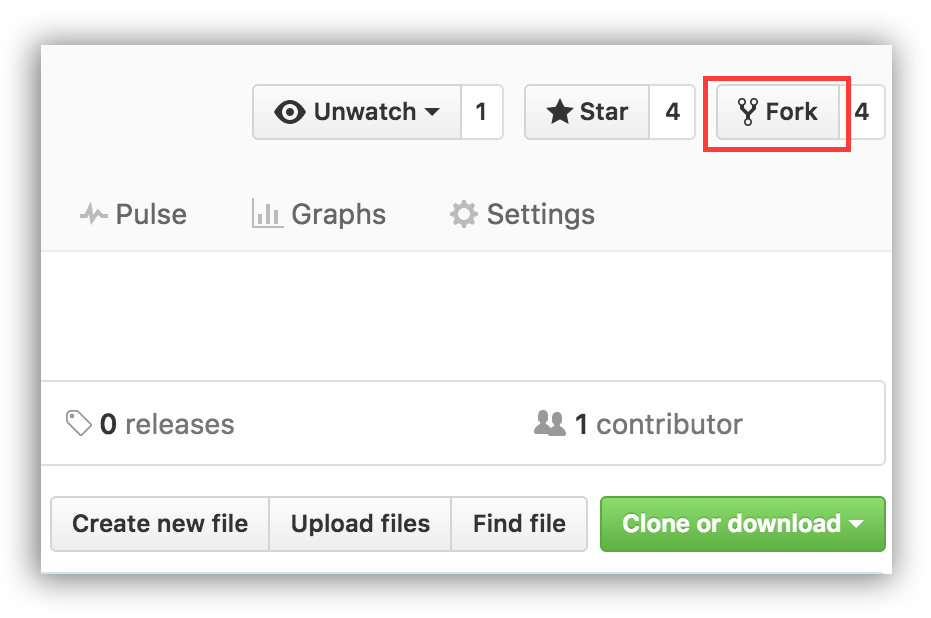
Fork 本仓库
点击本页面右上角的 Fork 按钮,即可 Fork 此仓库。
这将在你的 GitHub 账户中创建一个副本。
克隆这个仓库
现在将此仓库克隆到你的本地机器。
重要:不要克隆原始仓库。请到你自己的 fork 页面进行克隆。
点击 "Code",然后复制下方的链接。
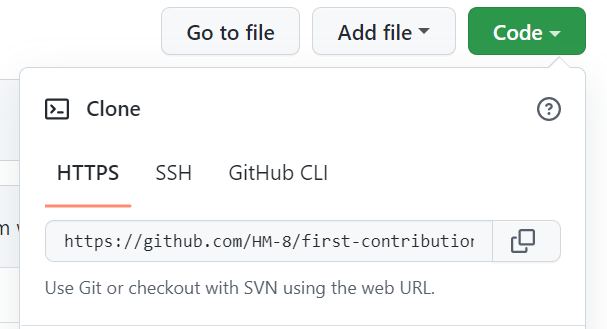
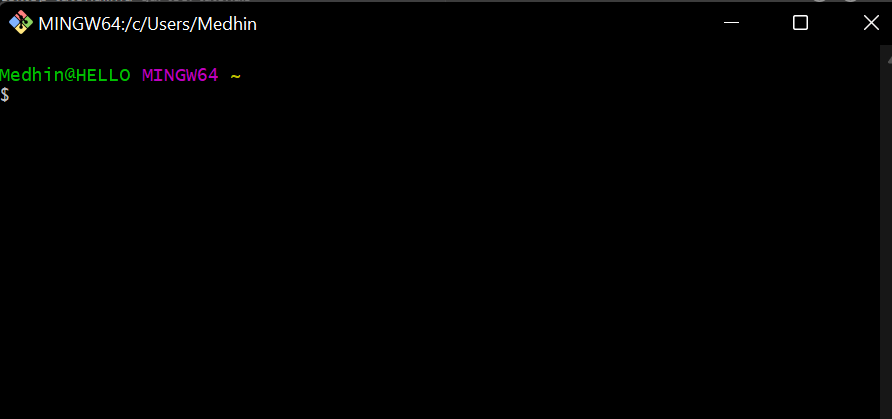
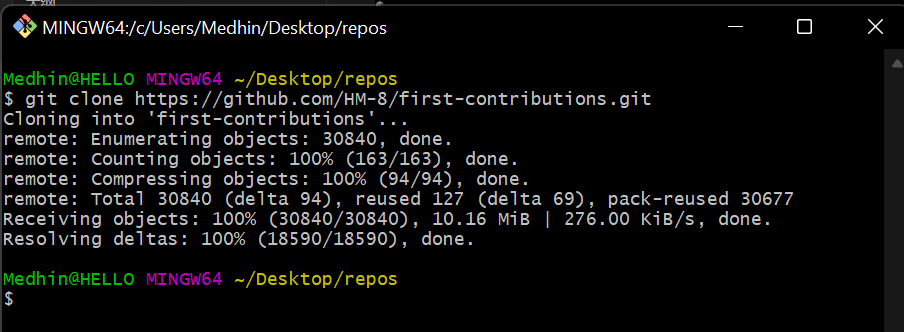
打开你刚下载的 Git Bash 应用。如果是在 Windows 上,它看起来应该如下图所示。
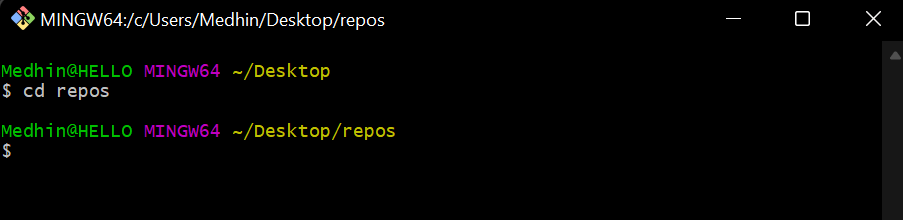
使用以下命令进入你希望保存项目的文件夹:
cd <folder>
使用你刚刚复制的链接,运行以下命令克隆仓库:
git clone <repo-url>
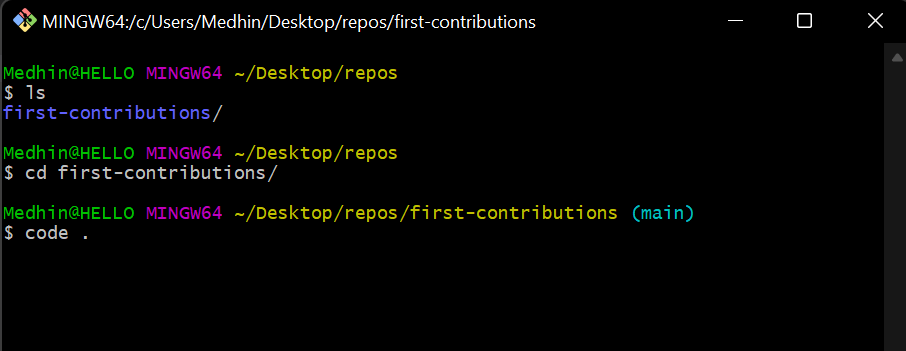
进入该目录,并在 VS Code 中打开项目进行修改。
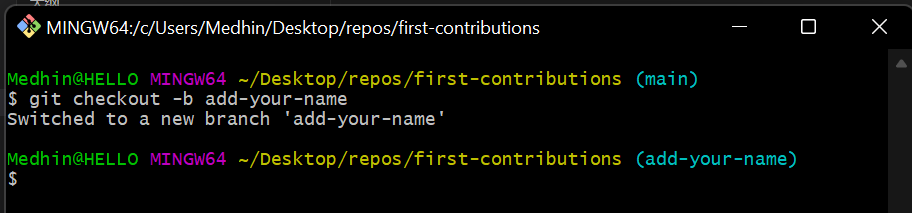
创建分支
使用以下命令创建分支并切换到该分支:
git checkout -b <branch-name>
将 <add-your-name>替换为例如 "add-james-smith" 的格式。
做出必要修改并提交更改
使用文本编辑器打开 Contributors.md 文件,滚动到页面底部,添加你的名字,然后保存文件。
例如,如果你叫 James Smith,添加如下内容:
[James Smith](https://github.com/jamessmith)
你可以通过运行以下命令查看是否有文件更改:
git status
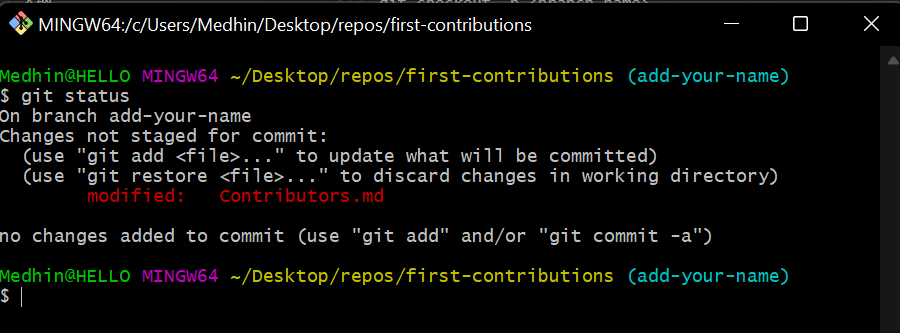
现在提交你的更改:
首先将更改添加到暂存区:
git add file-name
然后使用以下命令提交更改:
git commit -m "Add your-name to Contributors list"
请将 <your-name> 替换为你的名字。
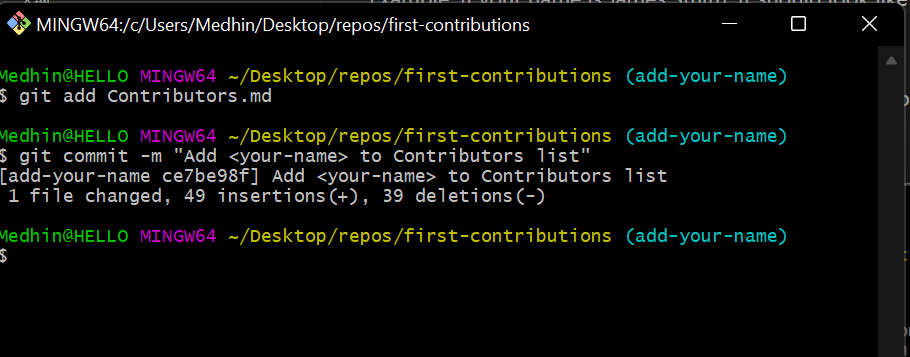
你可以使用 git log --oneline 命令确认提交记录。
推送更改到 GitHub
完成上述步骤后,使用以下命令将更改推送到 GitHub:
git push origin <branch-name>
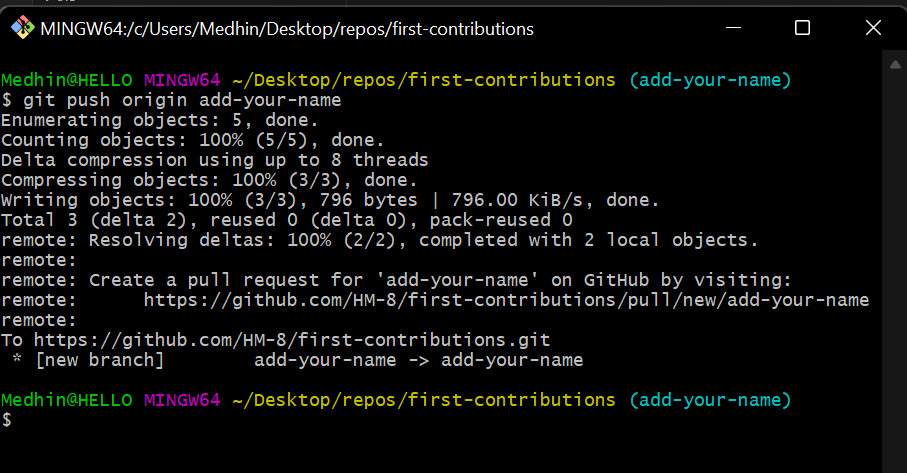
提交更改供审查
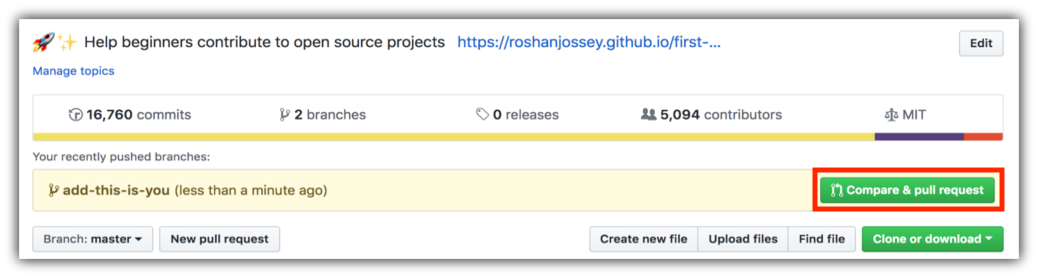
访问你的 GitHub 仓库页面,会看到 Compare & pull request 按钮。点击它。
点击提交 pull request.
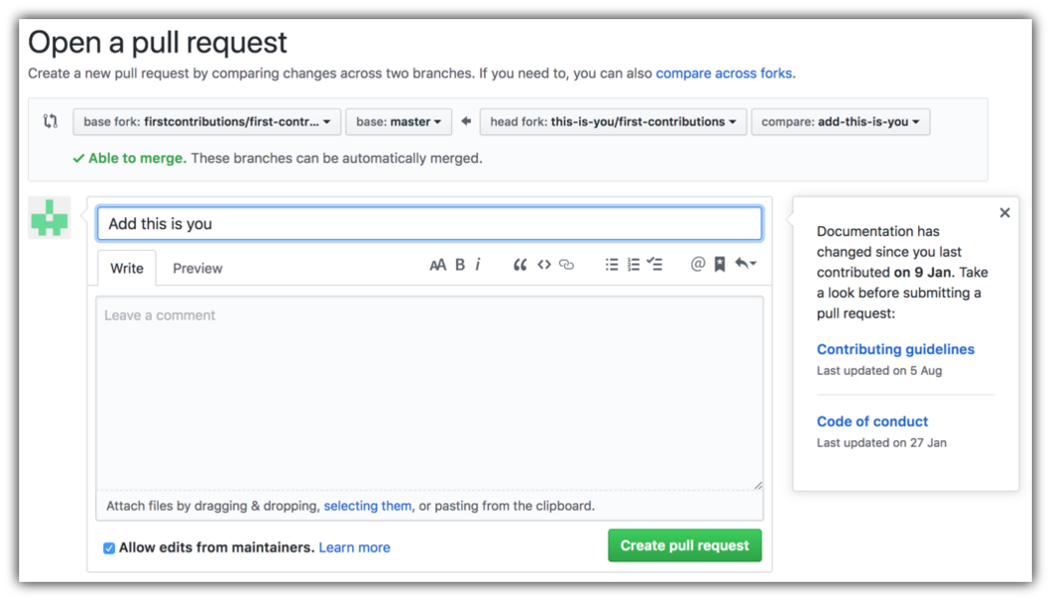
不久之后,我会将你的更改合并到主分支中。合并后你会收到邮件通知。
Where to go from here?
恭喜你!你刚完成了标准的 - fork -> clone -> edit -> PR 工作流程,这是你未来在开源项目中常会用到的模式!
你可以通过访问 web app与朋友分享你的贡献。
如果你有任何问题或需要帮助,欢迎加入我们的 Slack 团队: Join slack team.